
ExcelでMAX関数を使って最大値を簡単に求める方法!

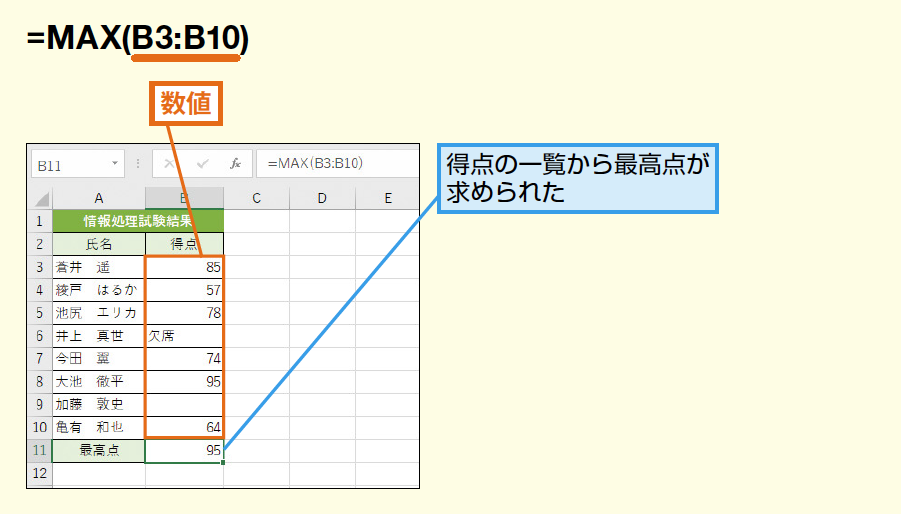
Excelでは、MAX関数を使用してデータの最大値を簡単に求めることができます。この関数は指定された範囲や配列の中で最大値を見つけ出し、その値を返します。MAX関数は基本的な使い方が簡単で、例えばA1からA10までの範囲の最大値を求めるには、=MAX(A1:A10)と入力するだけです。さらに、複数の範囲を指定することも可能で、=MAX(A1:A5, C1:C5)のように記述することができます。
MAX関数は、範囲内にエラー値や空白、文字列が含まれている場合でも、それらを無視して最大値を返します。条件付きで最大値を求める場合は、MAX関数とIF関数を組み合わせたり、MAXIFS関数やFILTERXML関数を使用することができます。例えば、A1からA10の範囲で10より大きい値の最大値を求めたい場合は、=MAXIFS(A1:A10, A1:A10, ">10")と記述します。
また、最大値を含むセルの位置を特定するには、MATCH関数とMAX関数を組み合わせて使用します。これらの関数を活用することで、データ分析やレポート作成の効率を大幅に向上させることができます。この記事では、MAX関数の基本的な使い方から応用的なテクニックまで、詳しく解説します。
MAX関数の基本
MAX関数は、Excelでデータの最大値を求める際によく使用される関数です。この関数は、指定された範囲や配列の中で最大の数値を返します。基本的な使い方としては、=MAX(範囲)と入力することで、指定した範囲の最大値を取得できます。例えば、A1からA10までのセルの範囲の最大値を求める場合、=MAX(A1:A10)と入力します。この関数は非常にシンプルで直感的なため、Excelの初心者でも簡単に使用することができます。
さらに、MAX関数は複数の範囲や配列を指定することも可能です。例えば、A1からA5とC1からC5の範囲の最大値を求める場合、=MAX(A1:A5, C1:C5)と記述します。これにより、指定した複数の範囲から最大値を自動的に抽出することができます。また、MAX関数はエラー値、空白のセル、文字列を無視し、数値のみを対象に最大値を求めます。そのため、データに不規則な値が含まれている場合でも、正確な最大値を取得できます。
MAX関数は単独で使用するだけでなく、他の関数と組み合わせることでより高度な操作が可能です。例えば、特定の条件を満たす最大値を求める場合、MAX関数とIF関数を組み合わせて使用します。また、MAXIFS関数は、条件付きで最大値を求めるための専用関数で、=MAXIFS(A1:A10, A1:A10, ">10")のように使用することで、A1:A10の範囲で10より大きい値の最大値を求めることができます。この関数は複数の条件を指定することも可能で、より柔軟なデータ処理が可能です。
複数範囲の指定
複数範囲の指定を行う場合、MAX関数は非常に柔軟性があります。例えば、=MAX(A1:A5, C1:C5)のように、複数の範囲をカンマで区切って指定することで、それぞれの範囲から最大値を比較し、全体の最大値を返します。この方法は、データが複数の列や行に分散している場合に特に便利です。例えば、売上データが複数の地域ごとにまとめられている場合、各地域の最大値を一括で計算することができます。また、異なるシートや異なるワークブックの範囲を指定することも可能で、=MAX(シート1!A1:A5, シート2!A1:A5)のように記述します。これにより、複数のデータソースから最大値を効率的に求めることができます。
エラー値や文字列の扱い
MAX関数は、Excelでデータの最大値を簡単に求めるための基本的な関数です。この関数は、指定された範囲や配列の中で最大値を返します。基本的な使い方は非常にシンプルで、例えば、A1:A10の範囲の最大値を求める場合は、=MAX(A1:A10)と入力します。これにより、指定した範囲内の最大値が即座に計算されます。さらに、複数の範囲を指定することも可能で、=MAX(A1:A5, C1:C5)のように複数の範囲をカンマで区切って指定できます。
MAX関数は、エラー値や空白、文字列を無視します。つまり、範囲内にエラー値や文字列が含まれている場合でも、関数はこれらの値を無視して数値の最大値を返します。これは、データに不規則な値が含まれている場合でも安心して最大値を求められるメリットがあります。ただし、すべてのセルがエラー値や文字列で埋まっている場合は、MAX関数は0を返します。これは、範囲に数値が存在しないことを示しています。
条件付き最大値を求める必要がある場合は、MAX関数とIF関数を組み合わせたり、MAXIFS関数を使用することができます。例えば、A1:A10の範囲で10より大きい値の最大値を求めたい場合は、=MAXIFS(A1:A10, A1:A10, ">10")と入力します。これにより、条件を満たす値の最大値が求められます。また、特定の条件を満たす複数の範囲から最大値を求める場合も、MAXIFS関数は非常に役立ちます。
条件付き最大値の求め方
条件付き最大値を求めたい場合、ExcelではMAX関数とIF関数の組み合わせや、MAXIFS関数を使用することができます。これらの関数を使用することで、特定の条件を満たすデータの中から最大値を簡単に求めることができます。
MAX関数とIF関数の組み合わせは、条件付き最大値を求める基本的な方法の一つです。例えば、A1:A10の範囲でB1:B10の範囲の値が10より大きいものだけから最大値を求めたい場合、=MAX(IF(B1:B10>10, A1:A10))と入力します。この式は、B1:B10の範囲の値が10より大きい場合に、対応するA1:A10の値を評価し、その中から最大値を求めます。ただし、この式は配列式として入力する必要があるため、入力後にCtrl+Shift+Enterキーを押して配列式として確定させる必要があります。
MAXIFS関数は、Excel 2016以降で導入された関数で、複数の条件を指定して最大値を求めることができます。例えば、A1:A10の範囲でB1:B10の値が10より大きいものから最大値を求めたい場合、=MAXIFS(A1:A10, B1:B10, ">10")と入力します。MAXIFS関数では、条件を複数指定することも可能で、=MAXIFS(A1:A10, B1:B10, ">10", C1:C10, "<20")のように、B1:B10の値が10より大きく、C1:C10の値が20未満の条件を満たすA1:A10の範囲から最大値を求めることができます。
これらの方法を使用することで、特定の条件を満たすデータの中から最大値を効率的に求めることが可能になります。条件付き最大値の求め方は、データ分析やレポート作成において非常に役立つスキルです。
MAX関数と他の関数の組み合わせ
MAX関数は単体で使用するだけでも非常に便利ですが、他の関数と組み合わせることでさらに高度な分析が可能になります。例えば、特定の条件を満たす最大値を求めたい場合、MAX関数とIF関数を組み合わせて使用することができます。具体的には、=MAX(IF(条件, 範囲))という形式で記述します。この方法は配列式として入力する必要があるため、Excelの古いバージョンでは{=MAX(IF(条件, 範囲))}と入力し、Ctrl+Shift+Enterキーを押す必要があります。しかし、Excel 365やExcel 2019以降では、通常の関数として入力することができます。
さらに、複数の条件を満たす最大値を求めたい場合は、MAXIFS関数を使用するのが効果的です。例えば、A1:A10の範囲で10より大きい値の最大値を求めたい場合、=MAXIFS(A1:A10, A1:A10, ">10")と入力します。この関数は複数の条件を指定することも可能で、=MAXIFS(A1:A10, A1:A10, ">10", B1:B10, "<20")のように、A1:A10の範囲で10より大きく20未満の値の最大値を求めることができます。
また、最大値を含むセルの位置を特定したい場合は、MATCH関数とMAX関数を組み合わせて使用します。=MATCH(MAX(範囲), 範囲, 0)という形式で記述します。例えば、A1:A10の範囲で最大値を含むセルの位置を求めたい場合は、=MATCH(MAX(A1:A10), A1:A10, 0)と入力します。これにより、最大値が最初に現れるセルの相対的な位置が返されます。この位置情報を基に、行番号や列番号を特定することもできます。
まとめ
ExcelのMAX関数は、データセットから最大値を簡単に抽出するための強力なツールです。基本的な使用方法は、指定された範囲や配列の中で最大の数値を返すことです。例えば、A1からA10までの範囲の最大値を求める場合は、=MAX(A1:A10)と入力します。この関数は非常に直感的で、複数の範囲を指定することも可能です。例えば、=MAX(A1:A5, C1:C5)と入力することで、A1からA5とC1からC5の範囲の最大値を求めることができます。
MAX関数は、エラー値や空白、文字列を無視するため、データが混在している場合でも正確な結果を得られます。条件付きで最大値を求める必要がある場合は、MAX関数とIF関数を組み合わせたり、MAXIFS関数を使用することができます。例えば、A1からA10の範囲で10より大きい値の最大値を求めたい場合は、=MAXIFS(A1:A10, A1:A10, ">10")と入力します。これにより、指定された条件を満たす最大値を簡単に取得できます。
最大値を含むセルの位置を特定するには、MATCH関数とMAX関数を組み合わせて使用します。例えば、A1からA10の範囲で最大値が含まれるセルの位置を求めたい場合は、=MATCH(MAX(A1:A10), A1:A10, 0)と入力します。この式は、最大値が見つかったセルの相対的な位置を返します。これらのテクニックを活用すれば、Excelでデータの最大値を効率的に求めることが可能です。
よくある質問
MAX関数の基本的な使い方は?
ExcelでMAX関数を使うと、指定した範囲から最大値を簡単に求めることができます。MAX関数の基本的な書式は =MAX(数値1, [数値2], ...) です。この関数には、数値、範囲、または配列を指定することができます。例えば、A1からA10までの範囲から最大値を求める場合は、=MAX(A1:A10)と入力します。この関数は、指定した範囲内のすべての数値を評価し、最大の数値を返します。範囲内に数値以外のデータ(文字列やエラー値)が含まれている場合でも、MAX関数はそれらを無視して最大の数値を返します。また、複数の範囲や数値を指定することもでき、その場合の書式は =MAX(範囲1, 範囲2, ...) となります。例えば、A1からA10とB1からB10の範囲から最大値を求めたい場合は、=MAX(A1:A10, B1:B10)と入力します。
MAX関数とMIN関数の違いは?
MAX関数とMIN関数は、ともにExcelで使用される基本的な統計関数ですが、目的が異なります。MAX関数は、指定した範囲から最大値を求める一方で、MIN関数は最小値を求めるために使用されます。MAX関数の書式は =MAX(数値1, [数値2], ...) で、MIN関数の書式は =MIN(数値1, [数値2], ...) です。例えば、A1からA10までの範囲から最大値を求める場合は =MAX(A1:A10) と入力し、最小値を求める場合は =MIN(A1:A10) と入力します。両関数は、範囲内に数値以外のデータ(文字列やエラー値)が含まれている場合でも、それらを無視して最大値または最小値を返します。また、複数の範囲や数値を指定することもでき、その場合の書式は =MAX(範囲1, 範囲2, ...) または =MIN(範囲1, 範囲2, ...) となります。
MAX関数で数値以外のデータが含まれている場合の挙動は?
MAX関数は、指定した範囲内に数値以外のデータ(文字列やエラー値)が含まれている場合でも、それらを無視して最大の数値を返します。例えば、A1からA10の範囲に数値と文字列が混在している場合でも、MAX関数は文字列を無視して範囲内の最大の数値を求めて返します。ただし、範囲内にエラー値が含まれている場合、MAX関数はエラーを返します。このような場合、エラー値を無視して最大値を求めたい場合は、IFERROR関数やAGGREGATE関数を使用することができます。例えば、AGGREGATE(14, 6, A1:A10) と入力すると、エラー値を無視して最大値を求めることができます。14はMAX関数を表し、6はエラー値を無視するオプションを表します。
MAX関数を使用して複数のシートから最大値を求める方法は?
Excelで複数のシートから最大値を求めたい場合、MAX関数を組み合わせて使用することができます。例えば、Sheet1のA1からA10とSheet2のA1からA10の範囲から最大値を求めたい場合、=MAX(Sheet1!A1:A10, Sheet2!A1:A10)と入力します。この関数は、指定した範囲内のすべての数値を評価し、最大の数値を返します。また、複数のシートから最大値を求めたい場合は、Siheet1からSheet3までのA1からA10の範囲から最大値を求めたい場合、=MAX(Sheet1:Sheet3!A1:A10)と入力します。この場合、Sheet1からSheet3の範囲が指定され、最大値が返されます。ただし、範囲内に数値以外のデータ(文字列やエラー値)が含まれている場合、MAX関数はそれらを無視して最大の数値を返します。エラー値を無視したい場合は、AGGREGATE関数を使用することもできます。例えば、=AGGREGATE(14, 6, (Sheet1:Sheet3!A1:A10)) と入力すると、エラー値を無視して最大値を求めることができます。
Deja una respuesta
Lo siento, debes estar conectado para publicar un comentario.
関連ブログ記事