
⚡️ Excel 引き算 - 基本から関数活用まで詳細解説!

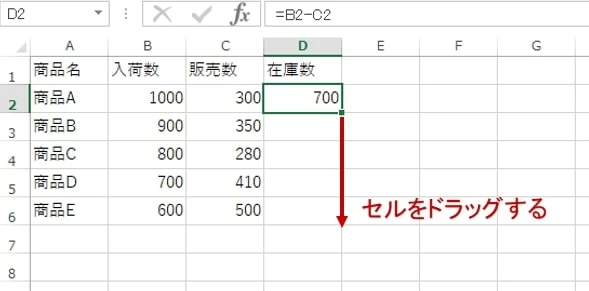
Excelでの引き算は、日常の業務や学習において非常に重要なスキルの一つです。この記事では、基本的な引き算から関数の活用まで、幅広く解説します。まず、シンプルな数式を使ってセル間の引き算を行う方法から始め、次に、複数のセルや範囲を扱う複雑な引き算まで、段階的に説明します。さらに、条件付きの引き算や日付の計算など、実際の業務で役立つテクニックも紹介します。Excelの引き算を効率的に行うための関数やテクニックを学ぶことで、仕事や学習の効率を大幅に向上させることができます。この記事を通じて、Excelの引き算の基本から応用までを総合的に理解し、実践に活かすことができます。
基本的な引き算
Excel で引き算を行う基本的な方法は、単純な数式を使用することです。例えば、セル A1 と B1 の差を計算したい場合、「=A1-B1」と入力することで簡単に計算結果を得ることができます。この方法は、数値だけでなく、他のセルの値を参照して引き算を行う場合にも適用できます。また、セルの範囲を指定して引き算を行うことも可能で、例えば「=SUM(A1:A10)-SUM(B1:B10)」とすることで、A1 から A10 までの合計から B1 から B10 までの合計を引くことができます。
さらに、AVERAGE 関数や MAX 関数など、他の関数と組み合わせて使用することもできます。例えば、「=AVERAGE(A1:A10)-AVERAGE(B1:B10)」とすることで、A1 から A10 までの平均値から B1 から B10 までの平均値を引くことができます。また、「=MAX(A1:A10)-MIN(B1:B10)」とすることで、A1 から A10 までの最大値から B1 から B10 までの最小値を引くことができます。これらの組み合わせは、複雑な計算を効率的に行うための強力なツールとなります。
基本的な引き算は、Excel の基本的な機能を理解する上で重要な一歩です。これらの基本的な操作をマスターすることで、より複雑な計算やデータ分析にも挑戦しやすくなります。例えば、SUMIF 関数や IF 関数を用いた条件付き引き算も、基本的な引き算の理解が基礎となります。このような基本的な知識を確実に身につけることで、Excel をより効果的に活用することができます。
複数のセルを使用した引き算
複数のセルを使用した引き算は、Excelで頻繁に行われる操作の一つです。例えば、A1からB1までの値を引き算するには、「=A1-B1」と入力します。しかし、実際の業務では、より複雑な計算が必要となることもあります。複数のセルの値を引き算する場合、SUM関数を活用することで、より効率的に計算を行うことができます。例えば、A1からA10までの合計値からB1からB10までの合計値を引くには、「=SUM(A1:A10)-SUM(B1:B10)」と入力します。この方法は、大量のデータを扱う際に特に役立ちます。
また、AVERAGE関数やMAX関数を組み合わせることで、平均値や最大値から特定の値を引くことも可能です。例えば、A1からA10までの平均値からB1の値を引くには、「=AVERAGE(A1:A10)-B1」と入力します。このように、Excelの様々な関数を組み合わせることで、より複雑な引き算の計算を簡単に行うことができます。
複数のセルを使用した引き算は、データ分析やレポート作成などの業務で非常に役立ちます。具体的には、月ごとの売上データから目標値を引くことで、達成度を計算したり、複数のプロジェクトの進捗を比較する際にも活用できます。これらのテクニックを身につけることで、Excelをより効率的に活用し、業務の生産性を大幅に向上させることが可能です。
関数を活用した複雑な引き算
Excelでは、基本的な引き算だけでなく、関数を活用することでより複雑な計算を行うことができます。例えば、IF関数を使用して条件付きの引き算を行うことができます。IF関数は、特定の条件が満たされる場合と満たされない場合で異なる計算を行うため、非常に柔軟な計算が可能です。例えば、A列の値が100を超える場合に100を引く、そうでない場合は50を引く、というような計算が簡単に実現できます。
また、SUMIF関数も条件付きの引き算に役立ちます。SUMIF関数は、指定した条件に一致するセルの合計を計算します。これを使って、特定の条件に基づいて値を引くことができます。例えば、商品の種類が「A」である場合にその数量から10を引く、といった計算が可能です。
さらに、INDEX関数とMATCH関数を組み合わせることで、より複雑なデータ操作が可能です。これらの関数は、特定の値を検索し、その位置にある値を取得することができます。例えば、商品名を基に在庫数を取得し、その在庫数から注文数を引く、といった操作ができます。これらの関数を組み合わせることで、データの検索と引き算を一連の操作で行うことができます。
日付の引き算も重要な用途の一つです。DATEDIF関数を使用すると、2つの日付の差を様々な単位(年、月、日など)で計算できます。これにより、プロジェクトの期間や契約の有効期間などを正確に計算することができます。また、WORKDAY関数やEOMONTH関数も日付の計算に役立ちます。WORKDAY関数は、特定の日付から作業日数を引いた日付を取得し、EOMONTH関数は指定した月の最終日を取得します。これらの関数を活用することで、日付関連の複雑な計算が可能になります。
条件付き引き算
条件付き引き算は、特定の条件を満たす場合にのみ引き算を行う機能です。これを行うためには、主に IF関数 を使用します。IF関数は、条件が真なら一つの値を、偽なら別の値を返すことができます。この関数を活用することで、複雑な条件に基づいた計算を行うことが可能です。
例えば、A1セルの値が100を超える場合にのみ、A1からB1を引くという計算を行う場合、以下の数式を使用します:=IF(A1>100, A1-B1, 0)。この数式では、A1の値が100を超える場合、A1からB1を引いた結果を返し、それ以外の場合は0を返します。
条件付き引き算は、データ分析や帳票作成において非常に役立ちます。例えば、売上データから特定の条件を満たす商品の利益を計算する場合や、プロジェクト管理で特定のタスクの進捗を評価する場合など、多くの場面で活用することができます。また、SUMIF関数やSUMIFS関数を組み合わせることで、複数の条件に基づいた引き算を行うことも可能です。これらの関数は、特定の条件を満たす範囲内の数値の合計を計算し、その結果を元に引き算を行うことができます。
日付間の引き算
日付間の引き算は、Excelで非常に役立つ機能の一つです。DATEDIF関数やDATE関数を使用することで、2つの日付の差を計算することができます。例えば、あるプロジェクトの開始日と終了日の間の日数を算出したい場合、DATEDIF関数を使って簡単に計算できます。DATEDIF関数は、特定の単位(日、月、年)で2つの日付の差を計算するのに適しています。
また、DATE関数を使用して、年、月、日から日付を作成し、それらの日付の差を計算することも可能です。例えば、「=DATE(2023, 12, 31) - DATE(2023, 1, 1)」と入力することで、2023年の1月1日から12月31日までの日数を計算できます。これらの関数は、プロジェクトのスケジューリングやイベントの計画など、日付の管理が必要な場面で非常に役立ちます。
さらに、EOMONTH関数を使用することで、特定の月の最終日を取得し、それから他の日付を引くこともできます。例えば、「=EOMONTH(TODAY(), 0) - A1」と入力することで、今日の日付のヶ月の最終日からセルA1の日付を引いた結果を計算できます。これらの関数を活用することで、日付間の引き算を効率的に行うことができます。
引き算の効率的なテクニック
Excelでの引き算は、基本的な数式から複雑な関数まで、幅広い方法で行うことができます。基本的な引き算は「=A1-B1」のようなシンプルな数式で行えますが、より効率的に計算を行うためには、関数やセル参照を活用することが重要です。例えば、複数のセルの値を引き算する場合、SUM関数やAVERAGE関数を組み合わせることで、より複雑な計算を簡素化できます。
また、条件付きの引き算を行う際には、IF関数が大変役立ちます。例えば、ある条件を満たす場合にのみ引き算を行うような計算は、IF関数を使用することで簡単に実現できます。また、日付の引き算にはDATEDIF関数が有用で、特定の期間を計算する際の精度を高めることができます。これらの関数を活用することで、Excelでの引き算はより効率的で正確に行えるようになります。
さらに、WORKDAY関数やEOMONTH関数などの日付関数も、日付に関連した引き算に欠かせないツールです。WORKDAY関数は、指定された日付から作業日数を引いた日付を計算し、EOMONTH関数は指定された月の最終日を求めるのに便利です。これらの関数を組み合わせることで、日付の計算がより柔軟に行え、業務の効率化につながります。
まとめ
Excelでの引き算は、基本的な計算から複雑な関数を使用した計算まで、多岐にわたります。この記事では、Microsoft Excelを使用して引き算を行う方法を詳しく解説します。まずは、基本的な引き算の方法から始めて、複数のセルを使用した引き算、そして関数を活用した複雑な引き算まで、段階的に学んでいきます。
基本的な引き算は、数式やセル参照を使用して行います。例えば、「=A1-B1」と入力することで、セルA1とB1の値の差を計算できます。この方法は非常にシンプルで、日常的な業務で頻繁に使用されます。さらに、複数のセルを参照して引き算を行う方法や、SUM関数、AVERAGE関数、MAX関数を使用した引き算の方法も紹介します。
条件付き引き算は、特定の条件を満たす場合にのみ引き算を行うためのテクニックです。IF関数を用いて、例えば「=IF(A1>B1, A1-B1, 0)」と入力することで、A1の値がB1の値よりも大きい場合にのみ引き算を行い、そうでない場合は0を返すことができます。この方法は、データのフィルタリングや条件付きの計算に非常に役立ちます。
また、日付間の引き算も重要なテクニックの一つです。DATEDIF関数やDATE関数を使用することで、2つの日付の差を正確に計算できます。例えば、「=DATEDIF(A1, B1, "d")」と入力することで、A1とB1の日付の差を日数で表示できます。この方法は、プロジェクト管理や予定表作成などで活用できます。
この記事では、Excelでの引き算の基本から応用までを詳しく解説し、仕事や学習の効率を向上させる方法を学ぶことができます。ぜひ、この記事を参考にして、Excelの引き算の技術を磨いてください。
よくある質問
Excelで引き算をする基本的な方法は?
Excelで引き算を行う基本的な方法は、セル間の数値を引き算する式を入力することで実現します。例えば、A1セルに100、B1セルに50という数値が入力されている場合、C1セルに =A1-B1 と入力することで、A1の数値からB1の数値を引き算した結果が表示されます。この式は等号(=)から始まり、引き算するセルの参照を指定します。また、セルの数値だけでなく、直接数値を式に含めることも可能です。例えば、=100-50 と入力しても同じ結果が得られます。
Excelで複数の数値を連続して引き算するには?
Excelで複数の数値を連続して引き算するには、単純な引き算の式を拡張して使用します。例えば、A1に100、B1に50、C1に30という数値が入力されている場合、D1セルに =A1-B1-C1 と入力することで、100から50を引いた結果からさらに30を引いた結果が表示されます。このように、複数のセル参照を引き算の式に追加することで、複数の数値を一括で引き算することができます。また、括弧を使用して計算の優先順位を指定することも可能です。例えば、=(A1+B1)-C1 と入力すれば、A1とB1の和からC1を引くことができます。
ExcelのSUM関数を使って引き算をする方法は?
ExcelのSUM関数を使って引き算を行う方法は、正の数値と負の数値を組み合わせて使用することで実現します。例えば、A1に100、B1に50、C1に30という数値が入力されている場合、D1セルに =SUM(A1,-B1,-C1) と入力することで、100から50と30を引いた結果が表示されます。この式では、SUM関数の引数として負の数値を指定することで、引き算を実現しています。また、SUM関数は複数のセル範囲を引数として指定することも可能です。例えば、=SUM(A1:A3)-SUM(B1:B3) と入力すれば、A1からA3の合計からB1からB3の合計を引いた結果が得られます。
Excelで条件付きで引き算をする方法は?
Excelで条件付きで引き算を行うには、IF関数や条件付き計算を行う関数を使用します。例えば、A1に100、B1に50という数値が入力されており、B1の値が50以上の場合だけ引き算を行う場合、C1セルに =IF(B1>=50, A1-B1, "条件不满足") と入力します。この式では、IF関数を使用して条件をチェックし、条件が満たされている場合にのみ引き算が実行されます。条件が満たされていない場合は、指定したメッセージや他の値が表示されます。また、より複雑な条件付き計算には、SUMIF関数やSUMIFS関数を使用することもできます。例えば、特定の条件を満たすセルの合計から他の合計を引く場合、=SUMIF(A1:A10, ">=50", B1:B10) - SUMIF(A1:A10, "<50", B1:B10) と入力することで、条件に応じた引き算が実行されます。
Deja una respuesta
Lo siento, debes estar conectado para publicar un comentario.
関連ブログ記事