
Excel OFFSET関数で範囲を動的に指定!高度なセル参照テクニック

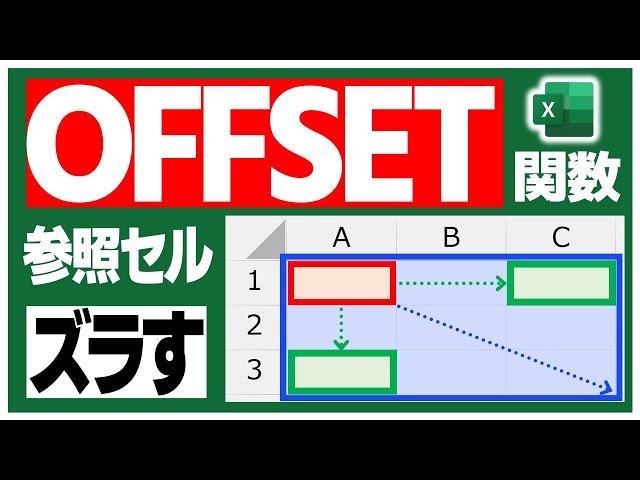
本記事では、ExcelのOFFSET関数を活用して、動的にセル範囲を指定する高度なテクニックを解説します。OFFSET関数は、特定のセルや範囲から相対的な位置のセルを参照するための関数で、動的な範囲指定や複雑なデータ操作に威力を発揮します。基本的な使い方から、条件付きの参照や複数のワークシート間での参照まで、さまざまな応用方法を詳しく紹介します。また、OFFSET関数を他の関数と組み合わせて使用することで、より高度なデータ分析や操作が可能になる点も解説します。INDEX関数との違いや、具体的な使用例も含め、Excelでの作業効率を大幅に向上させるための効果的な活用方法を詳しく説明します。
OFFSET関数の基本
OFFSET関数は、Excelで特定のセルや範囲から指定した行数と列数をオフセットして新しい範囲を返す関数です。この関数の基本的な構文は、OFFSET(基準セル, 行数, 列数, [高さ], [幅])です。基準セルは、オフセットの起点となるセルを指定します。行数と列数は、基準セルから何行、何列移動するかを指定します。高さと幅は、返される範囲のサイズを指定しますが、省略すると1行1列の範囲が返されます。
例えば、OFFSET(A1, 2, 3, 3, 2)は、A1から2行下、3列右に移動し、3行2列の範囲を返します。この範囲はD3からE5までになります。OFFSET関数は、動的に範囲を指定するための強力なツールであり、データの分析や操作に非常に役立ちます。特に、データの範囲が頻繁に変化する場合や、特定の条件に基づいて範囲を動的に変更する必要がある場合に効果的です。
OFFSET関数の基本的な使い方を理解することで、Excelでのデータ操作がより効率的になります。例えば、シート内の特定のデータ範囲を動的に指定して、その範囲の合計を計算したり、グラフを作成したりすることができます。また、OFFSET関数は他の関数と組み合わせて使用することで、さらに高度な操作が可能になります。例えば、SUM関数と組み合わせて使用することで、動的な範囲の合計を簡単に計算できます。
動的な範囲指定の方法
動的な範囲指定は、Excelでのデータ操作において非常に重要な技術の一つです。OFFSET関数は、この目的に最適な関数の一つで、固定範囲だけでなく、動的に範囲を指定することが可能です。この関数を使用することで、例えば、データの追加や削除が行われた場合でも、関数が自動的に更新されるため、常に最新のデータに基づいた計算や分析を行うことができます。
OFFSET関数の基本的な構文は、OFFSET(基準セル, 行のオフセット, 列のオフセット, [高さ], [幅])です。基準セルから指定された行数と列数だけオフセットした位置を起点として、指定された高さと幅の範囲を返します。これにより、基準セルからの相対的な位置に基づいて範囲を動的に指定できます。例えば、データが連続して追加される場合、基準セルを最初のデータセルに設定し、行のオフセットをデータの数に合わせて動的に調整することで、常に最新のデータ範囲を取得できます。
また、OFFSET関数を他の関数と組み合わせることで、さらに高度な操作が可能になります。例えば、COUNTA関数と組み合わせると、特定の範囲内の非空白セルの数を動的に取得できます。これにより、データの数に応じて範囲を自動的に調整することが可能です。さらに、IF関数やSUM関数などと組み合わせることで、特定の条件を満たすデータの合計や平均を計算できます。これらの組み合わせにより、複雑なデータ分析や条件付きの操作を効率的に行うことができます。
条件付きの範囲参照
条件付きの範囲参照は、ExcelのOFFSET関数を用いて非常に柔軟に行うことができます。例えば、特定の条件を満たすセルのみを対象とした範囲を動的に指定することができます。この機能は、データ分析や報告書作成において非常に役立ちます。例えば、売上データから一定の期間または一定の条件を満たすデータのみを抽出したい場合、OFFSET関数と他の関数を組み合わせることで効率的に実現できます。
条件付きの範囲参照を行う際には、通常、IF関数やMATCH関数と組み合わせることが多いです。IF関数は条件を評価し、条件が真であればある値を返し、偽であれば別の値を返します。MATCH関数は、指定した値が配列の中でどの位置にあるかを返します。これらの関数とOFFSET関数を組み合わせることで、複雑な条件を満たす範囲を動的に指定することができます。
具体的な例として、ある商品の売上データから、特定の月のデータのみを抽出して合計を計算する場合を考えてみましょう。この場合、まずMATCH関数で特定の月の位置を取得し、それをOFFSET関数の行オフセットや列オフセットの引数として使用します。その後、SUM関数と組み合わせて、指定した範囲のデータの合計を計算します。このような方法により、データのフィルタリングや集計が効率的に行えます。
条件付きの範囲参照は、Excelのデータ操作における高度な技術の一つであり、データの分析や報告書作成において非常に有用です。特に、大量のデータを扱う際や、定期的に更新されるデータを管理する際には、この技術を活用することで作業効率が大幅に向上します。
複数ワークシート間での参照
ExcelのOFFSET関数は、ワークシート間での動的な参照を可能にする強力なツールです。例えば、複数のワークシートに同じ種類のデータが分散して存在している場合、OFFSET関数を使用することで、これらのデータを一括して処理することができます。具体的には、あるワークシートから他のワークシートにある特定のセル範囲を動的に参照し、その範囲のデータを簡単に取り扱うことができます。
例えば、SalesシートとSummaryシートがあるとします。Salesシートには月ごとの販売データが記録されており、Summaryシートではこれらのデータをまとめたいと考えています。OFFSET関数を用いて、SummaryシートからSalesシートの特定の範囲を動的に参照することで、月ごとの販売データを自動的に集計することが可能です。この方法は、データが増えるたびに手動で範囲を更新する必要がなく、作業効率を大幅に向上させます。
また、OFFSET関数は他の関数と組み合わせることで、さらに高度な操作が可能になります。例えば、SUM関数と組み合わせて使用すれば、複数のワークシートから特定の範囲のデータを合計することができます。VLOOKUPやINDEX関数との組み合わせも有効で、特定の条件に基づいてデータを抽出し、まとめることができます。これらの応用技術を活用することで、より複雑なデータ分析やレポート作成が容易になります。
OFFSET関数と他の関数の組み合わせ
OFFSET関数は、Excelで動的な範囲指定を行うための強力なツールです。この関数は、指定したセルから一定の距離を移動して新たな範囲を指定することができます。例えば、OFFSET(A1, 1, 2, 3, 4) は、A1から1行下、2列右に移動し、そこから3行、4列の範囲を指定します。この機能は、データの範囲が固定ではなく、動的に変化する場合に特に役立ちます。
OFFSET関数を他の関数と組み合わせることで、さらに高度な操作が可能になります。例えば、COUNT関数と組み合わせて、特定の範囲内の非空白セル数をカウントすることができます。また、SUM関数と組み合わせて、動的に指定された範囲の合計を計算することもできます。これらの組み合わせは、データ分析や動的なレポート作成に欠かせない技術です。
さらに、IF関数と組み合わせて、条件に基づいて範囲を動的に変更することもできます。例えば、ある条件が満たされた場合にだけ、特定の範囲を参照するように設定することができます。このように、OFFSET関数は、Excelの他の関数と組み合わせることで、非常に柔軟なデータ処理を可能にします。
INDEX関数との違いも重要なポイントです。INDEX関数は、特定の行と列の交差点にあるセルの値を返しますが、OFFSET関数は、指定したセルからの相対的な位置を基に範囲を指定します。この違いにより、OFFSET関数は範囲の動的な変更に適している一方、INDEX関数は特定のセルの値を取得するのに適しています。両者の特性を理解し、状況に応じて適切に使用することで、より効果的なデータ操作が可能になります。
INDEX関数との比較
INDEX関数との比較において、OFFSET関数は柔軟性と動的性で一歩リードしています。INDEX関数は特定のセルや範囲を指定する際、その位置を行列の形式で指定しますが、OFFSET関数は指定したセルから相対的な位置を基に範囲を設定します。この特徴により、OFFSET関数は動的な範囲指定や条件付きの参照に非常に適しています。例えば、データの最初の行が変動する場合でも、OFFSET関数を使用することで、常に最新のデータ範囲を取得できます。
また、複数のワークシート間での参照も、OFFSET関数の強みの一つです。複数のシートにまたがるデータを動的に参照する際、OFFSET関数を用いることで、シート名や範囲の変更に柔軟に対応できます。この機能は、複雑なデータ分析やレポート作成において特に役立ちます。INDEX関数では、このような動的な範囲指定が難しく、固定された範囲の指定に限られるため、柔軟性に欠けます。
ただし、計算の負荷については、INDEX関数の方が軽量で効率的です。大量のデータを扱う場合や、複雑な計算を必要とするシチュエーションでは、INDEX関数の使用が推奨されます。ただし、動的な範囲指定や柔軟な参照が必要な場面では、OFFSET関数の利点を活かすことで、より効果的なデータ操作が可能になります。両関数の特徴を理解し、状況に応じて適切に選択することで、Excelでの作業効率を大幅に向上させることができます。
動的な範囲指定の具体例
動的な範囲指定は、Excelでのデータ操作において非常に重要な機能の一つです。OFFSET関数を活用することで、固定された範囲ではなく、条件や状況に応じて動的に範囲を変更することが可能になります。例えば、新しいデータが追加されるたびに自動的に範囲が拡大するようなシナリオを想定できます。この機能は、データ分析や報告書の作成において、常に最新のデータを反映させるために役立ちます。
具体的な例として、月次レポートの作成を考えましょう。毎月新しいデータが追加され、それまでの累積データを計算する必要がある場合、OFFSET関数を使用することで、自動的に最新のデータを含む範囲を指定できます。これにより、手動で範囲を調整する手間が省け、作業効率が大幅に向上します。また、条件付きの範囲指定も可能です。例えば、特定の条件を満たすセルのみを選択する場合、OFFSET関数とIF関数を組み合わせて使用することで、動的な範囲を作成できます。
さらに、複数のワークシート間での参照も重要な応用例の一つです。異なるワークシートに分散したデータを一括して処理する場合、OFFSET関数を用いて動的に範囲を指定することで、複雑なデータ統合が可能になります。これにより、ワークブック全体のデータを効率的に管理・分析することが可能になります。これらのテクニックを活用することで、Excelの機能を最大限に引き出し、より高度なデータ操作を実現できます。
まとめ
ExcelのOFFSET関数は、動的にセル範囲を指定するための強力なツールです。基本的には、指定したセルから相対的な位置に基づいて新しい範囲を生成します。この関数の最大の魅力は、範囲が動的に変化することです。これにより、データの範囲が変わる場合でも、関数が自動的に新しい範囲を反映します。例えば、新しいデータが追加されたり、既存のデータが削除されたりしても、OFFSET関数は常に最新の範囲を参照します。
OFFSET関数は、単独で使用するだけでなく、他の関数と組み合わせることで、より高度な操作が可能になります。例えば、SUM関数やAVERAGE関数と組み合わせることで、動的に変化する範囲の合計や平均を簡単に計算できます。また、IF関数と組み合わせて使用すれば、特定の条件を満たす範囲を動的に抽出することも可能です。これらの応用例は、データ分析やレポート作成において非常に役立ちます。
INDEX関数との比較も重要なポイントです。INDEX関数は、指定した行と列の交差点のセルを返しますが、OFFSET関数は指定したセルから相対的な位置の範囲を返します。この違いにより、INDEX関数は特定のセルを正確に指定するのに適していますが、OFFSET関数は範囲が動的に変化する場合に優れています。これら二つの関数を適切に使い分けることで、より効率的なデータ管理が可能になります。
最後に、OFFSET関数を用いた動的な範囲指定の具体例を挙げると、売上前月の合計を自動的に計算するシートや、複数のワークシート間でデータを参照するシートなどが考えられます。これらの例は、Excelの作業効率を大幅に向上させ、より複雑なデータ操作を可能にします。
よくある質問
OFFSET関数の基本的な使い方は?
OFFSET関数は、特定のセルから指定された行数と列数をオフセットして新しい範囲を指定するための関数です。この関数の一般的な構文は OFFSET(基準セル, 行のオフセット, 列のオフセット, [範囲の高さ], [範囲の幅]) です。基準セルは、新しい範囲を決定するための出発点となります。行のオフセットと列のオフセットは、基準セルから何行、何列ずらすかを指定します。範囲の高さと範囲の幅は、新しい範囲のサイズを指定します。例えば、OFFSET(A1, 2, 3, 2, 2) は、A1から2行下、3列右に移動し、2行2列の範囲を返します。この関数は、動的な範囲指定やデータの抽出など、さまざまな用途に活用できます。
OFFSET関数と他の関数を組み合わせて使用するメリットは?
OFFSET関数と他の関数を組み合わせて使用することで、データ分析やレポート作成の効率が大幅に向上します。例えば、VLOOKUP関数と組み合わせると、動的に変化するデータ範囲から情報を検索することができます。また、SUM関数やAVERAGE関数と組み合わせると、動的に変化する範囲の合計や平均を計算できます。さらに、INDEX関数やMATCH関数との組み合わせでは、より複雑なデータ参照が可能になります。これらの組み合わせは、データの動的な管理や分析に非常に役立ち、Excelの高度な操作を可能にします。
OFFSET関数の制限や注意点は?
OFFSET関数にはいくつかの制限や注意点があります。まず、計算負荷が高くなる可能性があります。特に大きなデータセットや複雑な式を扱う場合、パフォーマンスに影響を与えることがあります。そのため、大きなデータセットを扱う際は、INDEX関数やSTRUCTURED REFERENCES(構造化参照)を使用することを検討することをお勧めします。また、OFFSET関数は非変動参照(動的参照)であるため、範囲が動的に変化する場合、他のセルの参照が影響を受けてしまうことがあります。これは、データの整合性を保つ上で注意が必要です。さらに、OFFSET関数はVOLATILE(揮発性)関数であり、シートのどんな変更でも再計算されるため、過度に使用すると計算速度が低下する可能性があります。
OFFSET関数を使って動的なデータ範囲をどのように設定するか?
OFFSET関数を使って動的なデータ範囲を設定する方法は、具体的な使用ケースに応じて異なりますが、一般的な手順は以下のとおりです。まず、基準セルを設定します。これは、動的な範囲の起点となるセルです。次に、行のオフセットと列のオフセットを決定します。これらの値は、基準セルから新しい範囲の位置を指定するために使用します。例えば、最新のデータ行を常に取得したい場合は、行のオフセットに動的な式(例えば、COUNTA関数)を使用します。さらに、範囲の高さと範囲の幅を指定します。これらの値も動的に変化する場合、他の関数(例えば、COUNT関数やCOUNTA関数)を使用して計算します。このようにして、データの変化に応じて動的に範囲を調整することができます。動的な範囲設定は、データの自動更新やレポートの自動化に非常に役立ちます。
Deja una respuesta
Lo siento, debes estar conectado para publicar un comentario.
関連ブログ記事