
⚡️ Excel 用語集 - 基本から上級まで分かりやすく解説!

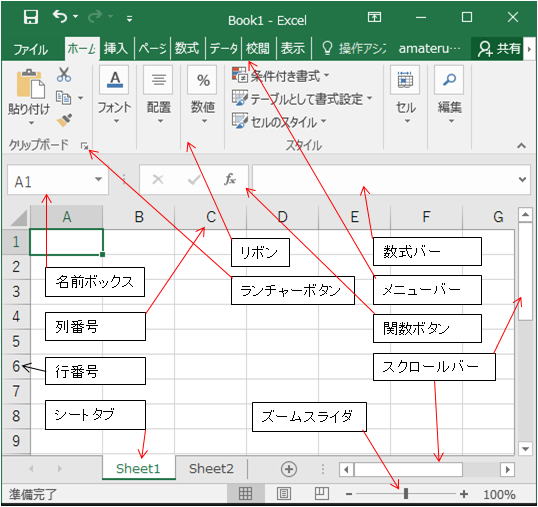
この記事では、Microsoft Excel の基本的な用語から上級者向けの複雑な用語まで、分かりやすく解説します。Excel は、データの整理、分析、管理に欠かせないツールであり、その効果的な使用方法を理解することで、業務効率化や問題解決に大きく貢献できます。初心者から上級者まで、幅広いレベルのユーザーが Excel の魅力を最大限に活用できるよう、主要な用語とその機能について詳細に説明します。さらに、用語集の作成手順や管理方法、共有方法、活用方法についても触れ、Excel の使い方をさらに深めていくためのスキルアップ方法も紹介します。
セルとは
Excel における セル は、データを入力する基本単位です。各セルは行番号と列番号によって一意に指定され、例えば A1 は 1 行目 A 列のセルを指します。セルには数値やテキスト、日付などのデータを入力でき、また計算式や関数を用いてデータの処理を行うことも可能です。セルの内容は簡単に編集や削除ができます。また、複数のセルをまとめて選択することで、範囲指定し、一括で操作することもできます。この セル範囲 の指定は、データのコピー、移動、フォーマットの適用など、様々な操作に利用されます。
セル範囲とは
セル範囲とは、Excelの表において複数のセルをまとめて指定できる範囲を指します。例えば、「A1:C3」と指定すると、A列の1行目からC列の3行目までの9つのセルが一つの範囲として扱われます。セル範囲の指定は、データの入力、編集、計算、フォーマット設定など、さまざまな操作において欠かせない要素です。セル範囲を効果的に活用することで、大量のデータを迅速かつ正確に処理できます。特に、関数やピボットテーブルの利用においては、セル範囲の指定が重要な役割を果たします。例えば、SUM関数を使ってある範囲内の数値の合計を計算したり、ピボットテーブルで特定の範囲のデータを分析したりする際、正確なセル範囲の指定が結果の正確性を保証します。
関数の基礎
Excel における 関数 は、特定の計算や操作を効率的に行うための組み込み機能です。関数は、単純な四則演算から複雑なデータ分析まで、幅広い用途で使用されます。たとえば、SUM 関数は数値の合計を計算し、AVERAGE 関数は平均値を計算します。これらの関数は、手動で計算するよりも正確で迅速な結果を得られるため、データ処理の時間を大幅に節約できます。
関数の使用方法は、関数名の後に括弧を付け、必要な引数を括弧内に指定します。例えば、A1 から A10 までのセルの合計を計算するには、=SUM(A1:A10) と入力します。このように、関数はセル範囲や特定の値を引数として使用し、即座に計算結果を表示します。
また、複数の関数を組み合わせることで、より複雑な計算を実現できます。たとえば、IF 関数と SUM 関数を組み合わせることで、特定の条件に基づいて数値の合計を計算できます。この柔軟性と多様性が、Excel がデータ分析や業務効率化に欠かせないツールとなっている理由の一つです。
ピボットテーブルの活用
ピボットテーブルは、Excelの強力な機能の一つで、大量のデータを簡単に集計・分析するのに役立ちます。ピボットテーブルを使用することで、データのサマリーや動向を把握し、意思決定に役立つ情報を素早く抽出できます。例えば、販売データから各商品の売上や地域別の売上を簡単に集計することが可能になります。ピボットテーブルは、データを複数の視点から見ることができ、フィルターやソート機能を活用することで、特定の情報を絞り込んで分析することが可能です。
また、ピボットテーブルは動的であり、データが更新されると自動的に再計算されるため、常に最新の情報を反映できます。これによって、定期的なレポート作成や監視が効率化されます。ピボットテーブルの作成は比較的簡単で、データ範囲を選択し、ピボットテーブルの作成ウィザードに従うだけで、すぐに利用できます。さらに、ピボットテーブルをカスタマイズすることで、見た目や表示内容を調整し、より詳細な分析が可能になります。ピボットテーブルは、ビジネスや研究の場面で非常に役立つツールであり、Excelの使い方を上級者レベルに引き上げる重要な機能の一つです。
マクロの自動化
Excel 用語集は、Excelを使いこなすために必要な基本的な用語から上級者向けの用語まで、幅広く解説しています。Excelは、データの入力、管理、分析などに欠かせないツールであり、その機能は多岐にわたります。この用語集では、セルや関数などの基本的な概念から、ピボットテーブルや条件付き書式のような高度な機能まで、分かりやすく解説しています。さらに、マクロの自動化や、用語集の作成手順、管理方法、共有方法、活用方法についても詳しく説明しています。Excelで特定の文字を検索する方法や、Excelの意味とその重要性、スキルアップ方法も紹介されています。
マクロは、Excelの操作手順を記録し、後から自動的に実行できる機能です。これにより、複雑な手順を簡単に再現でき、作業効率を大幅に向上させることができます。例えば、データの整理やフォーマットの適用など、頻繁に行う作業をマクロに記録すれば、ワンクリックで同じ処理を実行できます。また、マクロを活用することで、大量のデータ処理を自動化し、人手によるミスを減らすことも可能です。マクロの作成や実行方法についても、この用語集で詳しく解説しています。
用語集の作成は、Excelの理解を深め、効率的な使い方を学ぶための第一歩です。用語集を活用することで、Excelの機能をより効果的に利用できるようになります。例えば、ピボットテーブルを使って複雑なデータを簡単に集計したり、条件付き書式を使ってデータの視覚化を行ったりすることができます。また、用語集はチームでの共有にも役立ち、メンバー間でのコミュニケーションを円滑にします。この用語集を参考に、Excelのスキルを磨き、業務効率を向上させましょう。
条件付き書式の設定
条件付き書式は、Excelの非常に役立つ機能で、特定の条件を満たすセルに対して異なるスタイルを適用することができます。例えば、ある範囲内の数値が一定の閾値を超えた場合にセルの背景色を変更したり、特定のテキストが含まれるセルを強調表示したりすることができます。この機能を使用することで、データの視覚的な理解が深まり、重要な情報を一目で把握できます。
条件付き書式の設定方法は比較的簡単です。まず、条件を適用したいセル範囲を選択します。次に、ホームタブの「条件付き書式」ボタンをクリックします。ここから、さまざまなプレセットの条件を選択できます。例えば、「セルの値が」を選択すると、特定の数値やテキストに基づいてスタイルを適用できます。「データの上位/下位」を選択すると、範囲内の上位または下位の値を強調表示できます。さらに、「数式を使用して書式を設定」を選択すると、独自の数式を用いて複雑な条件を設定できます。
条件付き書式は、データの分析や報告作成において非常に効果的です。例えば、営業成績の表で、目標値を上回ったセールスマンを強調表示することで、業績の優れた人物をすぐに識別できます。また、コスト管理の表で、予算を超過した項目を赤色で表示することで、問題のある項目を一目で把握できます。このように、条件付き書式はデータの視覚化と分析を効率化し、より意思決定に役立つ情報を提供します。
用語集の作成手順
Excelの用語集を作成する際には、まず基本的な用語から始めることがおすすめです。用語集は、初心者から上級者まで幅広いユーザーが利用できるように、できるだけ分かりやすく説明することが重要です。例えば、セルとはデータを入力する一マスで、行番号と列番号で指定されます(例:A1)。セル範囲は、複数のセルをまとめて指定する方法で、範囲を指定することで一括の操作が可能になります(例:A1:C3)。
次に、関数について説明します。関数は特定の計算を実行する組み込み機能で、SUMやAVERAGEなどが代表的です。これらの関数は、複雑な計算を簡単に行うことができます。また、ピボットテーブルはデータを集計・分析する強力な機能で、大量のデータを効率的に処理できます。マクロは操作手順を自動化する機能で、頻繁に使う操作を記録し、再利用することで作業時間を大幅に削減できます。
さらに、条件付き書式は、セルの値に応じてスタイルを変更する機能で、データの視覚化に役立ちます。例えば、一定の値を超えたセルを赤色に塗りつぶすことで、重要な情報を一目で把握できます。用語集の作成手順をしっかりと理解することで、Excelの利用がより効率的になり、様々なシーンで活用できるようになります。
用語集の管理と共有
Excel 用語集は、Excelの学習や使用において非常に重要な役割を果たします。特に、初心者にとって用語の理解は、Excelの様々な機能や操作を効果的に活用するための第一歩です。用語集は、基本的な用語から上級者向けの用語までを網羅しており、それぞれの用語が何を意味し、どのように使用されるかを詳しく解説しています。例えば、「セル」とは、データを入力する一マスのことを指し、行番号と列番号で指定されます。また、「ピボットテーブル」は、大量のデータを効率的に集計・分析するための強力な機能であり、ビジネス分析やデータ管理に欠かせないツールです。
用語集の管理は、定期的な更新と整理が重要です。新しい機能や用語が追加されれば、それらをタイムリーに反映することで、読者が最新の情報を得られます。また、用語の説明はできるだけ簡潔でわかりやすく記述することが推奨されます。読み手が容易に理解できるように、実際の使用例や図を用いて具体的に説明することも有効です。
用語集の共有は、チームや組織内で効率的に情報共有を行うために不可欠です。Excelファイルを共有可能なクラウドストレージにアップロードしたり、ウェブサイトや社内ポータルサイトに掲載したりすることで、多くのユーザーが簡単にアクセスできます。また、用語集をPDF形式でエクスポートし、メールで配布することも可能です。これらの方法を組み合わせて使用することで、用語集の利用範囲を広げ、より多くの人々に役立てることができます。
Excelでの文字検索
Excelでは、特定の文字やデータを迅速に検索し、効率的に作業を進めることが可能です。検索機能は、セル内やワークシート全体から特定の文字列や数値を検索し、該当するセルを即座に表示します。この機能は、大量のデータを扱う際や、特定の情報を素早く見つける必要がある場合に非常に役立ちます。
検索を行うには、まず「ホーム」タブの「編集」グループにある「検索と選択」ボタンをクリックします。すると、「検索と選択」メニューが表示され、その中から「検索」を選択します。これにより、「検索と置換」ダイアログボックスが開きます。ここでは、「検索する文字列」に検索したい文字や数値を入力し、「範囲」や「検索条件」を設定することができます。例えば、特定の列やワークシートだけを検索範囲に指定することも可能です。
「オプション」ボタンをクリックすると、より詳細な検索条件を設定することができます。完全一致、大文字と小文字を区別する、セルの値や式を検索するなどのオプションが用意されており、必要に応じて選択することができます。検索条件を設定したら、「検索」ボタンをクリックすると、該当するセルが順次表示されます。これにより、目的のデータを見つけることができます。
Excelの検索機能は、データの整理や分析に欠かせないツールであり、効果的に活用することで作業の効率化を実現できます。特に、複雑なデータセットや大量の情報を扱う際には、この機能が非常に役立つことでしょう。
Excelの重要性とスキルアップ
Excelは、データ管理や分析に欠かせないツールとして、ビジネスのさまざまな場面で活用されています。その機能は非常に多岐にわたり、基本的なデータ入力から複雑な数式の計算、データの可視化まで、ユーザーのニーズに応じて柔軟に利用できます。初心者から上級者まで、Excelの知識とスキルを磨くことは、効率的な業務遂行やキャリアアップに直結します。
基本的な用語を理解することは、Excelの効果的な利用の第一歩です。例えば、セルはデータを入力する最小単位で、行番号と列番号で指定します。セル範囲は複数のセルをまとめて指定することで、より複雑な操作や計算が可能になります。また、関数は特定の計算を自動的に行う組み込み機能で、SUMやAVERAGEなど、さまざまな種類があります。これらの基本的な知識を基に、ピボットテーブルやマクロ、条件付き書式などの高度な機能を学ぶことで、データの分析や管理の効率を大幅に向上させることが可能です。
Excelのスキルアップには、定期的な練習と実践が欠かせません。オンラインのチュートリアルや専門書を活用し、実際にデータを扱いながら学ぶことが効果的です。また、共有や協働の視点からも、Excelの活用方法を深めることができます。例えば、同じワークブックを複数のユーザーで共有することで、チームでのデータ管理や分析がスムーズに行えます。Excelの活用は、個人のスキル向上だけでなく、組織全体の生産性向上にも大きく貢献します。
まとめ
Excelは、ビジネスや個人のデータ管理に欠かせないツールです。この用語集では、基本的な用語から上級者向けの機能まで、幅広く解説しています。初心者の方でも理解しやすいように、具体的な例を挙げながら説明しています。また、各用語の使い方や活用方法についても詳しく説明することで、Excelの使いこなしに役立てるようにしています。
セルは、データを入力する基本単位で、行番号と列番号で指定されます。例えば、A1は1行目、A列のセルを指します。セル範囲は、複数のセルをまとめて指定する方法で、A1:C3は1行目から3行目、A列からC列の範囲を指します。これらの基本的な概念を理解することで、Excelの操作がよりスムーズになります。
関数は、特定の計算や処理を行う組み込み機能で、SUMやAVERAGEが代表的な例です。これらの関数を使いこなすことで、効率的なデータ処理が可能になります。さらに、ピボットテーブルは、大量のデータを集計・分析する強力な機能で、ビジネスシーンでの活用が期待されます。マは、複雑な操作手順を自動化する機能で、時間節約に役立ちます。条件付き書式は、セルの値に応じてスタイルを変更する機能で、データの視覚的な理解を深めます。
この用語集では、用語の作成手順や管理方法、共有方法、活用方法についても詳しく説明しています。Excelで特定の文字を検索する方法や、「エクセル」の意味とその重要性、スキルアップ方法も紹介しています。これらを通じて、Excelの使用をより効果的に、そして楽しくするための情報を提供しています。
よくある質問
Excelの基本用語はどのようなものがありますか?
Excelの基本用語には、ワークブック、ワークシート、セル、範囲、関数、数式などがあります。ワークブックはExcelのファイルそのものを指し、1つのワークブックには複数のワークシートが含まれることがあります。ワークシートは表計算を行う個々のページのことを指し、それぞれが独立して編集できます。セルはワークシート上の小さな四角形の格子状の単位で、データを入力する基本的な単位です。範囲は1つ以上の連続するセルのグループで、特定の操作や計算を行う際に指定します。関数は特定の計算や操作を行うための組み込みの命令で、SUM(合計)、AVERAGE(平均)、COUNT(個数)などが代表的です。数式はセルに直接入力される式で、関数やセルの参照を組み合わせて複雑な計算を行うことができます。
Excelの関数の種類と使い方はどういったものがありますか?
Excelには多くの種類の関数が用意されており、それぞれ異なる用途に応じて使用されます。基本的な数値関数にはSUM(合計)、AVERAGE(平均)、MAX(最大値)、MIN(最小値)などがあります。これらの関数は範囲を指定することで、数値データの基本的な統計情報を簡単に取得できます。テキスト関数にはCONCATENATE(文字列の連結)、LEFT(文字列の左端を取得)、RIGHT(文字列の右端を取得)、MID(文字列の途中を取得)などがあります。これらの関数はテキストデータの加工や抽出に役立ちます。論理関数にはIF(条件分岐)、AND(論理積)、OR(論理和)などがあります。これらの関数は条件に基づいて結果を判定したり、複雑なロジックを実装したりするのに便利です。日付関数にはTODAY(今日の日付)、DATE(指定された年月日を日付に変換)、YEAR(日付から年を抽出)、MONTH(日付から月を抽出)、DAY(日付から日を抽出)などがあります。これらの関数は日付データの操作や計算に使用されます。さらに、Lookup関数にはVLOOKUP(垂直方向の検索)、HLOOKUP(水平方向の検索)、INDEX(指定した範囲から値を取得)、MATCH(一致する位置を取得)などがあり、データの検索や参照に役立ちます。
Excelのマクロとは何ですか?
Excelのマクロは、一連の操作や計算を自動化するためのプログラムです。マクロを使用することで、繰り返し行う作業を自動化し、時間の節約や誤りの防止ができます。マクロはVBA(Visual Basic for Applications)というプログラミング言語で記述され、Excelの開発タブから作成や編集が可能です。マクロの作成方法には、マクロレコーダーを使用する方法と、直接VBAコードを記述する方法があります。マクロレコーダーはExcelの操作を記録し、それをベースにマクロを作成するツールで、プログラミングの知識がなくても比較的簡単にマクロを作成できます。一方、VBAコードを直接記述することで、より複雑な処理や高度な機能を実装することが可能です。マクロはデータの整理や分析、レポートの生成など、多くの業務で活用されており、Excelの高度な利用に欠かせない機能の一つです。
Excelでデータを一括変更する方法はありますか?
Excelでは、データを一括変更するための様々な方法があります。検索と置換機能は、特定の文字列や数値を別の文字列や数値に一括で置き換えることができます。この機能は「ホーム」タブの「編集」グループにある「検索と置換」ボタンからアクセスできます。また、セルの書式設定を一括で変更することも可能です。セルの背景色、文字色、フォント、罫線などを一括で設定することで、ワークシートの見栄えを統一できます。さらに、条件付き書式設定を使用することで、特定の条件を満たすセルに自動的に書式を適用できます。例えば、一定の値以上のセルを赤色に表示したり、最大値や最小値を強調表示したりすることができます。データの並べ替え機能も一括変更に役立ちます。列や行を特定の基準に基づいて並べ替えたり、複数の基準でソートしたりすることで、データの整理や分析が容易になります。これらの機能を組み合わせることで、大量のデータを効率的に管理し、分析に役立てることができます。
Deja una respuesta
Lo siento, debes estar conectado para publicar un comentario.
関連ブログ記事