
Excel 列の移動:5つの方法で効率的に順番変更

Excelにおける列の移動は、データの整理や分析を行う上で非常に重要な操作です。この記事では、列の順番を効率的に変更するための5つの方法を詳しく説明します。ドラッグ&ドロップ、切り取り&貼り付け、右クリック、矢印キー、そしてVBAマクロの各方法について、それぞれの手順や注意点を紹介します。また、複数列の同時移動やデータの保持についても触れています。これらのテクニックを学ぶことで、Excelでの作業がよりスムーズになり、生産性が向上します。
ドラッグ&ドロップによる列の移動
ドラッグ&ドロップは、Excelで列の順番を変更する最も直感的な方法の一つです。この方法は、マウスを使って列を直接移動させるため、操作が簡単で素早く行えます。具体的には、移動したい列のヘッダー部分をクリックし、マウスを押したまま目的の位置までドラッグします。列が移動先に到達すると、他の列が自動的にずれ、新しい位置に配置されます。ただし、ドラッグ&ドロップでは、複数列の同時移動が難しい場合があるため、注意が必要です。また、大きなデータセットでは、列の位置が正確に移動しないことがありますので、移動後には必ず確認を行うことをおすすめします。
切り取り&貼り付けによる列の移動
切り取り&貼り付けを使用してExcelの列を移動する方法は、非常に直感的で使いやすいです。まず、移動したい列をクリックして選択します。次に、[Ctrl] + [X] キーを押して列を切り取ります。その後、新しい位置に移動し、[Ctrl] + [V] キーを押して列を貼り付けます。この方法は、列の順番を素早く変更するのに有効ですが、複数列を同時に移動する場合や、データがリンクや数式を含んでいる場合は注意が必要です。特に、数式が参照している範囲が変わることでエラーが発生する可能性があるため、移動前に影響を確認することをおすすめします。
また、切り取り&貼り付けは、列の移動だけでなく、列の内容を別の場所に移動する際にも役立ちます。例えば、新しい列を挿入した後に、既存の列の内容を新しい列に移動したい場合などに便利です。この方法は、データの整理や分析を効率的に行うための基本的なテクニックの一つです。ただし、データの整合性を保つために、移動後に数式やリンクが正しく動作しているか確認する必要があります。
右クリックメニューを使用した列の移動
右クリックメニューを使用した列の移動は、Excel の基本的な機能の一つです。この方法は、列を選択し、右クリック メニューから移動オプションを選択することで、簡単に列の順番を変更できます。特に、複数列を同時に移動する場合や、列の位置を微調整したいときに便利です。右クリックメニューは、ユーザーインターフェースが直感的で、初めて Excel を使用する人でも簡単に操作できます。
列を移動するには、まず移動したい列をクリックして選択します。その後、選択した列のヘッダー部分を 右クリック し、表示されるメニューから「列を切る」を選択します。次に、新しい位置に移動したい列のヘッダー部分を 右クリック し、メニューから「列を挿入」を選択します。これで、選択した列が新しい位置に移動します。この方法は、データの保持が保たれるため、重要な情報を失うことなく列の順番を変更できます。また、この操作はundo機能に対応しているため、誤った操作をした場合でも簡単に元の状態に戻せます。
矢印キーを使用した列の移動
矢印キーを使用してExcelの列を移動する方法は、キーボード操作に慣れたユーザーにとって特に便利です。この方法では、列を選択した後、特定のキーシーケンスを使用して列の位置を変更します。まず、移動したい列をクリックして選択します。次に、Ctrlキーを押しながらShiftキーと矢印キーを組み合わせて使用します。左矢印キーを使用すると列が左に、右矢印キーを使用すると列が右に移動します。この操作は、マウスを使用するよりも素早く、特に多くの列を移動する必要がある場合に役立ちます。ただし、矢印キーを使用する際は、選択した列が他の列と重複しないように注意が必要です。また、列の移動後にデータの整合性を確認することも重要です。
VBAマクロを使用した列の移動
VBAマクロを使用してExcelの列を移動する方法は、大量のデータや複雑な操作を必要とする場合に特に有用です。まず、VBAエディタを開くために、Excelの「開発」タブに移動し、「Visual Basic」をクリックします。ここから新しいモジュールを作成し、列の移動を実現するマクロを記述します。例えば、A列をC列に移動するマクロは以下のようになります。
vba

Sub MoveColumn()

Columns("A:A").Cut

Columns("C:C").Insert Shift:=xlToRight

End Sub
このマクロを実行すると、A列がC列の位置に移動します。VBAマクロの利点は、一度設定すれば繰り返し利用できることです。また、複数の列を一度に移動したり、特定の条件に基づいて列を移動したりするような複雑な操作も容易に行えます。ただし、VBAマクロを使用する際は、エラー処理やデータの保持に注意が必要です。特に、列の移動によって他のセルや公式に影響が出ないよう、事前に確認を行っておくことが重要です。
複数列の同時移動
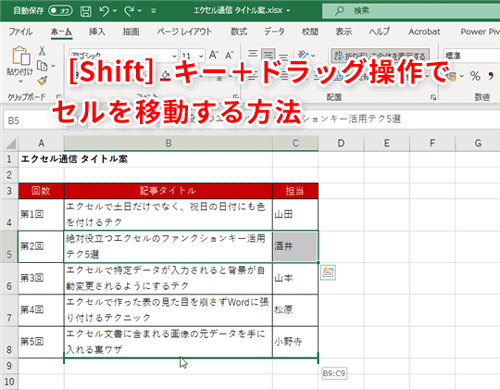
複数列を一度に移動させる必要がある場面は、データの整理や分析においてしばしば遭遇します。Excelでは、複数列の移動を効率的に行うことができます。まず、移動したい列を範囲選択します。範囲選択には、Shiftキーとマウスのドラッグ操作を組み合わせると便利です。選択範囲が決まったら、ドラッグ&ドロップや切り取り&貼り付けなどの方法を利用できます。これらの方法は、単一の列を移動する際と同様の手順で行えますが、選択範囲が複数列であることに注意が必要です。
複数列の移動では、データの整合性を保つことが重要です。例えば、ある列が他の列と関連付けられている場合、関連する列群を一緒に移動させることで、データの関係性が壊れることを防げます。また、移動後に公式が含まれている列がある場合は、移動先の位置に応じて公式が自動的に調整される仕組みがありますが、念のために公式の内容を確認し、必要に応じて手動で調整することも検討してください。
最後に、複数列の移動は、特に大規模なデータセットの場合、作業の効率性に大きく影響します。複数列を一度に移動させることで、個々の列を一つずつ移動させるよりも時間と手間を大幅に節約できます。このように、Excelの機能を上手に活用することで、データの整理や分析作業がよりスムーズに進むことでしょう。
データの保持と注意点
Excel で列の順番を変更する際、データの保持や注意すべき点がいくつかあります。まず、列を移動する際には、関数や数式 が含まれている場合、その関数や数式が正しく動作するかどうか確認することが重要です。列の移動によって、参照元のセルが変わると、数式がエラーを起こしたり、想定通りの結果を出さない可能性があります。また、データの整合性 を維持するために、列の移動前にデータのバックアップを取ることをおすすめします。
列を移動する際には、複数列の同時移動 も可能です。複数列を同時に移動することで、作業効率が大幅に向上します。しかし、複数列を移動する際には、列の幅や配置が変化する可能性があるため、移動後に再度確認することが必要です。特に、グラフやテーブル が含まれている場合、列の移動がこれらの表示に影響を及ぼすことがあります。
また、列の移動は データの整理 や 分析 に欠かせない操作の一つです。適切な列の順番にすることで、データの可視化や解析がより容易になります。例えば、日付や名前、金額などの列を適切な順番に並べることで、データの意味合いが明確になり、読みやすくなります。このように、列の順番を効率的に変更する方法を学ぶことで、Excelでの作業がよりスムーズになります。
まとめ
Excelで列の順番を変更したい場合、さまざまな方法がありますが、ここでは特に効率的な5つの方法を紹介します。それぞれの方法には独自の特徴があり、状況に応じて使い分けることで、データの整理や分析をよりスムーズに行うことができます。列をドラッグ&ドロップしたり、切り取り&貼り付けたり、右クリックメニューを利用したり、矢印キーを使用したり、さらにはVBAマクロを活用したりする方法があります。
列の移動は、データの整理や分析に欠かせない操作の一つです。例えば、特定の列を先頭に移動することで、重要な情報を一目で把握しやすくなります。また、複数列の順番を一度に変更することで、データの整理がより効率的になります。それぞれの方法には注意点も伴いますので、適切な手順を踏むことが重要です。
ドラッグ&ドロップは直感的な操作で、列を選択し、ドラッグすることで新しい位置に移動させることができます。この方法は単純で使いやすく、複数列の同時移動も可能です。ただし、大規模なデータの場合、誤操作のリスクが高まるため、注意が必要です。
切り取り&貼り付けは、列を一旦切り取り、新しい位置に貼り付ける方法です。この方法はドラッグ&ドロップほど直感的ではありませんが、複数列の移動や特定の範囲の移動に適しています。また、データの保持も考慮しており、移動先にデータが存在する場合、上書きの確認が行われます。
右クリックメニューを利用した方法は、列を選択し、右クリックして「列の移動」を選択することで、新しい位置に移動させることができます。この方法は、メニューから選択するため、誤操作のリスクが低く、複数列の移動も簡単に行えます。
矢印キーを使用した方法は、列を選択し、矢印キーで上下左右に移動させる方法です。この方法はキーボード操作が得意なユーザーに適しており、マウス操作よりも素早い移動が可能です。ただし、複数列の移動には向いていません。
最後に、VBAマクロを使用した方法は、プログラムを用いて列の移動を自動化する方法です。この方法は、繰り返し行われる作業や複雑な移動に適しており、一度マクロを作成すれば、いつでも簡単に使用できます。ただし、VBAの知識が必要であり、誤ったプログラムを作成するとデータが壊れる可能性があります。
列の移動は、データの整理や分析を効率的に行うために重要な操作です。これらの方法を学び、適切に使い分けることで、Excelでの作業がよりスムーズになること間違いありません。
よくある質問
Excelで列の順番を変更する方法はどのようなものがありますか?
Excelで列の順番を変更する方法はいくつかありますが、5つの主要な方法が一般的に使用されています。最初の方法は、ドラッグアンドドロップです。列を選択し、列のヘッダー部分をドラッグして新しい位置に移動させます。この方法は直感的で簡単ですが、大量のデータを扱う場合や複数の列を一度に移動したい場合に効率的とは限りません。次に、剪定-貼り付けの方法があります。列を選択し、切り取りまたはコピーして、新しい位置に貼り付けます。この方法は、列のデータを完全に移動したり、複製したりするのに役立ちます。3つ目の方法は、列の挿入を使用するものです。新しい列を挿入し、そこに既存の列のデータを移動します。この方法は、列の位置を細かく調整したい場合に便利です。4つ目の方法は、列の並び替え機能を使用することです。列のデータに基づいて列を並び替えることができます。これは、特定の基準に基づいて列を整理したい場合に特に役立ちます。最後に、VBAを使用したマクロの方法があります。VBAを使用して、複雑な列の移動や並び替えを自動化することができます。この方法は、定期的に同じ操作を行う必要がある場合や、大量のデータを扱う場合に特に効果的です。
列のドラッグアンドドロップはどのように行いますか?
列のドラッグアンドドロップは、Excelの中で最も直感的な列の移動方法の一つです。まず、移動したい列のヘッダー部分をクリックして選択します。選択した列のヘッダーにマウスカーソルを移動させると、四角い矢印が表示されます。この矢印をクリックし、ドラッグして新しい位置に移動します。新しい位置に到達したら、マウスボタンを離します。この方法は、少量のデータを扱う場合や、列の順番を微調整したい場合に特に役立ちます。ただし、大量のデータや複数の列を一度に移動したい場合、ドラッグアンドドロップは時間のかかる作業になる可能性があります。そのため、他の方法も検討することをお勧めします。
列の並び替え機能はどのように使用しますか?
列の並び替え機能は、特定の基準に基づいて列の順番を整理するための強力なツールです。まず、並び替えの基準となる列を選択します。選択した列のヘッダー部分を右クリックし、「並び替え」メニューから「昇順」または「降順」を選択します。これにより、選択した列のデータに基づいて他の列も自動的に並び替えられます。複数の基準に基づいて並び替えたい場合は、「高度な並び替え」を選択します。ここでは、複数の列を指定し、それぞれの列に対する並び替えの順序を設定できます。この機能は、データの整理や分析に非常に役立ち、効率的に情報を管理することができます。
VBAを使用した列の移動はどのように実装しますか?
VBA(Visual Basic for Applications)を使用して列の移動を自動化することは、大量のデータを扱う場合や定期的な操作を行う場合に特に効果的です。まず、ExcelのVBAエディタを開きます。エディタを開くには、「開発」タブを選択し、「Visual Basic」をクリックします。VBAエディタが開いたら、新しいモジュールを作成します。モジュールを作成するには、「挿入」メニューから「モジュール」を選択します。次に、以下のサンプルコードをコピーペーストします:
```vba
Sub MoveColumn()
Dim ws As Worksheet
Set ws = ThisWorkbook.Sheets("Sheet1") ' 対象のシート名を指定
Dim sourceColumn As Long
Dim targetColumn As Long
sourceColumn = 1 ' 移動元の列番号
targetColumn = 3 ' 移動先の列番号
ws.Columns(sourceColumn).Cut
ws.Columns(targetColumn).Insert Shift:=xlToRight
End Sub
```
このコードは、指定した列を別の位置に移動します。sourceColumnとtargetColumnの値を適切に設定することで、移動したい列と移動先の列を指定できます。コードを実行するには、VBAエディタの「実行」ボタンをクリックします。この方法は、複雑な操作を自動化し、時間を大幅に節約することができます。ただし、VBAの使用には基本的なプログラミング知識が必要です。
Deja una respuesta
Lo siento, debes estar conectado para publicar un comentario.
関連ブログ記事