
Excel行の高さを手動・自動で変更する方法徹底解説

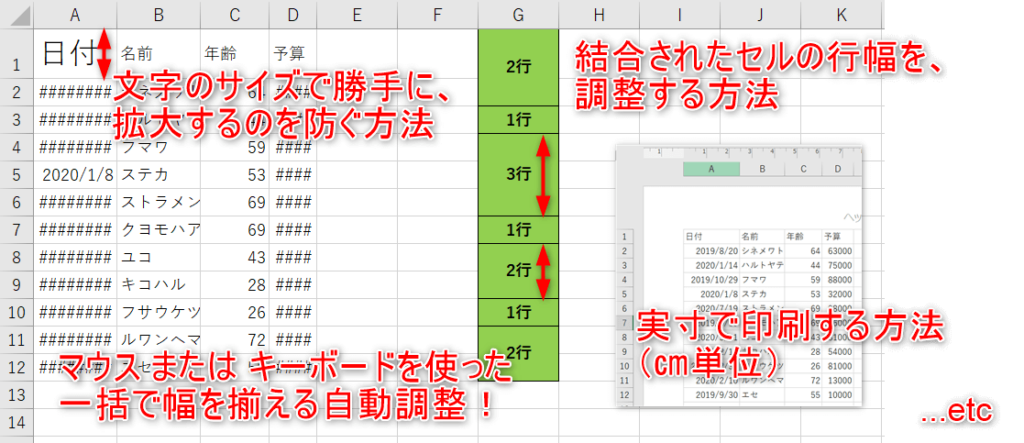
Excelの行の高さを効果的に変更することは、データの見やすさやワークシートの整然とした外観を実現するために重要なスキルです。本記事では、行の高さを手動で変更する方法、特定の行に合わせて自動調整する方法、そして複数の行の高さを一括で変更する方法について詳しく解説します。さらに、条件付き書式、マクロ、VBAを使用して行の高さを自動的に変更するテクニックも紹介します。行の高さが変わらない理由や、自動調整する際の注意点、そして行の幅を一括で変更する方法なども詳しく説明します。これらのテクニックを活用することで、より効率的で見やすいExcelワークシートの作成が可能になります。
手動で行の高さを変更する
Excelの行の高さを手動で変更する方法は、非常にシンプルで直感的です。行の高さを手動で変更するには、まず行番号の右側にある線をマウスでクリックしてドラッグします。この線を上下に動かすことで、行の高さを任意のサイズに調整できます。また、行の高さを特定の数値に設定したい場合は、行を右クリックし、「行の高さ」を選択します。すると、新しいウィンドウが表示され、任意の数値を入力することで、行の高さを正確に設定することができます。
手動で行の高さを変更する際には、ドラッグ操作だけでなく、キーボードショートカットを利用することも可能です。例えば、行を選択した後、Altキーを押しながらHキーを押すと、「ホーム」タブが選択されます。次に、Oキーを押すと、「行/列」メニューが表示され、「行の高さ」を選択できます。この方法を利用することで、マウス操作なしでも行の高さを簡単に調整できます。
また、複数の行の高さを一度に変更したい場合は、複数の行を選択した上で、上述の手順を実行します。これにより、選択したすべての行の高さを一括で変更することができます。複数の行を同時に変更することで、一連のデータの表示を一貫性のある形に保つことができます。この方法は、大量のデータを扱う際や、特定のフォーマットを維持する必要がある場合に特に役立ちます。
特定の行に合わせて自動調整する
特定の行の高さを自動で調整する方法は、Excelの使い方をより効率的かつ快適にするための基本的なテクニックの一つです。この機能を使用することで、テキストや画像などの内容に合わせて行の高さが自然に調整され、視覚的にも整理されたワークシートを作成することが可能になります。具体的には、行の高さを自動調整するには、まず対象の行を選択します。次に、ホームタブの「書式」グループにある「行の高さを自動調整」ボタンをクリックします。これにより、選択された行の高さが内容に合わせて最適なサイズに変更されます。
ただし、行の高さを自動調整する際にはいくつかの注意点があります。例えば、セルに複数行のテキストが入力されている場合、文字の大きさやフォントの種類によっては、自動調整された高さが望んでいるものと異なる場合があります。また、セルに画像やグラフが挿入されている場合、それらのオブジェクトの大きさが行の高さに影響を与えることがあります。このような状況では、手動で行の高さを調整する方法を併用することで、より精密な調整が可能です。
さらに、ワークシートに多くのデータが含まれている場合、すべての行の高さを一度に自動調整することもできます。この場合は、一度に複数の行を選択し、前述の「行の高さを自動調整」ボタンをクリックすることで、一括で行の高さを最適化することができます。この機能は、大量のデータを扱う際や、ワークシートの全体的な見栄えを整える際に特に役立ちます。
複数の行の高さを一括で変更する
Excelでの作業において、複数の行の高さを一括で変更する方法は非常に役立ちます。特に、大量のデータを扱う際や、一貫性のあるレイアウトを維持したい場合に効果的です。まず、複数の行を選択するには、行番号をクリックしてドラッグするか、Shiftキーを押しながら行番号をクリックして複数の行を選択します。選択した行の高さを変更するには、任意の行番号の右端をドラッグして高さを調整します。または、右クリックして「行の高さ」を選択し、希望の値を入力してから「OK」をクリックします。
また、自動調整機能を使用することで、選択した行の高さを内容に合わせて自動的に調整することもできます。自動調整には、選択した行の右端をダブルクリックする方法や、リボンの「セル」グループから「行と列」をクリックし、「行の高さの自動調整」を選択する方法があります。この機能は、各行の内容に応じて最適な高さを設定し、視覚的に整理された表示を実現します。
複数の行の高さを一括で変更する際には、一貫性を保つことが重要です。例えば、特定のフォントサイズや行間設定に合わせて高さを調整することで、全体的な見た目を整えることができます。また、条件付き書式やVBAを使用して、特定の条件を満たす行だけの高さを自動的に変更することも可能です。これらの方法を活用することで、効率的で見やすいワークシートの作成が可能になります。
条件付き書式を使用する
条件付き書式を使用することで、特定の条件を満たすセルに応じて行の高さを自動的に変更することができます。例えば、セルの内容が特定の値を超える場合や、特定のテキストが含まれている場合など、さまざまな条件に基づいて行の高さを調整できます。条件付き書式は、データの視覚的な整理に非常に役立つ機能で、情報をよりわかりやすく表示することが可能です。
条件付き書式を設定するには、まず対象のセル範囲を選択します。次に、「ホーム」タブの「条件付き書式」ボタンをクリックし、「新しいルール」を選択します。ここから、「セルの値」や「数式」に基づくルールを設定できます。例えば、セルの値が特定の範囲にある場合に、行の高さを変更するルールを作成できます。設定が完了したら、「OK」をクリックしてルールを適用します。
条件付き書式を使用した行の高さの変更は、データの動的管理に非常に効果的です。例えば、販売データを管理する場合、売上が一定の閾値を超えた行の高さを自動的に変更することで、重要な情報を一目で把握できます。また、プロジェクト管理では、タスクの進行状況に応じて行の高さを変更することで、進行状況の可視化が容易になります。条件付き書式は、Excelの高度な機能の一つで、データの表示と管理を大きく改善します。
マクロを使用する
マクロを使用することで、Excelの行の高さを効率的に変更できます。マクロは一連の操作を記録し、必要に応じて再実行できるプログラムです。例えば、特定の行の高さを一括で変更したい場合や、複雑な条件に基づいて行の高さを自動調整したい場合など、マクロは非常に便利なツールとなります。
マクロを作成するには、まず「開発タブ」を有効にする必要があります。開発タブが表示されていない場合は、Excelの「ファイル」メニューから「オプション」を選択し、「リボンのカスタマイズ」で「開発」を選択することで有効にできます。次に、開発タブの「マクロ」をクリックし、新しいマクロを作成します。マクロの名前を入力し、説明を追加すると、マクロの記録が始まります。
具体的な操作として、行の高さを変更する手順を記録します。例えば、特定の行を選択し、右クリックして「行の高さ」を選択し、新しい高さを入力します。この操作がマクロに記録され、必要に応じて再実行できます。複数の行の高さを一括で変更したい場合は、複数の行を選択して同様の操作を行います。マクロの記録が終了したら、「マクロ」ボタンをクリックし、作成したマクロを選択して実行します。
また、マクロを使用することで、特定の条件に基づいて行の高さを自動調整することもできます。例えば、セルの内容が特定の値を越える場合にのみ行の高さを変更するようなマクロを作成できます。これには、VBA(Visual Basic for Applications)を使用する必要があります。VBAはExcelのマクロ作成に使用されるプログラミング言語で、高度な自動化を可能にします。VBAを使用することで、複雑な条件に基づいて行の高さを自動調整するマクロを作成し、Excelの作業効率を大幅に向上させることができます。
VBAを使用する
VBA(Visual Basic for Applications)は、Excelの高度な機能を活用するためのプログラミング言語です。VBAを使用することで、行の高さを自動的に変更する複雑な操作や、一連の行の高さを一括で変更することが可能になります。VBAを使用して行の高さを変更する方法は、主に マクロ を作成することによって実現されます。
マクロを作成するには、まず VBAエディタ を開きます。VBAエディタは、Excelの「開発タブ」からアクセスできます。開発タブが表示されていない場合は、Excelのオプションから「開発タブの表示」を有効にします。VBAエディタを開いた後、新しい モジュール を作成し、そこにマクロのコードを記述します。例えば、特定の行の高さを20に設定するための簡単なマクロは以下のようになります。
vba

Sub SetRowHeight()

Rows("1:1").RowHeight = 20

End Sub
このマクロを実行すると、1行目の高さが20に設定されます。複数の行の高さを一括で変更する場合は、行の範囲を指定します。例えば、1から10行の高さを20に設定するマクロは以下のようになります。
vba

Sub SetMultipleRowHeight()

Rows("1:10").RowHeight = 20

End Sub
VBAを使用することで、特定の条件に基づいて行の高さを自動的に変更することもできます。例えば、セルの内容が特定の文字列を含む場合、その行の高さを変更するマクロは以下のようになります。
vba

Sub ChangeRowHeightBasedOnContent()

Dim cell As Range

For Each cell In Range("A1:A10")

If InStr(cell.Value, "特定の文字列") > 0 Then

cell.RowHeight = 30

End If

Next cell

End Sub
このマクロは、A1からA10の範囲内にあるセルの内容が「特定の文字列」を含む場合、その行の高さを30に設定します。VBAを使用することで、Excelの機能をさらに高度に活用し、効率的なデータ処理を実現することが可能になります。
行の高さが変わらない理由
Excelの行の高さを調整する際、時に意図した通りに変更できないことがあります。これは、行の高さが固定されている場合や、セルの内容が行の高さに影響を与えない設定になっている場合に起こります。例えば、セルに長いテキストが入力されているにもかかわらず、行の高さが自動で伸びない場合、それはセルの「折り返し」設定がオフになっている可能性があります。折り返し設定をオンにすることで、テキストが複数行にわたって表示され、それに応じて行の高さが自動的に調整されます。
また、行の高さが固定されている場合、手動で高さを変更してもすぐに元の高さに戻ることがあります。これは、行の高さを固定するオプションが有効になっているためです。行の高さを固定するオプションを無効にすることで、自由に高さを調整できるようになります。これらの問題を解決することで、Excelの行の高さをより効果的に管理することができます。
行の高さを自動調整する際の注意点
Excelの行の高さを自動調整する際には、いくつかの注意点があります。まず、セル内のテキストが非常に長い場合、行の高さが不自然に大きくなってしまうことがあります。これは、セルの内容が完全に表示されるように自動調整されるためです。そのため、長文のテキストは事前に整形したり、段落を分けて入力することで、適切な行の高さを Maintained することが可能です。
また、行の高さを自動調整すると、他の行の高さにも影響を及ぼすことがあります。特に、複数の行を選択して一括で自動調整すると、最大の行の高さに合わせて他の行の高さも自動調整されてしまうことがあります。これは、全体の表示バランスを崩す原因となるため、個々の行の高さを調整する際には注意が必要です。
さらに、条件付き書式やマクロ、VBAを使用して行の高さを自動調整する場合、特定の条件を満たさないと調整されないことがあります。たとえば、条件付き書式で行の高さを調整する場合、条件に合致するセルが存在しないと調整されません。また、マクロやVBAで行の高さを自動調整する場合、スクリプトに誤りがあると意図した通りに動作しないことがあります。これらの方法を使用する際には、事前にテストを行い、問題がないか確認することをお勧めします。
行の幅を一括で変更する
Excelで複数の行の幅を一括で変更する方法は、非常に便利で効率的な操作です。この機能を使うことで、一連の行の幅を一度に設定でき、時間の節約につながります。まず、行の幅を変更したい範囲を選択します。選択範囲は、列のヘッダーをドラッグして指定します。選択範囲が決まったら、任意の列の右端にある境界線をドラッグして幅を調整します。この操作により、選択したすべての行の幅が一括で変更されます。
また、特定の幅に一括で設定する場合、列の境界線をドラッグする代わりに、「列幅」のコマンドを使用します。列のヘッダーを右クリックし、「列幅」を選択すると、幅を数値で入力できるダイアログボックスが表示されます。ここで希望の幅を入力し、「OK」をクリックすると、選択したすべての列の幅が一括で設定されます。この方法は、正確な幅を指定したい場合に特に役立ちます。
行の幅を一括で変更する際の注意点として、幅を小さくしすぎるとセル内の内容が表示されないことがあるため、適切な幅を設定することが重要です。また、幅を大きくしすぎると、ワークシートの全体的な見栄えが悪くなることがあります。そのため、目安としては、セル内のテキストや数値が完全に表示されるように幅を調整することをお勧めします。
基本的な手順
Excelで行の高さを変更する基本的な手順は、非常にシンプルです。まず、行の高さを手動で変更する場合、対象の行の下部にある罫線にマウスカーソルを合わせます。すると、カーソルが上下の矢印に変化します。この状態でマウスの左ボタンを押しながら上下にドラッグすることで、行の高さを自由に調整できます。この方法は、特定の行の高さを微調整したいときや、特定のテキストや画像に合わせて行の高さを変更したいときに有用です。
一方、行の高さを自動調整する場合、対象の行を選択し、ホームタブの「セル」グループにある「行の高さの自動調整」ボタンをクリックします。これにより、行の高さはその行に入力されているコンテンツに合わせて自動的に最適なサイズに変更されます。この機能は、行に複数行のテキストが入力されている場合や、セル内に改行が含まれている場合に特に便利です。
また、複数の行の高さを一括で変更したい場合、対象の行を連続して選択し、前述の手動調整や自動調整の方法を適用することで、一括での変更が可能です。これにより、一連の行の高さを一括で微調整したり、全体的に均一な見た目を保つことができます。
正確な値で行の高さを設定する
Excelでは、行の高さを正確な値で設定することで、データの表示をより効果的かつ美しくすることができます。具体的な手順は、まず対象の行を選択します。次に、ホームタブの書式ボタンをクリックし、行の高さを選択します。すると、行の高さを入力するダイアログボックスが表示されます。ここで、希望する高さの数値を入力し、OKをクリックすることで、選択した行の高さが正確に設定されます。
この方法は、特に複数の行の高さを一括で設定する場合や、特定のデザイン要件を満たす必要がある場合に便利です。例えば、表のタイトル行やヘッダー行を大きく表示したい場合、正確な値で行の高さを設定することで、全体的なデザインのバランスを整えることができます。また、数値の入力により、行の高さが一貫性を持つため、一覧性や読みやすさが向上します。
ただし、行の高さを正確に設定する際には、セルの内容やフォントサイズに注意する必要があります。セル内に表示されるデータが行の高さを超えると、データが切れる可能性があります。そのため、データの量や文字の大きさを考慮に入れて、適切な高さを設定することが重要です。また、自動調整機能と併用することで、より柔軟な行の高さ調整が可能になります。
複数の行の高さを同時に変更する
複数の行の高さを同時に変更するには、まず変更したい行を複数選択します。行の高さを変更したい行の左側にある行番号をドラッグして選択範囲を設定します。複数の行が選択された状態で、任意の行番号の右端をドラッグして高さを調整すると、選択したすべての行の高さが一括で変更されます。この方法は、一連の行に一定の高さを適用したい場合や、複数の行の高さを一括で微調整したい場合に便利です。また、行の高さを正確に設定したい場合は、右クリックメニューから「行の高さ」を選択し、希望の値を入力することで、選択したすべての行の高さを一括で設定することができます。これにより、複数の行の高さを一括で正確に設定することが可能になります。
すべての行の高さを一度に変更する
Excelの行の高さを一度に変更する方法は、効率的なワークシート管理において重要なスキルです。まず、ワークシート全体の行の高さを一括で変更するには、左上の行番号の部分をクリックし、すべての行を選択します。次に、任意の行の行番号の下部をマウスでドラッグして、希望の高さに調整します。この操作により、選択したすべての行の高さが一括で変更されます。
また、特定の高さに一括で設定したい場合は、右クリックメニューを使用します。すべての行を選択した後、右クリックして「行の高さ」を選択します。ポップアップウィンドウで具体的な高さを入力し、「OK」をクリックすると、すべての行の高さが指定した値に一括で変更されます。この方法は、一貫性のある行の高さを維持したい場合や、特定のデザイン要件に合わせたい場合に特に役立ちます。
行の高さを一度に変更する際の注意点として、データの表示に必要なスペースを十分に確保することです。特に、セルに長いテキストや複雑なフォーマットが含まれている場合、行の高さが不足するとデータが切り取られてしまう可能性があります。そのため、行の高さを変更する前に、セル内のデータを確認し、必要に応じて適切な高さを設定することが重要です。
まとめ
Excelにおける行の高さを調整する方法は多岐にわたり、ユーザーのニーズに応じて選択することができます。行の高さを手動で変更する方法は、最も基本的で直感的な手段です。特定のセルに文字が収まらない場合や、見た目を整えたい場合など、個々の行の高さを細かく調整できます。一方、自動調整機能を利用すれば、セル内の内容に応じて行の高さを自動で最適化することが可能です。これにより、内容が長くなっても行が自動的に拡大し、全体の見た目を美しく保つことができます。
条件付き書式やマクロ、VBAを活用することで、より高度な行の高さの調整が可能になります。例えば、特定の条件を満たすセルの行高を自動的に変更したり、複数の行の高さを一括で調整したりすることができます。これらの機能は、大量のデータを扱う際に特に有用で、効率的なデータ管理を実現します。また、行の高さが変わらない理由や、自動調整する際の注意点についても理解しておくことが重要です。行の高さが正しく変更されない場合、セルの内容や設定に問題がある可能性があります。
最後に、行の高さを正確な値で設定する方法や、複数の行の高さを同時に変更する方法、すべての行の高さを一度に変更する方法など、基本的な手順も紹介します。これらの方法を知っておくことで、Excelの使い勝手が大幅に向上し、データの整理や分析がよりスムーズに行えるようになります。
よくある質問
Excelで行の高さを手動で変更する方法を教えてください。
Excelで行の高さを手動で変更する方法は簡単です。まず、変更したい行を選択します。行のヘッダー(行番号が表示されている部分)をクリックして選択します。次に、選択した行の下端にある境界線をドラッグします。この境界線を上下に動かすことで、行の高さを任意のサイズに調整することができます。また、複数の行を選択して一括で高さを変更することも可能です。複数の行を選択するには、行ヘッダーをドラッグして範囲を選択するか、Ctrlキーを押しながら個々の行を選択します。最後に、選択した範囲の下端をドラッグして高さを調整すれば完了です。
Excelの行の高さを自動調整する方法を教えてください。
Excelで行の高さを自動調整するには、まず変更したい行を選択します。行のヘッダー(行番号が表示されている部分)をクリックして選択します。次に、「ホーム」タブの「セル」グループにある「書式」をクリックします。表示されたメニューから「行の高さの自動調整」を選択します。これにより、選択した行の高さが、セル内のテキストやデータに合わせて自動的に調整されます。この機能は、セル内に複数行のテキストや長い数式がある場合に特に便利です。また、全体の行の高さを一括で自動調整するには、全行を選択して同様の手順を実行します。
Excelで特定の行の高さを一括で変更する方法を教えてください。
Excelで特定の行の高さを一括で変更するには、まず変更したい行を選択します。行のヘッダー(行番号が表示されている部分)をクリックして選択します。複数の行を選択する場合は、行ヘッダーをドラッグして範囲を選択するか、Ctrlキーを押しながら個々の行を選択します。次に、「ホーム」タブの「セル」グループにある「書式」をクリックします。表示されたメニューから「行の高さ」を選択します。これにより、「行の高さ」ダイアログボックスが開きます。ここで、希望の高さを入力して「OK」をクリックします。入力した高さに応じて、選択した行の高さが一括で変更されます。この方法を使用することで、大量の行を効率的に同じ高さに設定できます。
Excelで行の高さを変更した後、元に戻す方法を教えてください。
Excelで行の高さを変更した後、元に戻す方法はいくつかあります。まず、最近の変更を元に戻すには、「Ctrl + Z」キーを押すか、「Review」タブの「元に戻す」ボタンをクリックします。これは、直前の変更を元に戻すための最も簡単な方法です。しかし、以前の任意の時点の状態に戻したい場合は、Excelの「自動保存」機能を利用します。自動保存が有効になっている場合は、ファイルを開き直すことで、保存された最近の状態に戻ることができます。また、特定の行の高さを初期のデフォルト値に戻すには、行を選択し、「ホーム」タブの「セル」グループにある「書式」をクリックし、「行の高さ」を選択します。表示された「行の高さ」ダイアログボックスで、「15」(またはその他のデフォルト値)を入力して「OK」をクリックします。これにより、行の高さが初期状態に戻ります。
Deja una respuesta
Lo siento, debes estar conectado para publicar un comentario.
関連ブログ記事