
Excelで0を非表示にするIF関数とカスタム書式の使い方

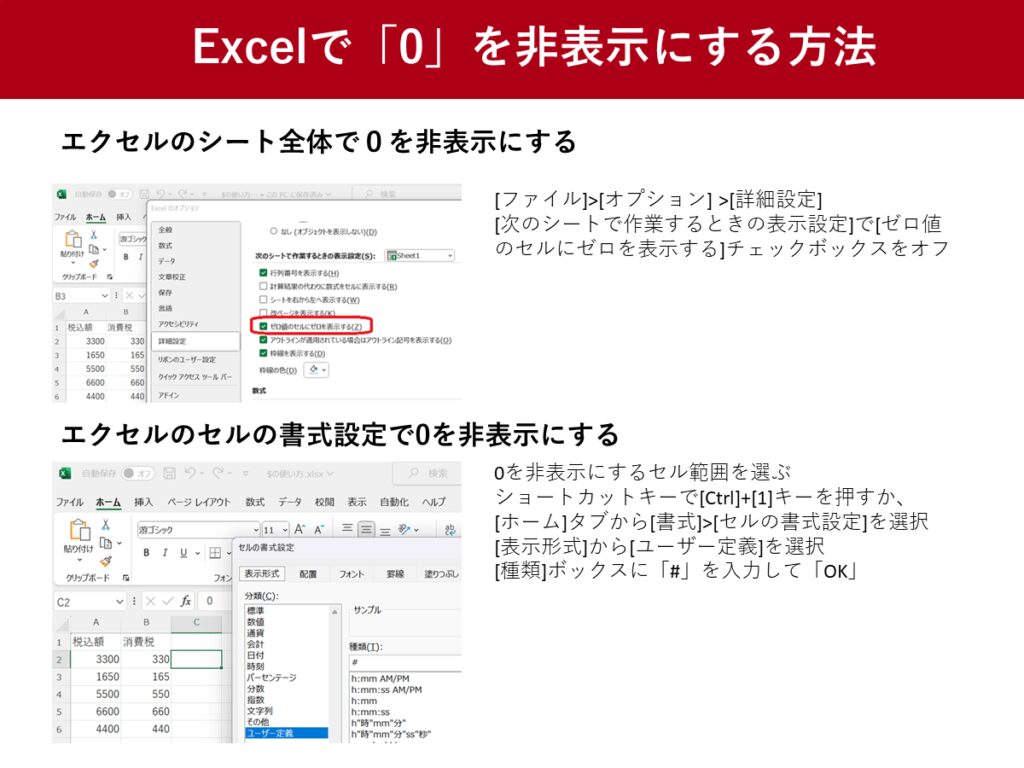
この記事では、Excelにおける0の非表示の設定方法について詳しく説明します。特に、IF関数とカスタム書式の使用方法に焦点を当て、これらのテクニックがどのようにデータの見易さと分析の効率性を高めるかを解説します。IF関数は、特定の条件に基づいて値を返すため、0の場合は空白を表示することができます。一方、カスタム書式は、セルの表示形式をカスタマイズし、0を非表示にすることが可能です。これらの方法を組み合わせることで、Excelでのデータ分析や報告作成がより効率的かつ見やすくなります。
IF関数の基本
Excelで0を非表示にする方法の一つとして、IF関数を使用することができます。IF関数は、指定した条件が真か偽かを判断し、その結果に基づいて異なる値を返す機能を持っています。例えば、セルA1に0が入力されているかどうかを確認し、0の場合は空白を表示するには、次のようにIF関数を使用します:=IF(A1=0,"",A1)。この式では、A1の値が0である場合、空の文字列("")が返され、0でない場合はA1の値がそのまま表示されます。この方法は、データの見やすさを向上させ、不要な0が表示されることを防ぐのに役立ちます。
IF関数は、単純な0の非表示だけでなく、より複雑な条件にも対応できます。例えば、複数の条件を組み合わせて、異なる結果を返すことも可能です。これを実現するには、ネストされたIF関数や、AND関数、OR関数などを組み合わせて使用します。ただし、複雑な式を書く際は、式の構造を慎重に確認し、誤りがないようにすることが重要です。IF関数は、Excelのデータ操作における基本的な道具の一つであり、その柔軟性と応用性は非常に高いと言えます。
0を非表示にするIF関数の例
Excelで0を非表示にする方法の一つとして、IF関数が挙げられます。IF関数は、特定の条件が満たされた場合に指定した値を返す関数です。0を非表示にするためには、IF関数を使って0の場合は空白を表示するように設定できます。具体的には、=IF(A1=0,"",A1)という式を使用します。この式は、A1の値が0の場合には空白を返し、0以外の場合はA1の値を返します。この方法を使うことで、0が表示されずに、他の値だけが表示されるようになります。
例えば、売上データの表で、ある月の売上が0だった場合、そのセルを空白にすることができます。これにより、データの可読性が向上し、0の値に気を取られずに、他の重要なデータに注目することができます。また、他の計算や関数に影響を与えることなく、データの整理が可能です。IF関数は非常に-versatileで、様々な条件に基づいて値を制御するのに役立ちます。
IF関数の使用は、データの視覚的な整理だけでなく、データ分析やレポート作成においても非常に効果的です。例えば、グラフを作成する際、0の値が表示されるとグラフの読み取りが難しくなることがあります。IF関数を使用して0を非表示にすることで、グラフがより明確で理解しやすいものになります。また、条件付き書式と組み合わせることで、特定の条件を満たしたセルに特殊的な書式を適用することもできます。
カスタム書式の基本
カスタム書式は、Excelでセルの表示形式を細かくカスタマイズするための機能です。この機能を使用することで、特定の数値やテキストの表示方法を変更することができます。例えば、0を非表示にする場合、カスタム書式を活用することで簡単に実現できます。カスタム書式は、セルの書式設定ダイアログボックスの「数値」タブからアクセスできます。ここで、適切な書式コードを入力することで、セルの表示形式をカスタマイズします。
0を非表示にするためのカスタム書式コードは「0;-0;;@」です。このコードの意味を説明すると、最初の「0」は正の数値の表示形式、次の「-0」は負の数値の表示形式、3つ目の「;」は0の表示形式、最後の「@」はテキストの表示形式を表しています。3つ目のセクションが空のため、0が表示されません。この設定を適用することで、セルが0の値を持ちながらも、画面上には何も表示されなくなります。
カスタム書式の設定は、特定のセル範囲や列に対して適用できます。これにより、データの可読性が向上し、分析や報告作成時の視覚的な混乱を防ぐことができます。また、カスタム書式は他の書式設定と組み合わせて使用できるため、より複雑な表示要件にも対応できます。例えば、色やフォントスタイルを変更することで、重要なデータを強調表示することも可能です。
0を非表示にするカスタム書式の設定
Excelで0を非表示にするための一つの方法は、カスタム書式を使用することです。カスタム書式は、セル内の数値や日付などの表示形式をカスタマイズするために使用されます。0を非表示にするには、セルの書式設定で特定の書式を適用します。具体的には、セルを選択し、右クリックして「書式設定」を選択します。次に、「数値」タブの「カスタム」セクションで「0;-0;;@」と入力します。この書式は、正の数値、負の数値、0、およびテキストの表示形式をそれぞれ指定します。ここで、0の部分を空欄にすることで、0が非表示になります。
このカスタム書式は、特に大量のデータを扱う際に便利です。例えば、売上データや在庫管理表などで、0の値が目立たないようにすることで、重要なデータに集中することができます。また、レポートやプレゼンテーション材料を作成する際も、0の値が不要な場合にこの方法を使用することで、視覚的に Cleaner な表示が可能になります。カスタム書式を活用することで、Excelの機能をより効果的に活用し、データの可視化を向上させることができます。
IF関数とカスタム書式の組み合わせ
Excel で0を非表示にする方法はいくつかありますが、特に IF関数 と カスタム書式 の組み合わせが効果的です。IF関数は、特定の条件が満たされるかどうかを判定し、その結果に基づいて異なる値を返すことができます。例えば、A1セルの値が0であるかどうかをチェックし、0の場合は空白を表示し、0でない場合は通常の値を表示するには、=IF(A1=0,"",A1)という式を使用します。これにより、0が表示されずにセルが空白になります。
一方、カスタム書式 を使用することで、セルの表示形式をカスタマイズできます。カスタム書式では、異なる数値の表示方法を指定できます。0を非表示にするには、数値書式を0;-0;;@に設定します。この書式では、正の数は通常通り表示され、負の数はマイナス符号付きで表示され、0は表示されず、テキストはそのまま表示されます。これらの方法を組み合わせることで、データの表示をより効率的かつ見やすくすることができます。
実際の使用例
Excelで0を非表示にする方法を具体的に見ていきましょう。まず、IF関数の使用例から説明します。例えば、A1セルに数値が入力されている場合、B1セルに以下の式を入力します:=IF(A1=0,"",A1)。この式は、A1セルの値が0の場合には空白を返し、0でない場合にはA1の値を返します。この方法を使用することで、0の値が不要な場合に見栄えを整えることができます。
次に、カスタム書式の設定方法を見ていきましょう。カスタム書式を使用することで、0の値を表示から除外できます。セルを選択し、[ホーム] タブの [書式設定] ボタンをクリックし、[セルの書式設定] を選択します。[数値] タブで [カスタム] を選び、書式の欄に 0;-0;;@ と入力します。この書式は、正の数値、負の数値、0、テキストの順に表示形式を指定します。ここで、0の部分を空欄にすることで、0の値が表示されなくなります。
これらの方法を組み合わせることで、データ分析や報告作成の際に0の値が不要な場合でも、スプレッドシートをクリーンで見やすく保つことができます。特に、大量のデータを扱う際や、視覚的に重要な情報を強調したい場合に効果的です。
まとめ
Excelで0を非表示にする方法として、IF関数とカスタム書式がよく使用されます。IF関数は、特定の条件を満たす場合にのみ値を表示するための関数です。例えば、=IF(A1=0,"",A1)という式をセルに入力すると、A1の値が0の場合は空白が表示され、0以外の場合はA1の値が表示されます。この方法は、0の値が不要な場合や、データの可読性を高めるために有効です。
一方、カスタム書式はセルの表示形式をカスタマイズする機能です。0を非表示にするには、セルの書式設定で「0;-0;;@」というカスタム書式を適用します。この書式では、正の数、負の数、0、およびテキストの表示形式をそれぞれ指定できます。0の部分を空欄にすることで、0が表示されなくなります。これらの方法を組み合わせることで、Excelでのデータ分析や報告作成がより効率的で見やすくなります。
よくある質問
Excelで0を非表示にする方法はどのようなものがありますか?
Excelで0を非表示にする方法はいくつかありますが、主に IF関数 と カスタム書式 を使用するのが一般的です。IF関数を使用する場合、0の値を空の文字列に置き換えることで非表示にできます。例えば、=IF(A1=0, "", A1) という式を使用すると、A1の値が0の場合はセルが空に表示されます。一方、カスタム書式を使用する方法では、セルの書式設定を変更して0を表示しないようにします。具体的には、セルを選択し、「書式設定の変更」から「カスタム」を選択し、書式コードに 0;[赤色]0;[青色]0; のような設定を適用します。これにより、0の値が表示されなくなります。どちらの方法も効果的ですが、状況に応じて使い分けることが重要です。
IF関数を使用して0を非表示にするときの具体的な手順はどのようなものですか?
IF関数を使用して0を非表示にする手順は以下の通りです。まず、0を非表示にしたいセルを選択します。次に、そのセルの数式を編集し、IF関数を追加します。例えば、A1セルの値が0の場合に空の文字列を表示するには、=IF(A1=0, "", A1) という式を入力します。この式はA1の値が0かどうかを判定し、0の場合は空の文字列を返し、それ以外の場合はA1の値を返します。この方法は、特定のセルや範囲に対して0を非表示にする際によく使用されます。また、複数のセルに対して一度に適用したい場合は、数式をドラッグして範囲にコピーするか、Ctrl + D や Ctrl + R を使用して簡単に複製できます。
カスタム書式を使用して0を非表示にする具体的な手順はどのようなものですか?
カスタム書式を使用して0を非表示にする手順は以下の通りです。まず、0を非表示にしたいセルまたは範囲を選択します。次に、リボンの「ホーム」タブから「書式設定の変更」をクリックし、「数値の書式設定」ダイアログボックスを開きます。ここで「カスタム」を選択し、書式コード入力欄に 0;[色]0;[色]0; のような書式コードを入力します。ここで重要なのは、第3セクション(正の数の書式)と第4セクション(0の書式)を空欄にするか、または無視するための特殊なコードを使用することです。例えば、0;; と入力すると、0の値は表示されません。この方法は、一括で多くのセルの0を非表示にする際に便利です。
IF関数とカスタム書式、どちらが0を非表示にするのに適していますか?
IF関数とカスタム書式のどちらが0を非表示にするのに適しているかは、使用する状況によって異なります。IF関数は、特定のセルや範囲に対して0を非表示にする際によく使用されます。これは、数式を直接セルに適用することで、0の値を空の文字列に置き換えるためです。一方、カスタム書式は、一括で多くのセルの0を非表示にする際によく使用されます。カスタム書式はセルの書式設定を変更するだけで効果が得られ、数式を編集する必要がありません。また、カスタム書式は他の数値の表示形式をカスタマイズすることもできるため、より柔軟な表示制御が可能です。したがって、特定のセルや範囲に対して細かい制御が必要な場合はIF関数、一括で多くのセルを扱いたい場合はカスタム書式を使用するのが適しています。
Deja una respuesta
Lo siento, debes estar conectado para publicar un comentario.
関連ブログ記事