
Excel 2016の基本から応用まで!初心者向け完全ガイド

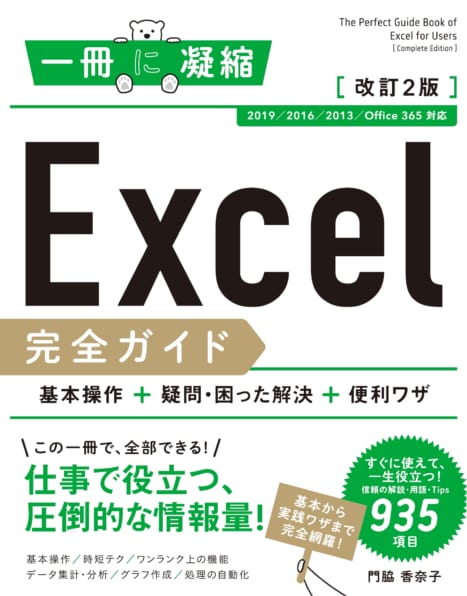
Excel 2016は、Microsoft Officeのスプレッドシートソフトウェアで、データの整理、計算、分析に欠かせないツールです。この記事では、Excel 2016の基本操作から応用技術までを詳しく解説します。初心者向けの完全ガイドとして、セルの操作、数式と関数の使用、データの整形とフォーマットといった基本的なスキルから、ピボットテーブル、グラフの作成、スライサー、ゴールシーク、VBA(Visual Basic for Applications)などの高度な機能まで網羅しています。これらの技術を学ぶことで、データの効率的な整理と分析、そして可視化が可能になり、業務の生産性を大幅に向上させることができます。また、記事ではExcelの基本操作を習得するための時間や方法、上級機能への挑戦についても触れています。Excel 2016を活用することで、データ管理や分析における課題を解決し、より効率的な業務を行うことができるでしょう。
Excel 2016とは
Excel 2016は、Microsoft Officeスイートに含まれる強力なスプレッドシートソフトウェアで、データの管理、計算、分析に広く使用されています。このソフトウェアは、さまざまな業界で業務効率化や意思決定の支援に欠かせないツールとなっています。Excel 2016の魅力は、その多様な機能と柔軟性にあります。基本的な数式の計算から複雑なデータ分析まで、幅広い用途に対応しています。
Excel 2016では、データを整理し、計算や分析を行うための様々なツールが用意されています。例えば、ピボットテーブルを使用することで、大量のデータを簡単に集計したり、グラフを作成することでデータを視覚的に表現したりできます。また、VBA(Visual Basic for Applications)を用いて、自動化されたマクロを作成することも可能です。これらの機能により、データの整理や分析がより効率的に行え、業務の生産性を大幅に向上させることができます。
この記事では、Excel 2016の基本操作から始まり、応用的な機能までを段階的に解説します。初心者の方でも安心して学べるように、各機能の具体的な使い方や実践的な例を豊富に紹介します。また、学習の進め方や効果的な練習方法についても言及し、読者の皆さんがスムーズにExcel 2016を習得できるようサポートします。
基本操作の紹介
Excel 2016は、Microsoft Officeの主要なスプレッドシートソフトウェアであり、データの整理、計算、分析に不可欠なツールです。この記事では、Excel 2016の基本操作から応用までを丁寧に解説します。まずは、基本操作から始めましょう。基本操作には、セルの編集、数式の入力、データの整形などが含まれます。これらの操作をマスターすることで、スプレッドシートの基本的な使い方が理解でき、より複雑なタスクに取り組む基盤が築かれます。
セルの編集は、Excelの最も基本的な操作の一つです。セルには、テキスト、数値、日付など、様々な種類のデータを入力することができます。セルのデータを編集する際は、セルをクリックし、必要なデータを入力または編集します。また、複数のセルに同じデータを入力する場合、ドラッグやコピー&ペースト機能を使用することで、効率的に作業を進めることができます。
数式の入力は、Excelの核心的な機能の一つです。数式を使用することで、データの自動計算が可能になります。例えば、SUM関数を使用して、複数のセルの合計を瞬時に計算したり、AVERAGE関数を使用して平均値を求めたりすることができます。数式の入力は、等号(=)から始め、その後に計算したい関数やセル参照を入力します。数式の入力に慣れてくると、より複雑な計算や分析にも取り組むことができます。
データの整形は、スプレッドシートの見栄えを整え、情報をより分かりやすく表示するために重要です。データのフォーマットを変更することで、数値を通貨や日付形式に変換したり、テキストの色や文字の大きさを調整したりすることができます。また、条件付き書式を使用することで、特定の条件を満たすセルに自動的にスタイルを適用することもできます。これらの機能を活用することで、データの視認性が向上し、情報を効果的に伝えることができます。
セルの操作
Excel 2016でのセルの操作は、スプレッドシートの基本的な機能の一つです。セルは、行と列が交差する点に位置する小さな四角形で、データを入力したり編集したりする場所です。セルの選択は、マウスやキーボードを使用して行うことができます。例えば、特定のセルを選択するには、そのセルをクリックするだけでよいです。複数のセルを選択するには、ドラッグアンドドロップやShiftキーと矢印キーを組み合わせて使用します。
セルのデータ入力は、単純なテキストや数値だけでなく、日付や時間、数式なども可能です。入力したデータは、セルの幅に応じて自動的に調整されます。また、データの編集は、セルをダブルクリックまたはF2キーを押すことで直接行うことができます。セル内のデータを削除するには、Deleteキーを押すか、右クリックして「クリア」を選択します。
セルの書式設定も重要な操作の一つです。データの読みやすさや見栄えを向上させるために、文字の色、背景色、フォントの種類やサイズ、罫線などを設定できます。また、データの書式設定は、セルの内容に応じて自動的に適用することも可能です。例えば、日付や通貨の書式を自動的に適用することで、データの一貫性を保つことができます。これらの操作をマスターすることで、Excel 2016の基本的な使い方を理解し、効率的にデータを整理することができます。
数式と関数の使用
数式と関数は、Excel 2016の最も重要な機能の一つです。数式は、単純な四則演算から複雑な計算までをセルで行うための式を指します。例えば、セルA1とA2の合計を計算したい場合、=A1+A2という数式を入力します。数式は、セル参照や演算子を使用することで、さまざまな計算を簡単に実行できます。
関数は、Excelが提供する予め定義された数式で、特定の計算や操作を簡単に実行するためのものです。例えば、SUM関数は指定した範囲のセルの合計を計算し、AVERAGE関数は平均値を計算します。関数は、引数を指定することで使用します。例えば、A1からA10までのセルの合計を計算するには、=SUM(A1:A10)と入力します。
数式と関数は、データの整理や分析に欠かせないツールです。例えば、販売データの合計や平均を計算したり、特定の条件に合致するデータを抽出したりすることができます。また、関数を組み合わせて使用することで、より複雑な計算や分析を行うことが可能です。数式と関数をマスターすることで、Excelの使用効率が大幅に向上し、データの整理や分析がより効率的に行えるようになります。
データの整形とフォーマット
データの整形とフォーマットは、Excel 2016でのデータの見栄えと理解性を大幅に向上させる重要な機能です。データの整形は、データを視覚的に整理し、重要な情報を強調表示することを可能にします。例えば、特定の条件を満たすセルに色を付けたり、データを並べ替えたり、フィルタリングしたりすることができます。これらの操作は、大量のデータを扱う際に特に役立ち、一目で重要な情報を把握することができます。
また、データのフォーマットは、セルの内容を適切な形式で表示するために使用されます。日付、通貨、パーセンテージなど、様々な形式を適用することで、データの意味を明確にし、誤解を防ぐことができます。例えば、売上データを通貨形式に設定すれば、金額の単位を一貫性を持たせることができ、データの解釈を容易にします。さらに、条件付き書式設定を使用すれば、データの状態に応じてセルの色やスタイルを自動的に変更することも可能です。
これらの機能を活用することで、データの整理と分析がより効率的になり、業務の生産性を大幅に向上させることができます。データの整形とフォーマットは、Excel 2016の基本的な操作であると同時に、高度なデータ分析の基礎としても重要な役割を果たします。
応用機能の紹介
Excel 2016は、基本的な機能だけでなく、応用機能も豊富に備えています。これらの機能をマスターすることで、データの分析や可視化が格段に効率的になります。例えば、ピボットテーブルは、大量のデータを簡単に集約し、分析するための強力なツールです。ピボットテーブルを使用することで、複雑なデータセットから重要な情報を抽出し、異なる視点からデータを分析することができます。
また、グラフの作成も重要な応用機能の一つです。Excel 2016では、様々な種類のグラフを作成することができます。例えば、棒グラフ、線グラフ、円グラフなど、データの特性に応じて最適なグラフを選択し、データの傾向やパターンを視覚的に理解することができます。さらに、スライサーを使用することで、グラフやピボットテーブルのデータを簡単にフィルタリングし、特定の条件に絞り込んで分析することができます。
ゴールシークは、特定の結果を得るための入力値を自動的に計算する機能です。例えば、売上目標を達成するための必要な販売数量を計算したり、利益率を一定に保つための原価を求めるなど、様々なシナリオ分析に役立ちます。最後に、VBA(Visual Basic for Applications)は、Excelの機能を自動化し、複雑なタスクを効率的に処理するためのプログラミング言語です。VBAを学ぶことで、マクロを作成し、反復的な作業を自動化することができます。これらの応用機能を活用することで、Excelの使い方がより高度になり、業務の生産性を大幅に向上させることが可能です。
ピボットテーブルの使い方
ピボットテーブルは、Excel 2016におけるデータ分析の強力なツールです。ピボットテーブルを使用することで、大量のデータを簡単に要約し、異なる視点から分析することが可能になります。データの要約や集計、比較などの操作が直感的に行え、分析結果を瞬時に得ることができます。ピボットテーブルの作成方法はいたって簡単で、まずはデータを含むセル範囲を選択し、[挿入] タブの [ピボットテーブル] をクリックするだけです。ピボットテーブルのフィールドリストが表示されたら、必要なフィールドをドラッグアンドドロップして配置することで、様々な分析結果を表示することができます。
ピボットテーブルの真の価値は、データを自由に再構成できることにあります。例えば、売上データを商品別、地域別、期間別など、様々な角度から分析することができます。フィールドの配置を変更するだけで、分析の視点を簡単に切り替えることができます。また、ピボットテーブルにはフィルター機能が搭載されているため、特定の条件に一致するデータのみを表示することも可能です。これにより、特定の商品や地域の傾向を詳細に調査することができます。
ピボットテーブルは、単にデータを要約するだけでなく、データの可視化にも役立ちます。ピボットテーブルと連携させたグラフを作成することで、分析結果を視覚的に理解しやすくなります。例えば、棒グラフや円グラフを使って、売上データの傾向や構成比を一目で把握することができます。ピボットテーブルとグラフを組み合わせることで、データの分析結果をより効果的に伝えることができます。このように、ピボットテーブルはデータ分析の効率化と質の向上に大きく貢献する機能です。
グラフの作成
グラフの作成は、Excel 2016でデータを視覚的に表現し、分析結果を明確に伝えるための重要な機能です。グラフは、複雑なデータを簡単に理解できる形で表示し、傾向やパターンを把握するのに役立ちます。例えば、売上データを折れ線グラフで表示すれば、時間の流れにおける売上変動を一目で理解できます。
グラフの作成は非常に簡単で、まずデータを選択し、挿入タブのグラフセクションから目的に応じたグラフの種類を選択します。折れ線グラフ、棒グラフ、円グラフ、散布図など、様々なグラフが用意されています。選択したグラフは自動的に作成され、必要に応じてグラフのデザインや形式をカスタマイズできます。
グラフのカスタマイズには、グラフのタイトルや軸ラベルの変更、色やスタイルの調整、データラベルの追加など、多様なオプションがあります。これらの調整により、グラフの見やすさや説得力を高めることができます。また、ピボットチャートを使用すれば、ピボットテーブルに基づいて動的なグラフを作成し、複雑なデータを簡単に分析できます。
グラフの作成とカスタマイズは、データの理解と共有を促進し、業務の効率化に大きく貢献します。グラフの活用は、Excel 2016の重要なスキルの一つであり、マスターすることでデータ分析の能力を大きく向上させることができます。
スライサーの活用
スライサーは、Excel 2016のピボットテーブルやテーブルでデータをフィルタリングするための強力なツールです。スライサーを使用することで、複雑なデータセットから特定の情報を簡単に抽出し、視覚的に理解しやすい形で表示することができます。例えば、販売データを分析する際、スライサーを使って地域や商品カテゴリ、販売時期などの条件を指定し、該当するデータだけを表示することができます。
スライサーの設定は非常に簡単です。まず、ピボットテーブルやテーブルを選択し、「スライサー」ボタンをクリックします。すると、スライサーのウィンドウが表示され、フィルタリングしたい項目を選択することができます。選択した項目に基づいてスライサーが作成され、データのフィルタリングを行います。スライサーは、複数の項目に対して同時に使用することも可能で、複雑な条件でのデータ分析を容易にします。
また、スライサーはドラッグ&ドロップ機能も備えており、配置を自由に変更できます。これにより、ダッシュボードやレポートを作成する際に、視覚的な配置を最適化することができます。スライサーを活用することで、データの分析がより直感的になり、効率的に情報を把握することができます。
ゴールシークの使用
ゴールシークは、Excel 2016の強力な機能の一つで、特定の結果を達成するために必要な入力値を自動的に計算します。例えば、売上目標を達成するための必要な販売数量を求める場合や、ローンの月々の支払い額を一定に保つために必要な金利を計算する場合など、様々な場面で活用できます。この機能を使用することで、複雑な計算を簡単に解決し、効率的な意思決定を支援することが可能です。
ゴールシークの使用方法は簡単です。まず、目的のセルをクリックします。次に、「データ」タブの「何もしで」グループから「ゴールシーク」を選択します。すると、「ゴールシーク」ダイアログボックスが表示されます。ここでは、目的の値、変更するセル、および目標値を入力します。設定が完了したら、「OK」をクリックして実行します。Excelは自動的に必要な入力値を計算し、結果を表示します。
ゴールシークは、シナリオ分析や目標達成のための計画策定に非常に役立ちます。例えば、新製品の売上目標を設定し、その目標を達成するための販売数量を計算することができます。また、コスト削減のための目標を設定し、その目標を達成するために必要なコスト削減額を計算することも可能です。これらのシナリオ分析は、ビジネスにおける戦略的な意思決定を支援し、効果的な計画策定を可能にします。
VBA(Visual Basic for Applications)の紹介
VBA(Visual Basic for Applications) は、Microsoft Excelで使用できるプログラミング言語で、高度な自動化やカスタマイズを可能にします。VBAを使用することで、反復的なタスクをマクロに記録し、簡単に実行することができます。これにより、データの入力や処理時間を大幅に削減し、業務の効率化を図ることができます。VBAのコードは、Excelの VBAエディター で記述され、マクロとして保存されます。マクロは、ボタンやメニューから実行することができ、特定の条件に基づいて自動的に実行することも可能です。
VBAの基本的な構文は比較的簡単で、変数の宣言、ループ、条件分岐 などの基本的なプログラミング概念を使い、Excelの機能を制御できます。例えば、特定の範囲のセルの色を変更する、特定の条件を満たすデータをフィルタリングする、複数のシート間でデータを移動するなどの操作を自動化できます。さらに、VBAは外部ファイルとの連携も可能で、テキストファイル や データベース からデータを読み込み、処理した後、結果を出力することもできます。
VBAを学ぶことで、Excelの機能を最大限に活用することができ、複雑なデータ処理や分析タスクを効率的に行うことができます。また、VBAの知識は他のMicrosoft Officeアプリケーションや他のソフトウェアにも応用が利くため、業務の幅を広げるのに役立ちます。VBAの学習は、Excelの高度な使い方を学ぶための重要なステップであり、業務の効率化や自動化に興味がある方にはおすすめです。
学習方法と時間の管理
Excel 2016の学習には、一定の時間と効果的な学習方法が必要です。最初は、基本操作から始めることをおすすめします。セルの操作や数式の使用、データの整形などは、Excelの基礎を理解する上で重要な要素であり、これらの基本をしっかりと身につけることで、より複雑な機能にもスムーズに対応できます。基本操作を習得するには、1週間から2週間程度の時間をかけることが適切です。毎日少しずつ学習することで、自然とスキルが身につきます。
学習方法としては、オンラインチュートリアルや動画教材を利用すると効果的です。これらの教材は、具体的な例を用いて説明されており、実践的なスキルを身につけやすいです。また、実践的な練習も欠かせません。実際に自分でデータを入力し、数式を適用してみることで、理解が深まります。わからないことがあれば、インターネット上のフォーラムやQ&Aサイトを活用して、他のユーザーの助けを求めることもできます。
応用機能に挑戦する際には、まずはピボットテーブルやグラフの作成から始めると良いでしょう。これらの機能は、データの分析や可視化に非常に役立ちます。ピボットテーブルを使えば、大量のデータを簡単に整理し、重要な情報を抽出することができます。グラフの作成は、データを視覚的に表現し、わかりやすく伝えるのに有効です。これらの機能を習得することで、より高度なデータ分析が可能になります。
まとめ
Excel 2016は、Microsoft Officeに含まれる強力なスプレッドシートソフトウェアで、データの整理、計算、分析に欠かせないツールです。この記事では、Excel 2016の基本操作から応用技術までを初心者向けに詳しく解説します。初めてExcelに触れる方でも、ステップバイステップの説明に従って、効率的に学ぶことができます。
基本操作として、セルの操作方法、数式と関数の使い方、データの整形とフォーマットの方法を紹介します。これらの基本を押さえることで、日々の業務で必要となるデータの入力や編集がスムーズに行えます。さらに、応用機能として、ピボットテーブルの作成、グラフの作成、スライサーの利用、ゴールシークの操作、VBA(Visual Basic for Applications)の活用方法を解説します。これらの応用技術を習得することで、データの分析や可視化が格段に効率化され、業務の生産性を大幅に向上させることができます。
記事を通じて、Excel 2016の基本操作を習得するための時間や方法についても言及しています。また、上級機能への挑戦についても触れ、学習の道のりをサポートします。この記事が、Excelをより効果的に活用するための第一歩となることを願っています。
よくある質問
Excel 2016の基本から応用まで!初心者向け完全ガイドはどのような内容が含まれていますか?
このガイドは、Excel 2016の基本的な操作から応用的な機能まで、幅広くカバーしています。初心者向けに設計されており、初めてExcelを使用する方でも簡単に理解できるように、ステップバイステップの解説が提供されています。具体的には、セルの操作、データの入力方法、数式の作成、関数の利用、データの並べ替えやフィルタリング、表やグラフの作成など、基本的な操作から始まります。さらに、応用的な機能として、マクロの作成、ピボットテーブルの利用、条件付き書式、データ検証なども詳しく解説されています。これらの内容を通じて、Excelの使い方を効率的に学ぶことができます。
このガイドはどのような方におすすめですか?
このガイドは、Excel 2016の初心者向けに最適化されています。特に、Excelを初めて使う方や、基本的な操作しか知らない方にとって、非常に役立つ内容となっています。また、既にExcelの基本を理解している方でも、応用的な機能やテクニックを学びたい方におすすめです。仕事や学習でExcelを使用する必要がある方、またはExcelのスキルを向上させたい方にとって、このガイドは実践的な学習ツールとして活用できます。具体的な例題や実践的なエクササイズも豊富に含まれているため、実際の状況に即したスキルを身につけることができます。
このガイドはどのように利用すれば効果的ですか?
このガイドは、段階的に学習することをおすすめします。まず、基本的な操作から始めて、徐々に応用的な機能へと進んでいくと、理解が深まります。各章の終わりには、練習問題や課題が用意されているため、学んだことを実際に試すことができます。また、動画チュートリアルやオンラインリソースを活用することで、より効果的に学習を進めることができます。ガイドを読むだけでなく、実際にExcelを開いて操作を試すことが重要です。反復練習することで、スキルが定着しやすくなります。
このガイドを学習することで何ができますか?
このガイドを学習することで、Excel 2016の基本的な操作から応用的な機能までを総合的に理解し、さまざまな業務や学習の場面で活用することができます。具体的には、データの整理や分析、報告書の作成、予算管理、プロジェクト管理など、多様な用途に対応できるようになります。関数の利用やマクロの作成を学ぶことで、複雑な計算やデータ処理を効率的に行うことができます。また、ピボットテーブルやグラフの作成を活用することで、データの可視化や分析を簡単に実現できます。さらに、条件付き書式やデータ検証を学ぶことで、データの正確性や一貫性を保つことができます。これらのスキルは、職場や学校での生産性向上に大きく貢献します。
Deja una respuesta
Lo siento, debes estar conectado para publicar un comentario.
関連ブログ記事