
Excel 時間表示:24時間制・12時間制の形式設定

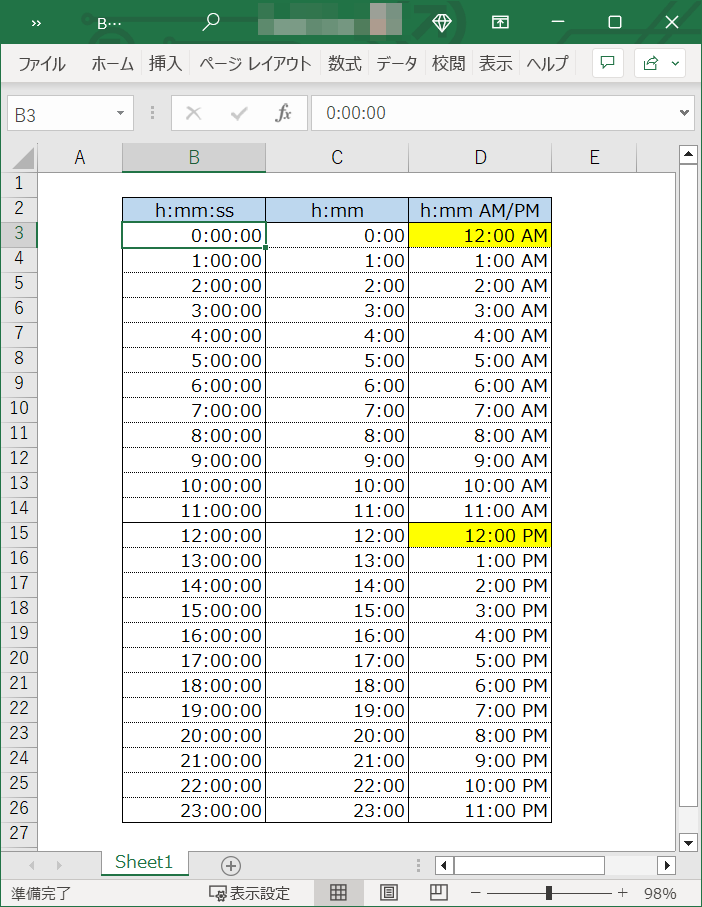
Excelにおける時間表示は、業務効率化に欠かせない重要な要素です。特に、24時間制と12時間制の形式設定は、スケジュール管理や勤怠管理などに広く利用されています。この記事では、これらの時間表示形式の設定方法、時間の計算方法、および便利な時間関数について解説します。また、時間単位やカスタム形式の活用方法も紹介することで、Excelの時間管理機能をより効果的に利用できるようにサポートします。基本的な知識から高度なテクニックまで、幅広くカバーすることで、ユーザーの業務効率化を支援します。
24時間制の形式設定
24時間制の時間表示は、多くの業務シーンで使用され、特にスケジュール管理や勤怠管理において効果的です。Excelでは、24時間制の時刻を表示するための形式設定が簡単にできます。セルを選択し、[ホーム] タブの [数値] グループにある [形式] ボタンをクリックし、[時刻] を選択します。次に、表示形式の一覧から 24時間制 の形式を選択します。例えば、14:30 という形式が表示されます。
また、より詳細な形式設定が必要な場合は、[カスタム] オプションを選択し、自分で形式を入力することも可能です。例えば、hh:mm:ss と入力すれば、時間・分・秒の表示形式になります。このカスタム形式は、特定のニーズに合わせて柔軟に設定できる点が便利です。
24時間制の形式設定は、時間の計算や比較を行う際にも役立ちます。例えば、勤怠管理で労働時間を計算する場合、24時間制の形式を使用することで、時間の加算や減算が簡単に行えます。また、時間の差を求める場合も、24時間制の形式が適しています。これらの機能を活用することで、業務の効率化が図れます。
12時間制の形式設定
12時間制の形式設定は、Excelで時間データを扱う際に一般的によく使用されます。12時間制は、午前(AM)と午後(PM)を区別することで、24時間制に比べて直感的に時間を読み取ることができます。Excelでは、セルの書式を変更することで、12時間制の表示を簡単に設定することができます。
例えば、時間データが入力されているセルを選択し、[ホーム] タブの [数値] グループにある [書式設定] ボタンをクリックします。[書式設定] ダイアログボックスが開いた後、[日付と時刻] カテゴリから 12時間制 の形式を選択します。これにより、セル内の時間データが AM/PM 表記で表示されます。
また、カスタム形式を使用することで、より詳細な表示を実現することも可能です。例えば、h:mm AM/PM というフォーマットを使用すると、時間と分を表示し、さらに AM/PM で区別できます。このカスタム形式は、特定のニーズに合わせて柔軟に調整できるため、さまざまな用途に適しています。
12時間制の形式設定は、スケジュール管理や勤怠管理などの業務で特に有用です。例えば、会議の開始時間や終了時間を一覧表示する場合、12時間制の形式を使用することで、時間の読み取りが簡単になります。また、勤怠管理システムでは、労働時間や休憩時間を計算する際に、12時間制の表示が直感的でわかりやすいです。
時間の計算方法
Excelでは、時間の計算は日付と同様に数値として扱われるため、時間の加算や減算、平均の計算などが簡単にできます。例えば、2つの時間の差を計算するには、単純に後者の時間を前者から引くだけです。この結果は、デフォルトでは時間と分の形式で表示されますが、カスタム形式を設定することで、さまざまな表示形式に変更できます。
また、時間の合計を計算する際は、SUM関数を使用します。例えば、A1からA5のセルに時間データが入力されている場合、=SUM(A1:A5)と入力することで、これらの時間の合計が計算されます。この合計時間も、24時間制や12時間制、またはカスタム形式で表示できます。
さらに、特定の時間帯の平均を計算するには、AVERAGE関数を使用します。例えば、B1からB5のセルに時間データが入力されている場合、=AVERAGE(B1:B5)と入力することで、これらの時間の平均が計算されます。平均時間も、同じくさまざまな形式で表示できます。
時間の計算では、時刻の形式設定が重要です。例えば、24時間制で表示したい場合は、セルを右クリックし、「書式の設定」を選択して「時間」タブから「13:30:55」を選択します。12時間制で表示したい場合は、「1:30:55 PM」を選択します。これらの設定を適切に行うことで、時間データの可読性と正確性が向上します。
また、時間の加算や減算では、時間単位の設定も重要です。例えば、1時間30分を加算したい場合は、1.5と入力します。15分を加算したい場合は、0.25と入力します。このように、時間単位を正しく設定することで、正確な計算が可能になります。
便利な時間関数の紹介
Excelでは、時間や日付に関連する様々な関数が用意されています。これらの関数を活用することで、時間の計算や表示形式の変更などが簡単にできます。例えば、TIME関数は指定した時、分、秒から時間を生成します。HOUR、MINUTE、SECOND関数はそれぞれ時間、分、秒を抽出することができます。これらの基本的な関数を組み合わせることで、複雑な時間計算も可能になります。
また、NOW関数は現在の日時を取得し、TODAY関数は現在の日付を取得します。これらはスケジュール管理や勤怠管理など、時間情報をリアルタイムで扱う場面で非常に役立ちます。さらに、DURATION関数やEDATE関数など、特定の期間や日付を計算するための関数も用意されています。
これらの関数を組み合わせて使用することで、時間の表示形式をカスタマイズしたり、複雑な計算を自動化したりすることが可能です。例えば、勤怠管理システムでは、入退室時間を記録し、勤務時間を自動的に計算することができます。また、スケジュール管理では、イベントの開始時間と終了時間を基に、イベントの長さを計算したり、重複するイベントを検出したりすることができます。
Excelの時間関数を効果的に活用することで、業務効率化だけでなく、正確な時間管理を実現できます。これらの関数は、単純な計算から複雑な分析まで、幅広い用途に適用できるため、Excelの使い方を一層深めることにつながります。
カスタム時間形式の作成
Excelでは、時間の表示形式を細かくカスタマイズすることができます。これにより、24時間制、12時間制、または特定の時間単位(例:時間と分のみ、秒を含むなど)での表示が可能です。カスタム時間形式を作成することで、データの可読性を向上させ、特定の業務ニーズに合わせた表示が実現できます。
カスタム時間形式の作成は、セルの書式設定メニューから行います。まず、時間データを入力したセルを選択し、右クリックして「書式設定の設定」を選びます。次に、「書式設定」ダイアログボックスで「日付/時刻」のタブを選択し、「カスタム」を選択します。ここで、必要な時間形式を入力します。例えば、24時間制で時間を表示するには「hh:mm」、12時間制で表示するには「h:mm AM/PM」と入力します。
カスタム形式の作成は、特定の業務やプロジェクトに合わせた柔軟な表示を可能にします。例えば、スケジュール管理では、時間と分だけを表示する「hh:mm」形式が適しています。一方、勤怠管理では、時間、分、秒を表示する「hh:mm:ss」形式を使用することで、より詳細な情報管理が可能です。また、国や地域によって時間の表示形式が異なる場合でも、カスタム形式を活用することで、ユーザーの习惯に合わせた表示ができます。
これらのカスタム形式は、Excelの他の機能と組み合わせることで、さらに効果的に活用できます。例えば、時間関数(TIME、HOUR、MINUTE、SECONDなど)を使用して、時間データの計算や変換を行ったり、条件付き書式設定を使用して、特定の時間条件を満たすセルを強調表示したりすることができます。これらの機能を活用することで、Excelはより高度な時間管理ツールとして機能します。
時間表示の効果的活用
Excelでは、時間の表示形式を24時間制や12時間制に自由に設定することができます。これらの表示形式を効果的に活用することで、スケジュール管理や勤怠管理などの業務が大幅に効率化されます。例えば、24時間制は国際的な標準であり、時間の計算が直感的で誤解の余地が少ないため、特にビジネスシーンで重宝されます。一方、12時間制は日常的な使用に適しており、午前と午後の区別が明確なため、一般的なスケジュール管理に便利です。
時間の表示形式を変更するには、セルを右クリックし、「書式の設定」を選択します。ここから「日付」または「時刻」のタブをクリックし、希望の形式を選択します。24時間制の形式は通常「hh:mm」、12時間制の形式は「h:mm AM/PM」と表示されます。さらに、カスタム形式を設定することも可能で、独自の時間表示を実現できます。例えば、「hh:mm:ss」で秒まで表示したり、「h:mm」で時間と分だけ表示したりと、用途に応じた細かな調整が可能です。
これらの時間表示形式を活用することで、Excelでの時間管理がよりスムーズになります。例えば、勤怠管理では、24時間制を使用することで、勤務時間や休憩時間を正確に計算できます。また、スケジュール管理では、12時間制を使用することで、イベントの開始時間と終了時間を直感的に把握できるようになります。これらの機能は、Excelの高度な時間関数と組み合わせることで、さらに強力なツールとして機能します。例えば、TIME関数を使用して特定の時間を簡単に生成したり、HOUR、MINUTE、SECOND関数を使用して時間を分解したりすることができます。
まとめ
Excelでは、時刻の表示形式を24時間制や12時間制に設定することができます。これらの設定は、スケジュール管理や勤怠管理などの業務で非常に役立ちます。時刻の形式を適切に設定することで、データの読みやすさや計算の正確性が向上します。また、カスタム形式を利用することで、より詳細な時間表示や特定のニーズに合わせた形式設定が可能になります。
時刻の形式設定は、セルを右クリックし、「書式設定」を選択することで行います。ここで「日付」や「時間」のタブから、24時間制や12時間制、さらには時間単位まで細かく指定できます。例えば、24時間制では「15:30」、12時間制では「3:30 PM」といった表示が可能です。
時間の計算や処理には、Excelの時間関数が便利です。例えば、TIME関数を使用することで、時間、分、秒から時刻を作成できます。また、HOUR、MINUTE、SECOND関数では、時刻からそれぞれの単位を抽出できます。これらの関数を利用することで、複雑な時間計算も簡単に行えるようになります。
最後に、カスタム形式の設定は、特定の要件に合わせて時刻を表示する際に役立ちます。例えば、時間と分だけを表示したい場合や、秒数を含めたい場合など、さまざまな形式を自由に設定できます。これにより、データの可読性と操作性が大幅に向上します。
よくある質問
24時間制と12時間制の違いは何ですか?
24時間制と12時間制は、時間の表示方法における主な違いです。24時間制では、1日の時間帯を00:00から23:59まで連続して表示します。これに対して、12時間制では、AM(午前)とPM(午後)を使用して時間帯を区別します。12時間制では、午前は00:00から11:59、午後は12:00から23:59まで表示しますが、実際には12:00 PMから11:59 PMまでが午後に該当します。24時間制は主に軍や航空業界、また多くのヨーロッパの国々で使用されており、12時間制は主に北米や一部のアジアの国々で一般的です。
Excelで24時間制の時間表示を設定する方法は?
Excelで24時間制の時間表示を設定するには、まず該当のセルを選択します。次に、「ホーム」タブの「数値」グループにある「数式の書式設定」ボタンをクリックします。ここで「書式設定の詳細」を選択すると、新しいウィンドウが開きます。このウィンドウで「時間」カテゴリを選択し、表示形式のリストから「hh:mm」または「hh:mm:ss」を選択します。これにより、選択したセルの時間表示が24時間制になります。より詳細な形式を設定する場合は、カスタム数式を使用することもできます。
Excelで12時間制の時間表示を設定する方法は?
Excelで12時間制の時間表示を設定するには、まず該当のセルを選択します。次に、「ホーム」タブの「数値」グループにある「数式の書式設定」ボタンをクリックします。ここで「書式設定の詳細」を選択すると、新しいウィンドウが開きます。このウィンドウで「時間」カテゴリを選択し、表示形式のリストから「hh:mm AM/PM」または「hh:mm:ss AM/PM」を選択します。これにより、選択したセルの時間表示が12時間制になります。AM/PMの表示を含むカスタム数式も使用できます。
24時間制と12時間制を切り替える際の注意点は?
24時間制と12時間制を切り替える際には、いくつかの注意点があります。まず、既存のデータが正しく表示されるかどうか確認してください。特に、時間の範囲が00:00から11:59までと12:00から23:59までに分かれている12時間制では、時間の誤解が生じる可能性があります。また、カスタム数式を使用して特定の形式を設定している場合は、その数式が新しい表示形式と互換性があるかどうか確認してください。さらに、時間データを他のアプリケーションやシステムと連携させる際には、これらのシステムが同じ時間形式をサポートしているか確認することも重要です。
Deja una respuesta
Lo siento, debes estar conectado para publicar un comentario.
関連ブログ記事