
Excelタブ移動&順番変更:ドラッグ&ドロップやショートカットで効率UP

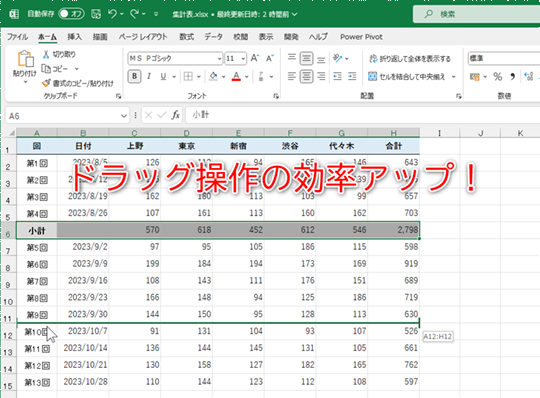
Excelのワークシートタブの移動や順番の変更は、日常的な作業を大幅に効率化する重要な機能です。この記事では、マウスやキーボードを使用したさまざまなテクニックを紹介します。ドラッグ&ドロップやショートカットキーを活用することで、作業のスピードが上がり、より効率的にタスクをこなせるようになります。また、タブに色を付けることで視覚的な区別がつき、複数のワークシートを扱う際の作業効率も向上します。これらのテクニックを身につけることで、Excelの使い勝手が格段に良くなり、時間の節約につながります。
タブのドラッグ&ドロップ
Excel の タブ (ワークシート)の移動や順番変更は、作業効率を大幅に向上させる重要なテクニックです。マウスを使って ドラッグ&ドロップ を行うことで、簡単にタブの位置を変更できます。具体的には、移動したいタブをクリックしてドラッグし、新しい位置にドロップするだけで完了します。この方法は直感的で、複数のタブを素早く並べ替えられるため、特に多くのワークシートを扱う際には非常に役立ちます。
また、タブを別の ワークブック に移動させることも可能です。他のワークブックを開いた状態で、移動させたいタブをドラッグし、対象のワークブックにドロップするだけで、簡単にタブを移動させることができます。この機能を利用すれば、ワークブック間でのデータの整理や統合がスムーズに行え、作業効率が大幅に向上します。
キーボードショートカットの利用
キーボードショートカットの利用は、Excelのタブ(ワークシート)の移動と順番変更を大幅に効率化します。特に、Ctrl + PgUp と Ctrl + PgDn は、左と右にタブを移動する際に非常に便利です。これらのショートカットキーを使用すれば、マウスから手を離すことなく、すばやくタブを切り替えることができます。さらに、Ctrl + Tab と Ctrl + Shift + Tab は、開いているワークブック間を移動する際に役立ちます。これらのショートカットを活用することで、作業の流れを妨げることなく、スムーズにタブを操作できます。
また、新しいタブの追加も簡単にできます。Shift + F11 キーを押すと、新しいワークシートが即座に追加されます。これにより、新しいデータや計算を追加する際に、マウス操作を最小限に抑えつつ、迅速に対応できます。これらのキーボードショートカットを日常の作業に取り入れることで、Excelの操作がよりスムーズになり、作業効率が向上します。
新しいタブの追加方法
Excelのタブ(ワークシート)の追加方法は非常に簡単です。新しいタブを追加するには、通常、タブの右端にある「+」マークをクリックします。これにより、新しいワークシートが追加され、そのタブが選択された状態で表示されます。また、キーボードショートカットを使用することもできます。Shift + F11キーを押すと、新しいワークシートが追加されます。このショートカットは、マウス操作が煩わしい場合や、手元から目を離さずに作業を続けたい場合に特に便利です。
新しいタブの追加は、データの整理や分析に欠かせない作業の一つです。複数のデータセットを管理する際や、異なる種類のデータをそれぞれのワークシートに分けて処理する場合など、新しいタブを効率的に追加することで、作業の流れがスムーズになります。また、新しいタブに名前を付けることで、どのタブがどのデータを扱っているかを一目でわかりやすくすることができます。これにより、作業の効率が大幅に向上します。
タブに色を付ける方法
Excelのタブ(ワークシート)の移動と順番変更は、作業効率を大きく向上させる重要なスキルです。マウスを使ってタブをドラッグ&ドロップすることで、簡単に移動や順番変更が行えます。例えば、移動したいタブをクリックし、ドラッグして新しい位置にドロップするだけで、そのタブの順番が変わります。この方法は直感的で、複数のタブを扱う際に特に便利です。
さらに、キーボードショートカットを活用することで、より高速な操作が可能になります。タブ間の移動は、Ctrl + PgUp(左に移動)とCtrl + PgDn(右に移動)を使用します。また、Ctrl + TabとCtrl + Shift + Tabを使用すると、タブを循環的に切り替えることができます。これらのショートカットは、マウスを使わずに操作でき、手をキーボードから離す必要がありません。
新しいタブの追加は、タブバー右端にある「+」マークをクリックするか、Shift + F11キーを使用します。これにより、新しいワークシートが即座に追加され、すぐに編集を開始できます。タブに色を付けることで、視覚的な区別がつき、作業効率が向上します。色付けは、タブを右クリックして「タブの色」を選択し、好みの色を指定することで行えます。
これらのテクニックを日常の作業に取り入れることで、時間を削減し、プロセスを改善できます。特に大量のデータを扱う際や、複数のプロジェクトを同時に管理する際には、これらのスキルが大きな助けとなります。
まとめ
Excelのワークシート(タブ)の移動と順番変更は、日常的な作業において非常に重要な要素です。この操作を効率的にこなすことで、作業時間の削減や全体的な生産性の向上が期待できます。ここでは、ドラッグ&ドロップやキーボードショートカットを活用した具体的な方法を紹介します。
まず、ドラッグ&ドロップを使用したタブの移動方法について説明します。ワークシートのタブをマウスでクリックし、目的の位置までドラッグして移動します。この方法は直感的で簡単な操作が可能ですが、多くのタブがある場合、目的の位置まで移動させるのが少々面倒になることがあります。そんなときには、キーボードショートカットを利用することで、より高速な操作ができます。
キーボードショートカットは、マウス操作に比べて手を動かす範囲が狭く、効率的な作業が可能です。タブ間の移動には、Ctrl + PgUp(前のタブに移動)とCtrl + PgDn(次のタブに移動)を使用します。さらに、Ctrl + TabとCtrl + Shift + Tabを使うと、タブを循環的に切り替えることができます。これらのショートカットを組み合わせることで、複数のタブ間で効率的に作業することが可能になります。
また、新しいタブの追加は「+」マークをクリックするか、Shift + F11キーを使用します。新しいタブを追加することで、データの整理や分類がより容易になります。さらに、タブに色を付けることで視覚的な区別がつき、作業効率が向上します。色の設定は、タブを右クリックし、表示されるメニューから「タブ色の変更」を選択することで行えます。
これらのテクニックを日常の作業に取り入れることで、時間を削減し、プロセスを改善できます。Excelの使い方を少し工夫することで、より効率的な業務遂行が可能になります。
よくある質問
Excelのタブを移動する方法は?
Excelのタブを移動する方法は、主にドラッグ&ドロップとショートカットキーの2つがあります。ドラッグ&ドロップは、シートタブを直接マウスの左ボタンでクリックして、目的の位置までドラッグする方法です。この方法は直感的で、視覚的にタブの位置を確認しながら移動できます。一方、ショートカットキーは、タブ移動をより迅速に実行するための方法です。例えば、「Ctrl + Page Up」キーを押すと、左隣のシートに移動し、「Ctrl + Page Down」キーを押すと、右隣のシートに移動します。さらに、タブの順番を変更する場合、「Shift + Ctrl + Page Up」または「Shift + Ctrl + Page Down」キーを使用すると、選択したシートを左または右に移動できます。これらの方法を組み合わせることで、Excelの操作効率が大幅に向上します。
タブの順番を一括で変更する方法は?
Excelのタブの順番を一括で変更する方法として、「シートの整理」という機能が便利です。この機能は、「ホーム」タブの「編集」グループにある「シートの整理」ボタンからアクセスできます。ここから、「全てのシートをアルファベット順に並べ替える」、「全てのシートを元の順序に並べ替える」などのオプションを選択できます。また、複数のシートを同時に選択して、ドラッグ&ドロップでまとめて移動することも可能です。複数のシートを選択するには、シートタブをShiftキーを押しながらクリックしたり、Ctrlキーを押しながらクリックしたりすることで選択範囲を指定できます。これらの方法を活用することで、大量のシートを効率的に管理できます。
タブの移動や順番変更にショートカットキーはありますか?
はい、タブの移動や順番変更にショートカットキーが用意されています。例えば、「Ctrl + Page Up」キーを押すと、左隣のシートに移動し、「Ctrl + Page Down」キーを押すと、右隣のシートに移動します。さらに、タブの順番を変更する場合は、「Shift + Ctrl + Page Up」キーを押すと、選択したシートを左に移動し、「Shift + Ctrl + Page Down」キーを押すと、選択したシートを右に移動します。これらのショートカットキーを活用することで、マウス操作に頼らずに効率的なタブの移動や順番変更が可能になります。特に、多くのシートを扱う際には、これらのショートカットキーが非常に役立ちます。
タブの移動や順番変更を自動化することはできますか?
はい、Excelのタブの移動や順番変更を自動化することはできます。VBA(Visual Basic for Applications)を使用することで、マクロを作成してタブの移動や順番変更を自動化できます。例えば、特定の条件に基づいてシートを並べ替えたり、定期的にタブの順番を整理するマクロを作成することができます。VBAを使用するには、Excelの「開発タブ」を有効にした後、VBAエディタを開き、必要なコードを記述します。具体的には、「シートの名前順に並べ替え」や「特定のシートを最初に移動」などの機能を簡単に実装できます。これらのマクロを活用することで、手動で行う作業を大幅に削減し、作業効率を向上させることができます。
Deja una respuesta
Lo siento, debes estar conectado para publicar un comentario.
関連ブログ記事