
Excelの条件付き書式で数式を使う:高度な書式設定テクニック

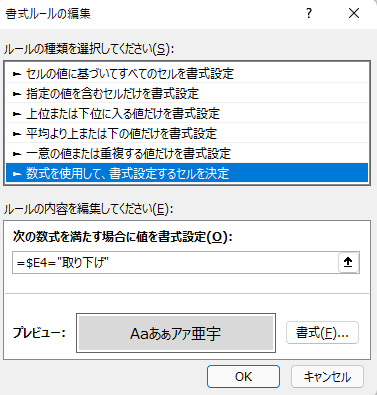
Excelの条件付き書式は、データの視覚的な表現を動的に変更する強力な機能です。この機能は、特定の条件が満たされたときにセルの色やフォントスタイルを自動的に変更することができます。数式を用いることで、単純な条件だけでなく、複雑で高度な書式設定も実現できます。本記事では、数式を使用した条件付き書式の基本的な使い方から、複数の条件を組み合わせた高度なテクニックまでを詳細に解説します。具体的な例として、セルの値が100以上の場合に背景色を緑色にする方法や、B列の値が文字列「OK」の場合にフォントを太字にする方法などを紹介します。さらに、平均値や日付、テキストを扱う数式の使い方や、エラーハンドリングの方法も説明します。これらのテクニックを活用することで、データの分析や表示がより効果的になります。
条件付き書式の基本
Excelの条件付き書式は、データの見た目を動的に変更する強力な機能です。この機能を使用することで、特定の条件を満たすセルに対して色やフォントスタイルを適用できます。基本的な使い方としては、セルの値が特定の範囲内にある場合や、特定の文字列を含む場合などに、背景色やテキスト色を変更することが可能です。
例えば、セルの値が100以上の場合に背景色を緑色にする設定は、条件付き書式の「セルの値」オプションを使用して簡単に作成できます。また、文字列が「OK」である場合にフォントを太字にする設定も、同じく「テキストが」オプションを選ぶことで実現できます。これらの基本的な設定は、データの視覚的な理解を深め、重要な情報を一目で把握できるようにします。
条件付き書式は、データ分析やレポート作成において非常に役立つ機能です。特に、大量のデータを扱う際には、条件に基づいてセルの見た目を変更することで、データの傾向や異常値を迅速に特定できます。また、これらの設定は後から簡単に変更や削除が可能なので、柔軟なデータ管理が可能です。
数式を使用した条件設定
数式を使用した条件付き書式は、Excelのデータを動的に表示するための強力なツールです。この機能によって、特定の条件を満たすセルに対して異なる書式を適用できます。例えば、セルの値が一定以上の数値である場合に背景色を変更したり、特定の文字列が含まれる場合にフォントの色を変更したりすることが可能です。数式は = で始まり、参照セルや関数(IF, AND, OR)を使用して複雑な条件を設定できます。
具体的な例として、セルの値が100以上の場合に背景色を緑色にする設定があります。この場合、条件付き書式で使用する数式は =A1>100 となります。また、B列の値が「OK」である場合にフォントを太字にする設定も考えられます。この場合は、数式が =B1="OK" になります。さらに、C列の値が平均値以上の場合に背景色を黄色にする設定も可能です。この場合は、数式が =C1>AVERAGE($C$1:$C$100) となります。
複数の条件を組み合わせた高度な書式設定も可能です。例えば、A列の値が100以上かつB列の値が「OK」である場合に背景色を緑色にする設定があります。この場合、数式は =AND(A1>100, B1="OK") となります。また、C列の値が平均値以上かつD列の値が「NG」である場合に背景色を黄色にする設定も考えられます。この場合は、数式が =AND(C1>AVERAGE($C$1:$C$100), D1="NG") になります。
数式を使用することで、日付やテキストの処理も可能になります。例えば、特定の日付範囲内にあるセルに対して書式を適用したり、特定の文字列が含まれるセルに対して書式を適用したりできます。また、エラーハンドリングも行うことができ、例えばセルがエラー値を含む場合に背景色を変更したり、特定のメッセージを表示させたりすることが可能です。これらの高度な機能を活用することで、Excelのデータの視覚的な表現を大幅に向上させることができます。
単一条件の例
単一条件を用いた条件付き書式は、特定の条件を満たすセルに対して書式を適用する最も基本的な方法です。例えば、セルの値が 100 以上の場合に背景色を 緑色 にすることができます。この設定は、データの視覚的な区別を容易にし、重要な情報をすぐに把握できるようにします。数式は =A1>=100 のように記述し、条件付き書式のルールに適用します。また、文字列にも対応しており、B列の値が OK の場合にフォントを 太字 にするといった設定も可能です。数式は =B1="OK" のように記述します。これらの単一条件の設定は、データの整理や分析に非常に役立ちます。
さらに、数値だけでなく、平均値 に基づく条件も設定できます。例えば、C列の値が平均値以上の場合に背景色を 黄色 にする設定は、データの分布を視覚的に理解するのに役立ちます。この場合、数式は =C1>=AVERAGE($C$1:$C$100) のように記述します。ここでは、AVERAGE 関数を使用して平均値を計算し、その結果に基づいて条件を設定しています。これらの設定は、データの特徴を一目で把握できるようにするための重要な手段となります。
複数条件の例
Excelの条件付き書式では、単一の条件だけでなく、複数の条件を組み合わせて高度な書式設定を行うことができます。例えば、A列の値が100以上かつB列の値がOKの場合に背景色を緑色にするという複雑な条件を設定することができます。この場合、数式は =AND(A1>=100, B1="OK") のように記述します。この数式は、A列の値が100以上でかつB列の値が「OK」であるかどうかを確認し、両方の条件が満たされた場合にのみ、指定した書式が適用されます。
同様に、C列の値が平均値以上かつD列の値がNGの場合に背景色を黄色にするという条件も設定できます。この場合の数式は =AND(C1>=AVERAGE(C:C), D1="NG") となります。この数式は、C列の値がC列全体の平均値以上でかつD列の値が「NG」であるかどうかを確認し、条件が満たされた場合に背景色が黄色に変わります。
複数の条件を組み合わせることで、データの特徴や状態をより詳細に表現することができます。例えば、プロジェクト管理表で、進行中のタスクが期限切れである場合に警告色を表示するという条件を設定すれば、一目で問題のあるタスクを把握することができます。このような高度な条件付き書式設定は、データの分析や報告において非常に役立つ機能です。
日付とテキストの扱い
日付やテキストを扱うための数式も、Excelの条件付き書式で活用できます。たとえば、特定の日付が将来の日付であるかどうかを判定したり、テキストが特定の文字列を含むかどうかをチェックしたりすることができます。これらの機能は、データの品質管理や一貫性の確保に非常に役立ちます。
具体的な例として、日付が今日の日付より後の日にちである場合にセルを青色に塗りつぶすことができます。数式は =A1>TODAY() のように設定します。また、テキストが特定の文字列を含むかどうかをチェックする場合は、数式を =ISNUMBER(SEARCH("特定の文字列", A1)) のように設定することで、該当するセルをハイライトできます。
さらに、エラーハンドリングも重要な機能の一つです。たとえば、数式がエラーを返す場合にセルの色を変更することで、データの整合性を確認しやすくなります。エラーハンドリングには ISERROR 関数が便利で、数式を =ISERROR(A1/B1) のように設定することで、エラーが発生した場合にセルを赤色に塗りつぶすことができます。
これらの高度な書式設定テクニックを使用することで、Excelのデータ管理能力が大幅に向上し、より効率的なワークフローを実現できます。
エラーハンドリング
エラーハンドリングは、Excelの条件付き書式で数式を使用する際の重要な要素です。数式を使用していると、予期せぬエラーが発生することがあります。例えば、参照しているセルが空である場合や、数式に誤りがある場合など、これらのエラーを適切に処理することで、条件付き書式が予期せぬ動作をしないようにできます。具体的には、IFERROR関数やISERROR関数を使用することで、エラーが発生した場合のデフォルト動作を設定できます。
IFERROR関数は、数式がエラーを返す場合に、指定した値を返すように設定できます。例えば、IFERROR(A1/B1, 0)と設定すると、B1の値が0の場合や空の場合にエラーが発生しますが、この式では0を返すように設定できます。これにより、条件付き書式がエラーによって中断されることなく、適切に動作します。
ISERROR関数も同様に、数式がエラーを返すかどうかをチェックし、エラーの有無に応じて別の処理を行います。例えば、IF(ISERROR(A1/B1), "エラー", A1/B1)と設定すると、B1の値が0や空の場合、"エラー"と表示され、それ以外の場合は通常の計算結果が表示されます。これにより、条件付き書式がエラーを回避し、より信頼性の高い動作を実現できます。
エラーハンドリングは、特に複雑な数式や大量のデータを処理する際には欠かせない技術です。適切にエラーハンドリングを設定することで、条件付き書式が安定して動作し、データの正確性と信頼性を保つことができます。
まとめ
Excelの条件付き書式は、データの見た目を動的に変更する機能で、数式を使用することでその可能性が広がります。数式を活用することで、複雑な条件を設定し、より高度な書式設定が可能になります。例えば、特定のセルの値が一定の範囲内にある場合に色を変更したり、複数の列の値を組み合わせた条件を満たす場合にフォントのスタイルを変更したりすることができます。
数式は = で始まり、参照セルや関数(IF, AND, OR)を使用して条件を設定します。具体的な例として、セルの値が100以上の場合に背景色を緑色にする、B列の値が文字列OKの場合にフォントを太字にする、C列の値が平均値以上の場合に背景色を黄色にするなどがあります。これらの基本的な使い方を理解することで、データの視覚的な理解を大幅に向上させることができます。
さらに、複数の条件を組み合わせることで、より複雑な書式設定が可能になります。例えば、A列の値が100以上かつB列の値がOKの場合に背景色を緑色にする、C列の値が平均値以上かつD列の値がNGの場合に背景色を黄色にするなど、複数の条件を満たすセルに対する高度な書式設定が可能です。これらのテクニックを活用することで、データの分析やレポート作成がより効率的に行えます。
また、数式では日付やテキストも扱うことができ、エラーハンドリングも可能であることが説明されています。これにより、データの正確性を保ちながら、視覚的に分かりやすい形式で情報を表示することができます。Excelの条件付き書式を活用することで、データの可視化と分析がより洗練され、効果的なコミュニケーションツールとして機能します。
よくある質問
Excelの条件付き書式で数式を使う基本は?
Excelの条件付き書式では、特定の条件を満たすセルに対して異なる書式を適用できます。この機能は、データの可視化や分析に非常に役立ちます。数式を使用することで、さらに高度な条件設定が可能になります。たとえば、複数の条件を組み合わせたり、特定の範囲内の値に対して異なる書式を適用したりすることができます。数式を使用する基本は、「新しいルールの作成」から始まります。ルールの種類として「数式を使用して書式設定するセルを選択」を選択し、その後に数式を入力します。数式は一般的なExcelの数式と同じように作成できますが、セルの参照や関数を使用して条件を定義します。例えば、A1セルの値が100以上の場合にセルを赤色で表示したい場合は、=A1>100という数式を使用します。
条件付き書式で複数の条件を組み合わせる方法は?
複数の条件を組み合わせるためには、論理関数(AND、OR、NOT)を使用することが一般的です。AND関数は、すべての条件が真である場合にのみ真を返し、OR関数は、いずれかの条件が真である場合に真を返します。NOT関数は、条件が真である場合に偽を返し、偽である場合に真を返します。例えば、A1セルの値が100以上かつ200以下の場合にセルを緑色で表示したい場合は、=AND(A1>=100, A1<=200)という数式を使用します。同様に、A1セルの値が100未満または300以上の場合にセルを黄色で表示したい場合は、=OR(A1<100, A1>=300)という数式を使用します。これらの関数を使用することで、複雑な条件設定が可能になります。
条件付き書式で日付や時間の条件を設定する方法は?
日付や時間の条件を設定するためには、Excelの日付と時間の関数を使用します。例えば、A1セルの日付が今日の日付であるかどうかを確認したい場合は、=A1=TODAY()という数式を使用します。また、A1セルの時刻が12時から15時の間に該当するかどうかを確認したい場合は、=AND(TIME(12,0,0)<=A1, A1<=TIME(15,0,0))という数式を使用します。これらの関数は、日付や時間を比較する際に非常に役立ちます。さらに、WEEKDAY関数を使用して、特定の曜日に該当するかどうかを確認することもできます。例えば、A1セルの日付が月曜日であるかどうかを確認したい場合は、=WEEKDAY(A1,2)=1という数式を使用します。これらの方法を使用することで、日付や時間に関する高度な条件設定が可能になります。
条件付き書式でテキストの条件を設定する方法は?
テキストの条件を設定するためには、Excelのテキスト関数を使用します。例えば、A1セルのテキストが特定の文字列を含んでいるかどうかを確認したい場合は、=ISNUMBER(SEARCH("特定の文字列", A1))という数式を使用します。この数式は、A1セルのテキストに「特定の文字列」が含まれている場合に真を返します。また、A1セルのテキストが特定の文字列で始まっているかどうかを確認したい場合は、=LEFT(A1, LEN("特定の文字列"))="特定の文字列"という数式を使用します。さらに、A1セルのテキストが特定の文字列で終わっているかどうかを確認したい場合は、=RIGHT(A1, LEN("特定の文字列"))="特定の文字列"という数式を使用します。これらの関数を使用することで、テキストに関する高度な条件設定が可能になります。
Deja una respuesta
Lo siento, debes estar conectado para publicar un comentario.
関連ブログ記事