
⚡️ Excel 並び替え - 昇順・降順でデータを効率的に整理!

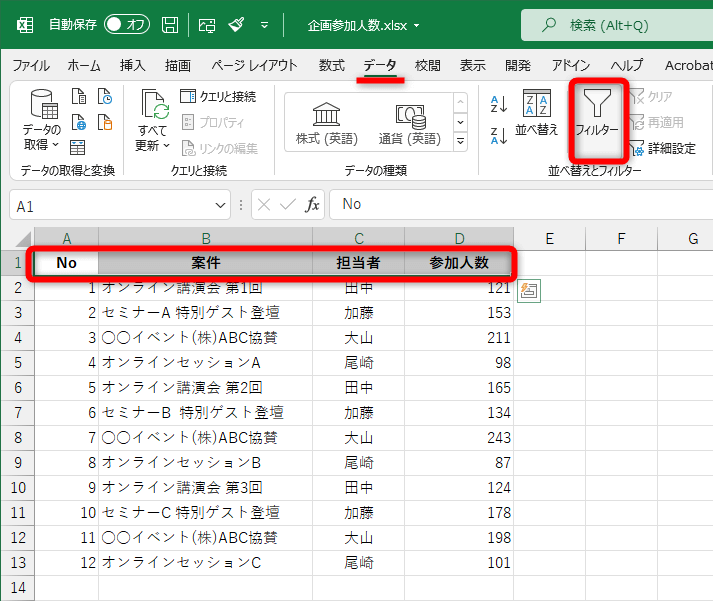
Excelの並び替え機能は、データ管理や分析において欠かせないツールです。この機能を活用することで、テキストデータ、数値データ、日付データを昇順や降順に並べ替え、情報の整理や必要なデータの迅速な検索が可能になります。本記事では、並び替えの基本的な使い方から、複数列を基準にした並び替え、カスタムリストを使用した並び替え、条件を指定した並び替えなどの高度なテクニックまでを解説します。さらに、並べ替え後のデータ整理やグラフ化の方法についても紹介し、初心者から上級者まで幅広く活用できる内容となっています。Excelの並び替え機能をマスターすることで、データの管理効率が大幅に向上し、より効果的な分析が可能になります。
Excel 並び替えの基本
Excelの並び替え機能は、データの整理と分析に欠かせないツールです。データを昇順や降順に並べ替えることで、情報を効率的に管理し、必要な情報を迅速に見つけることができます。例えば、売上データを月別に昇順に並べ替えることで、どの月が最も売上が低かったかを簡単に把握できます。また、顧客リストをアルファベット順に降順に並べ替えることで、特定の顧客情報を迅速に検索できます。
並び替えは、単一の列だけでなく、複数の列を基準にすることも可能です。例えば、売上データを商品別に並べ替えた後、同じ商品内のデータを日付順に並べ替えることで、より詳細な分析ができます。また、日付データを基準に並べ替える場合、年月日や曜日などの異なる単位で並び替えが可能です。
さらに、カスタムリストを使用した並び替えも便利です。カスタムリストは、特定の順序でデータを並べ替えるためのカスタマイズされたリストです。例えば、季節の順序(春、夏、秋、冬)やサイズの順序(XS、S、M、L、XL)など、標準的な並び替えでは対応できない順序でデータを並べ替えることができます。
並び替え後のデータ整理も重要です。並び替えによってデータの順序が変わった場合、元の順序に戻すために「元の順序に戻す」機能を使用できます。また、並び替えたデータを基にグラフを作成することで、視覚的にデータの傾向を把握しやすくなります。これらの機能を活用することで、Excelでのデータ管理がより効率的に行えます。
昇順・降順での並び替え
Excelの並び替え機能は、データを効率的に管理し、分析を行う上で欠かせないツールです。データを昇順または降順に並べ替えることで、情報を整理し、必要な情報を探しやすくすることができます。例えば、売上データを昇順に並べ替えることで最下位のデータを、降順に並べ替えることで最上位のデータを一目で確認できます。これにより、データに基づいた意思決定や報告書の作成がスムーズに行えます。
並び替えは、単一の列だけでなく、複数の列を基準として行うことも可能です。例えば、商品名と売上金額の2つの列に基づいて並び替えることで、商品別に売上を詳細に分析できます。また、日付データの並び替えも重要な用途の一つで、時間の経過と共に変化するデータを正確に把握するのに役立ちます。これらの機能を活用することで、データの整理と分析が大幅に効率化されます。
テキストデータの並び替え
テキストデータの並び替えは、Excelでのデータ管理において重要な操作の一つです。テキストデータを効率的に整理することで、情報の検索や分析が大幅にスムーズになります。例えば、名前や社員番号、商品名などをアルファベット順やカスタム順で並べ替えることができます。この機能は、データの整理や一覧性の向上に欠かせないツールです。
昇順では、AからZまで、または数字の小さい順に並べ替えが行われます。これにより、データを自然な順序で並べることができます。一方、降順では、ZからAまで、または数字の大きい順に並べ替えが行われます。これを利用することで、最新のデータや重要な情報を上位に表示させることができます。
テキストデータの並び替えは、単一の列だけでなく、複数列を基準にした並び替えも可能です。例えば、商品名と価格の両方を基準にして並べ替えることができます。最初に商品名を昇順に並べ替え、同じ商品名がある場合は価格を降順に並べ替えるといった複雑な条件も設定できます。これにより、データの整理がより精密に行えます。
また、カスタムリストを使用することで、特定の順序で並べ替えを行うこともできます。例えば、営業部門、技術部門、人事部門といった部門名を、組織の構造に合わせた順序で並べ替えることができます。カスタムリストは、Excelの機能としてあらかじめ用意されているものを使ったり、ユーザーが独自に作成することも可能です。これにより、特定のニーズに合わせたデータ整理が実現できます。
数値データの並び替え
数値データの並び替えは、Excelで最も頻繁に行われる操作の一つです。数値データは、売上額、在庫数、評価点など、具体的な数値を持つデータを指します。これらのデータを昇順または降順に並び替えることで、最大値や最小値の特定、トレンドの把握、データの全体像の理解などが容易になります。
数値データの並び替えを行うには、まず並び替えの基準となる列を選択します。次に、「データ」タブの「並び替えとフィルター」ボタンをクリックし、「昇順」または「降順」を選択します。これにより、選択した列のデータが即座に並び替えられます。ただし、複数の列を基準に並び替えたい場合は、「並び替え」ダイアログボックスを使用します。このダイアログボックスでは、複数の基準を設定し、優先順位を指定できます。
数値データの並び替えは、データ分析やレポート作成においても重要な役割を果たします。例えば、売上データを月別に降順に並び替えることで、売上高の高い月を一目で把握できます。また、在庫管理においては、在庫数の少ない商品を昇順に並び替えて、補充が必要な商品を迅速に特定できます。これらの操作は、Excelの並び替え機能を活用することで、効率的かつ正確に行うことができます。
日付データの並び替え
日付データの並び替えは、Excelのデータ管理において重要な機能の一つです。特に、プロジェクト管理やスケジュール作成などで、日付の順序を正確に整理することが求められます。日付データを昇順に並べ替えることで、古い日付から新しい日付まで順に表示させることができます。逆に、降順に並べ替えれば、最新の日付から古い日付までを表示できます。この機能は、過去のデータを迅速に確認したり、将来の予定を一覧で把握したりするのに非常に役立ちます。
日付データの並び替えは、通常の列の並び替えと同様の手順で行うことができます。まず、並び替えたい日付データが入力されている列を選択します。次に、ホームタブにある並べ替えとフィルターボタンをクリックし、昇順または降順を選択します。これにより、選択した列の日付データが即時に並び替えられます。日付データが正しく認識されていない場合、書式設定で日付形式に変更することで、並び替えが正しく機能するようになります。
さらに、複数の列を基準に日付データを並び替えることも可能です。たとえば、プロジェクトの開始日と終了日をそれぞれ異なる列で管理している場合、まず開始日で昇順に並べ替え、その後、終了日で昇順または降順に並べ替えることができます。これにより、プロジェクトの進行状況を一目で把握することができます。複数列での並び替えは、並べ替えダイアログボックスを使用して行います。このダイアログボックスでは、複数の列を順番に指定することで、複雑な並び替えも容易に実現できます。
複数列を基準にした並び替え
Excelでデータを整理する際、単一の列だけでなく、複数の列を基準にして並び替えることができます。これは、データが複雑で多次元的な情報を含んでいる場合に特に役立ちます。例えば、売上データを部門別にグループ化し、さらに各部門内で売上額の高い順に並び替えることが可能です。
複数列を基準にした並び替えを行うには、まず並び替えを開始する列を選択します。次に、「データ」タブから「並び替え」をクリックし、表示されるダイアログボックスで並び替えの基準を設定します。最初に主要な基準(例えば、部門)を選択し、その後、サブ基準(例えば、売上額)を追加します。これにより、データは複数の条件に基づいて効率的に整理されます。
複数列での並び替えは、データの可視化や分析に非常に役立ちます。例えば、年齢別に顧客を分類し、さらに各年齢層内で購入頻度の高い順に並び替えることで、顧客の行動パターンを詳細に把握できます。また、プロジェクト管理では、タスクの優先度と期日を基準に並び替えることで、効率的なスケジューリングが可能になります。これらの機能を活用することで、Excelはデータ管理と分析の強力なツールとなります。
カスタムリストを使用した並び替え
Excelでは、カスタムリストを使用することで、特定の順序でデータを並び替えることができます。例えば、月や曜日、または特定の商品名などを特定の順序で並べたい場合に役立ちます。カスタムリストは、標準的な並び替え機能では実現できないような、ユーザー独自の順序を設定することができます。
カスタムリストの設定方法は簡単です。まず、並び替えしたいデータを選択します。次に、「ホーム」タブの「並び替えとフィルター」ボタンをクリックし、「カスタムリストによる並び替え」を選択します。ここから、既存のカスタムリストを選択したり、新しいカスタムリストを作成したりすることができます。新しいカスタムリストを作成する際は、順序を指定する項目を入力し、OKをクリックすることで設定が完了します。
カスタムリストを使用した並び替えは、データの整理や分析に非常に役立ちます。例えば、月の順序でデータを並び替えたい場合、1月から12月までの順序をカスタムリストとして登録しておくことで、データを簡単に並び替えることができます。また、曜日や商品名など、特定の順序で並べ替えたいデータがある場合にも、カスタムリストが便利です。この機能を活用することで、データの整理がより効率的になります。
条件を指定した並び替え
Excelでは、データを特定の条件に基づいて並び替えることができます。これは、特定の項目に絞り込んでデータを整理したい場合や、複雑なデータセットを効率的に管理したい場合に非常に役立ちます。例えば、販売データから特定の製品の売上を昇順や降順に並び替えたり、顧客リストから特定の地域の顧客を抽出して並び替えたりすることができます。
条件を指定した並び替えを行うには、まずデータの範囲を選択します。次に、「データ」タブから「並べ替え」を選択し、ポップアップウィンドウが表示されます。このウィンドウでは、並び替えの基準となる列と、その列における条件を指定できます。例えば、「製品名」列で「A製品」を選択し、「売上」列で「昇順」または「降順」を選択することで、A製品の売上データを並び替えることができます。
さらに、複数の条件を組み合わせて並び替えを行うことも可能です。これにより、より詳細なデータ分析が可能になります。例えば、「地域」列で「東京都」を選択し、「売上」列で「降順」を選択することで、東京都内の売上を高い順に並び替えることができます。これらの機能を活用することで、データの整理と分析が大幅に効率化され、必要な情報を迅速に抽出することが可能になります。
並び替え後のデータ整理
データを並び替えした後は、その整理が重要です。並び替えにより、情報が一定の順序に整えられますが、その順序に基づいてデータの分析や解釈を行うために、さらに整理が必要な場合があります。例えば、昇順や降順に並べ替えたデータを基に、特定のパターンや傾向を見つけることができます。また、並び替え後のデータを基に、新たな列を追加して計算を行うことも効果的です。
並び替え後のデータ整理には、フィルター機能も有効です。フィルターを使用することで、特定の条件に合致するデータのみを表示させることができます。これにより、データの範囲を絞り込み、より具体的な分析を行うことが可能になります。さらに、フィルターと並び替えを組み合わせることで、複雑なデータセットを簡単に管理できます。
また、並び替え後のデータをグラフ化することで、視覚的な理解を深めることができます。Excelには、柱状グラフ、線グラフ、円グラフなど、さまざまなグラフの種類が用意されています。これらのグラフを使用することで、データの傾向や変化を一目で把握することができます。グラフを作成する際には、適切なグラフの種類を選ぶことが重要で、データの特性に合わせて選択することで、より分かりやすい視覚的な表現が可能になります。
グラフ化のテクニック
Excel の並び替え機能を活用することで、データの整理だけでなく、グラフ化にも効果的に活用できます。データを昇順や降順に並べ替えることで、トレンドやパターンがより明確に見え、グラフの視認性が向上します。例えば、販売データを月別に並べ替えてから、折れ線グラフや棒グラフを作成すると、売上の増減や季節性が一目でわかります。
また、複数列を基準にした並び替えは、複雑なデータ構造でも効果的に整理できます。例えば、製品ごとの売上データを、まず製品カテゴリーで並べ替え、次に各カテゴリー内の製品で売上金額を降順に並べ替えることで、主要な製品やカテゴリーをすぐに特定できます。これにより、ピボットチャートやクラスターバーなどの高度なグラフを作成する際も、データの準備がスムーズに行えます。
さらに、条件付き書式と並び替えを組み合わせることで、特定の条件を満たすデータを強調し、視覚的に区別できます。例えば、売上が前年比で20%以上増加した製品を赤色で強調し、その上で全体のデータを並べ替えると、重要な情報をすぐに把握できます。このように、並び替えとグラフ化の組み合わせは、データ分析の効率を大幅に向上させる強い味方となります。
まとめ
Excelの並び替え機能は、データ管理や分析に欠かせないツールです。特に、データを昇順や降順に並べ替えることで、情報の整理や必要なデータの迅速な検索が可能となります。この機能を使いこなすことで、データの効率的な管理が実現し、より高度な分析にも活用できます。
テキストデータ、数値データ、日付データなど、さまざまな種類のデータを対象にした並び替え方法を理解することは重要です。たとえば、テキストデータはアルファベット順やカナ順で並べ替えることができます。数値データは大小関係に従って、日付データは新しいものから古いものへ、またはその逆順に並べ替えることが可能です。
さらに、複数列を基準にした並び替えや、カスタムリストを使用した並び替えも非常に役立ちます。複数列を基準にした並び替えは、一列目で並べ替えた後に、二列目でさらに並べ替えるといった操作ができます。これにより、より細かなデータの整理が可能となります。カスタムリストは、特定の順序で並べ替えたい場合に便利です。例えば、曜日や季節の順番で並べ替えたい場合などに使用できます。
条件を指定した並び替えも、特定のデータを迅速に抽出するうえで役立ちます。条件に基づいてデータをフィルタリングし、その結果を基に並び替えることで、より具体的な分析が可能になります。また、並び替え後のデータ整理やグラフ化も重要なポイントです。並べ替えたデータをグラフにすることで、視覚的にデータの傾向を把握しやすくなります。
この記事では、初心者から上級者まで幅広く活用できる内容を提供しています。並び替えの基本的な使い方から高度なテクニックまで、さまざまなシーンでの活用方法を詳しく解説しています。Excelの並び替え機能を最大限に活用し、データ管理や分析を効率的に行うために、ぜひ参考にしてください。
よくある質問
Excelで並び替えを行うにはどうすればよいですか?
Excelで並び替えを行うには、まず並び替えたい列を選択します。次に、「ホーム」タブの「並び替えとフィルター」ボタンをクリックします。ここから、「昇順」または「降順」を選択することで、データを簡単に並び替えることができます。また、より詳細な並び替えを行う場合は、「カスタム並び替え」を選択して、複数の列に基づいて並び替えたり、特定の条件を設定して並び替えることができます。この機能は、大量のデータを効率的に整理するために非常に役立ちます。
並び替えの際に複数の列を使用することができますか?
はい、Excelの並び替え機能では、複数の列を使用して並び替えを行うことが可能です。複数の列を使用することで、より詳細な並び替えができます。例えば、まず「部署」で並び替えを行い、その後同じ部署内では「年齢」で並び替えるといった操作が可能です。この操作を行うには、「カスタム並び替え」を選択し、各列の並び替え条件を指定します。これにより、データを多角的に分析し、必要な情報を効率的に抽出することができます。
並び替えの条件を保存したり、再利用することはできますか?
はい、Excelでは並び替えの条件を保存したり、再利用することが可能です。並び替え条件を保存したい場合は、「カスタム並び替え」ダイアログボックスで条件を設定した後、「条件の管理」ボタンをクリックします。ここから、設定した条件を名前付きで保存し、後で簡単に呼び出して再利用することができます。これにより、頻繁に同じ並び替えを行う必要がある場合でも、毎回条件を設定し直す手間が省け、作業効率が向上します。
並び替えの際、特定の値を除外することはできますか?
はい、Excelでは並び替えの際に特定の値を除外することが可能です。これを行うには、まずフィルター機能を使用して、表示されない値を非表示にします。具体的には、「ホーム」タブの「並び替えとフィルター」ボタンから「フィルター」を選択し、列ヘッダーに表示される下向き矢印をクリックします。ここから、「テキストフィルター」や「数値フィルター」を選択し、特定の値を除外する条件を設定します。その後、並び替えを行うことで、指定した値を除いたデータのみが並び替えられます。これにより、特定の値が邪魔になる場合でも、必要なデータを効率的に整理できます。
Deja una respuesta
Lo siento, debes estar conectado para publicar un comentario.
関連ブログ記事