
Excelで積み上げグラフ作成!データ推移を可視化する方法

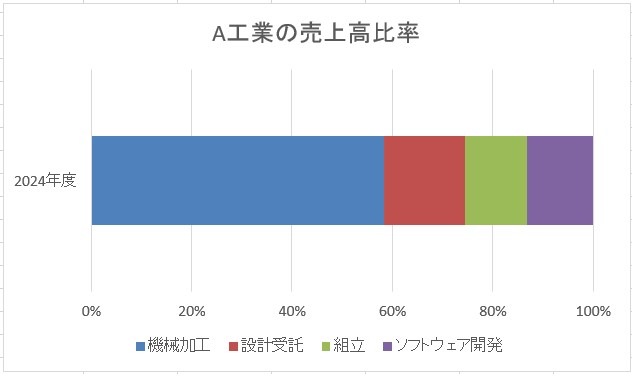
Excelで積み上げグラフ作成!データ推移を可視化する方法
Excelの積み上げグラフは、データの推移や変化を一目で理解できる強力なツールです。特に、時間やカテゴリ別のデータを視覚的に表現したい場合に役立ちます。この記事では、初めてExcelで積み上げグラフを作成する方を対象に、基本的な手順からグラフのカスタマイズまで、詳しく解説します。積み上げグラフには、通常の積み上げグラフと100%積み上げグラフの2種類があります。これらのグラフは、データの特性や分析の目的に応じて使い分けます。データの準備からグラフの作成、デザインの調整まで、一連の手順をステップバイステップで説明します。さらに、積み上げグラフの利点やデメリット、Excelでデータの比較やトレンド分析を行う際の他のグラフの種類や特徴についても触れ、読者の理解を深めるためのよくある質問の解答も紹介します。
積み上げグラフの概要
Excelにおける積み上げグラフは、データの推移や変化を視覚的に理解しやすくするための有効なツールです。特に、複数のデータ系列が存在する場合や、各データ系列の合計値の変化を追跡したい場合に、積み上げグラフは非常に便利です。このグラフは、各データ系列が棒グラフの形で重なり合って表示され、各時点での総量を一目で把握できるようになっています。
通常の積み上げグラフと100%積み上げグラフの2種類があります。通常の積み上げグラフは、各データ系列の合計値を表示し、全体の傾向を把握することができます。一方、100%積み上げグラフは、各データ系列の割合を100%に正規化して表示します。これにより、各データ系列が全体に占める割合の変化を明確に示すことができます。どちらのグラフを選択するかは、分析したいデータの特性や目的に応じて決定することが重要です。
データの準備は、行方向に時間軸やカテゴリ、列方向にデータ系列を配置し、各セルに具体的な値を入力します。これにより、明確なデータセットを作成し、グラフ作成の準備が整います。次に、選択したデータ範囲からグラフを生成し、タイトルや軸ラベルを追加し、デザインを調整することで、見やすく分かりやすいグラフを作成できます。
データの準備
データの準備は、積み上げグラフを作成する最初の重要なステップです。まず、Excelのワークシートにデータを入力します。行方向には時間軸やカテゴリを、列方向にはデータ系列を配置します。例えば、年月別の売上データを表示したい場合は、各行に月を、各列に異なる製品や部門の売上を配置します。各セルには具体的な数値を入力し、データの正確性を確認します。データが正しく配置され、数値が入力されたら、次はグラフの作成に進むことができます。データの準備が丁寧に行われることで、その後のグラフ作成がスムーズになります。
グラフの作成手順
Excelの積み上げグラフは、データの推移や変化を視覚的に理解しやすくするための効果的なツールです。まず、データを正しく準備することが重要です。データシート上に、行方向には時間やカテゴリ、列方向にはデータ系列を配置し、各セルに具体的な値を入力します。この準備が整ったら、グラフの作成に進みます。
グラフの作成は簡単です。まず、データを選択します。次に、挿入タブから「グラフ」ボタンをクリックし、「積み上げグラフ」または「100%積み上げグラフ」を選択します。これにより、基本的なグラフが生成されます。生成されたグラフは、タイトルや軸ラベルを追加することで、より分かりやすくすることができます。
さらに、グラフのデザインを調整することも可能です。グラフの色やスタイル、軸の範囲などをカスタマイズすることで、見やすく、情報の伝達効果を高めることができます。また、グラフにデータラベルを追加することで、個々のデータポイントの値を明確に表示することができます。これらの調整を通じて、より効果的なデータの可視化が実現します。
積み上げグラフのカスタマイズ
Excelの積み上げグラフは、データの推移を視覚的に示すのに非常に効果的なツールです。しかし、デフォルトの設定では、常に最適なグラフが得られるとは限りません。そのため、グラフのカスタマイズが重要になります。グラフのデザインや色、軸の設定、ラベルの追加など、さまざまな要素を調整することで、よりわかりやすく、視覚的に魅力的なグラフを作成できます。
まず、グラフの色をカスタマイズしましょう。色はデータの区別を容易にし、視覚的な印象を大きく左右します。**グラフの色を変更するには、グラフ内のデータ系列を選択し、右クリックして「書式データ系列」を選択します。ここで、希望の色やパターンを適用できます。また、異なるデータ系列に対して異なる色を使用することで、データの区別がより明確になります。
次に、グラフの軸の設定を調整します。横軸(X軸)と縦軸(Y軸)の範囲や間隔を適切に設定することで、データの傾向をより正確に表現できます。軸の範囲は、グラフを選択し、「グラフのデザイン」タブから「軸」を選択することで設定できます。また、軸のラベルを追加することで、グラフの読み取りやすさが向上します。軸ラベルは、「グラフのデザイン」タブから「軸タイトル」を選択し、希望のテキストを入力することで追加できます。
最後に、グラフのタイトルや凡例の設定を調整します。タイトルは、グラフの目的や内容を簡潔に説明する役割があります。**グラフのタイトルを変更するには、グラフ内のタイトルを選択し、直接テキストを編集します。凡例は、各データ系列が何を表しているかを示すために使用されます。凡例の位置は、グラフを選択し、「グラフのデザイン」タブから「凡例」を選択することで、希望の位置に移動できます。
これらのカスタマイズにより、グラフはより効果的にデータの推移を可視化し、視覚的に魅力的なものになります。
積み上げグラフの利点とデメリット
Excelの積み上げグラフは、データの推移や比較を視覚的に表現するための強力なツールです。特に、複数のデータ系列が存在する場合や、全体の構成比を理解する必要がある場合に役立ちます。積み上げグラフを使用することで、各データ系列の変化や全体のトレンドを一目で把握でき、データ分析やプレゼンテーションに活用できます。
しかし、積み上げグラフにもデメリットがあります。例えば、各データ系列の具体的な値が読み取りづらい場合があります。特に、下層のデータ系列が上層のデータによって隠れてしまうと、正確な値を把握することが難しくなります。また、データシリーズの数が多すぎると、グラフが複雑になりすぎてしまい、読み解くのが困難になることもあります。このような状況では、100%積み上げグラフや他のグラフタイプを検討する方が良い場合があります。
積み上げグラフの利点を最大限に活用するには、データの特性や分析目的に応じて適切なグラフタイプを選択することが重要です。例えば、全体の構成比を強調したい場合は100%積み上げグラフ、各データ系列の絶対値の変化を重視したい場合は通常の積み上げグラフが適しています。また、データの範囲やスケールによっては、異なるグラフタイプを組み合わせて使用することで、より効果的なデータ可視化が可能になります。
100%積み上げグラフの作成
100%積み上げグラフは、データの比率や割合を視覚的に示すのに有効なグラフです。特に、各データ系列が全体に占める割合の変化を時間軸などで追跡したい場合に適しています。このグラフを使用することで、データの構成比の推移が明確にわかり、全体像を把握しやすくなります。100%積み上げグラフの作成方法は、通常の積み上げグラフとほぼ同じですが、全体の割合に重点を置くため、データの表示形式が少し異なります。
まず、データの準備を行います。行方向には時間やカテゴリ、列方向にはデータ系列を配置し、各セルに具体的な値を入力します。データの入力が完了したら、グラフ作成に移ります。データ範囲を選択し、挿入タブから「グラフ」を選択。次に、「100%積み上げグラフ」を選択することで、グラフが自動的に生成されます。生成されたグラフには、各データ系列の割合が色別に表示され、全体の100%を示す線が追加されます。
グラフが完成したら、タイトルや軸ラベルを追加し、デザインを調整します。タイトルは、グラフの内容を簡潔に説明し、軸ラベルは時間やカテゴリを明確に表示します。また、必要に応じて、凡例の位置や色の設定を変更し、グラフの読みやすさを高めます。100%積み上げグラフは、データの比較やトレンド分析を行う際に特に役立ち、全体の構成比の変化を一目で理解できる強力なツールです。
データの比較とトレンド分析
データの比較やトレンド分析を行う際、Excelの積み上げグラフは非常に有効なツールです。積み上げグラフは、異なるデータ系列を時間軸やカテゴリ軸に沿って表示することで、それぞれの要素が全体に占める割合や推移を視覚的に理解しやすくします。特に、複数のデータ系列が関連している場合や、全体像と各部分の関係を把握したい場合に便利です。
通常の積み上げグラフでは、データの絶対値が表示され、各データ系列の変化と全体の合計が同時に把握できます。これにより、特定の期間やカテゴリでのデータの増減や、どのデータ系列が全体に最も影響を与えているかを明確に示すことができます。一方、100%積み上げグラフでは、各データ系列の割合が100%に正規化され、全体の構成比の変化を追跡できます。これは、データの構成比が時間とともにどのように変化しているかをより詳細に分析したい場合に適しています。
積み上げグラフを使用することで、複雑なデータセットも整理しやすく、重要な情報を効果的に伝えることができます。例えば、マーケティングデータの分析では、各製品の売上推移や市場占有率の変化を一目で把握でき、ビジネス戦略の立案に活用できます。また、財務データの分析では、収入や支出の構成比の変化を追跡し、経営判断の根拠として利用できます。このような多様な用途を持つ積み上げグラフは、データ分析の重要な手段の一つとなっています。
よくある質問
Excelで積み上げグラフを作成する際の頻繁に寄せられる質問には、グラフのデザイン調整やデータの入力方法など、様々な内容があります。例えば、「グラフの色を変更するにはどうすればよいでしょうか?」という質問はよく聞かれます。グラフの色を変更するには、グラフ内のデータ系列を選択し、マウスの右クリックで「書式データ系列」を選択し、色を変更できます。また、「複数のデータ系列を比較するためにグラフを重ねることはできますか?」という質問もよくあります。複数のデータ系列を比較するには、積み上げグラフの代わりに重ねて表示するグラフを使用することで、データ間の相対的な違いを明確に示すことができます。
データの推移を可視化する際の別の質問として、「100%積み上げグラフと通常の積み上げグラフの違いは何ですか?」があります。100%積み上げグラフは、各データ系列の割合を100%に揃え、各カテゴリ内の相対的な構成を示します。これに対して、通常の積み上げグラフは、各データ系列の絶対値を表示し、全体の合計値を把握することができます。これらのグラフの選択は、分析したいデータの特性や目的によって異なります。
エクセルでのグラフ作成に関する一般的な質問として、「データが更新された場合、グラフも自動的に更新されますか?」があります。答えは「はい」です。エクセルのグラフは、データソースが更新されると自動的に更新されます。ただし、データの範囲が変わった場合は、グラフのデータ範囲も手動で更新する必要がある場合があります。このように、エクセルのグラフ機能は柔軟で、データの変化に応じてリアルタイムでグラフを更新できるため、データ分析や報告書作成に非常に役立ちます。
まとめ
Excelの積み上げグラフは、複数のデータ系列を時間やカテゴリ別に表示することで、データの推移や変化を可視化するのに非常に効果的なツールです。特に、データが複数の要素から構成されている場合や、全体の構成比を把握したい場合に役立ちます。この記事では、初心者向けに積み上げグラフの作成方法を詳しく説明します。最初に、データの準備からグラフの挿入、タイトルや軸ラベルの追加、デザインの調整まで、一連の手順をステップバイステップで解説します。
積み上げグラフには、通常の積み上げグラフと100%積み上げグラフの2種類があります。通常の積み上げグラフは、各データ系列の絶対値を表示し、全体の合計値の変化を視覚的に把握できます。一方、100%積み上げグラフは、各データ系列の構成比をパーセントで表示し、全体の構成比の変化を明確に示します。どちらのグラフを選択するかは、分析したいデータの特性に応じて決定します。
データの準備では、行方向に時間やカテゴリ、列方向にデータ系列を配置します。各セルには、対応する値を入力します。データが正しく入力され、選択範囲が適切であることを確認した後、挿入タブからグラフの種類を選択します。グラフが挿入されたら、タイトルや軸ラベルを追加し、デザインを調整することで、より視覚的に分かりやすいグラフを作成できます。最後に、グラフのカスタマイズや利点、デメリットについても触れ、Excelでデータの比較やトレンド分析を行う際の他のグラフの種類や特徴も紹介します。
よくある質問
Excelで積み上げグラフを作成する方法は?
Excelで積み上げグラフを作成するには、まずデータを適切に整理することが重要です。通常、データは列ごとに項目を分けて、行ごとにデータポイントを配置します。例えば、時間軸(年、月、日など)を1列に配置し、他の列にはそれぞれの項目の数値データを入力します。次に、データ範囲を選択し、[挿入] タブの [グラフ] グループから [積み上げグラフ] を選択します。ここで、2D 積み上げグラフか 3D 積み上げグラフを選択できます。グラフが作成された後は、グラフのタイトル、軸のラベル、凡例などを調整することで、より読みやすいグラフに仕上げることができます。さらに、データの表示方法をカスタマイズするために、グラフの色やスタイルを変更することも可能です。
積み上げグラフで何が可視化できる?
積み上げグラフは、複数のデータ項目の推移を時間軸で表示するのに非常に有効なツールです。例えば、各部門の売上推移や、様々なプロダクトの売上げの変化などを一目で把握することができます。このグラフの特徴は、各項目の値が上下に積み重なることで、全体の合計値を視覚的に理解しやすくなることです。また、各項目の相対的な大きさや変化の傾向を比較することも可能で、データの全体像を把握するのに役立ちます。例えば、ある部門の売上が全体の売上げに占める割合が時間とともにどのように変化しているかを明確に示すことができます。
積み上げグラフのデータ範囲をどのように選択すれば良い?
積み上げグラフのデータ範囲を適切に選択するには、まずデータの配置を整理することが重要です。通常、時間軸(例:年、月、日)を1列に配置し、他の列にはそれぞれの項目の数値データを入力します。データ範囲を選択する際は、時間軸の列と数値データの列を含む範囲全体を選択します。例えば、A1からE10の範囲がデータ範囲である場合、この範囲全体を選択します。選択した範囲が正しいか確認するために、データのヘッダー行(列名)も含めて選択すると良いです。また、データ範囲を正しく選択することで、グラフが予想通りに表示され、必要な情報を正しく可視化することができます。
積み上げグラフのカスタマイズ方法は?
積み上げグラフをカスタマイズするには、グラフを作成した後、グラフを選択して [グラフのデザイン] タブや [グラフの書式] タブを使用します。これらのタブから、グラフのスタイル、色、効果、軸の設定、タイトル、凡例、データラベルなどを調整できます。例えば、グラフのスタイルを変更することで、より視覚的に魅力的なグラフに仕上げることができます。また、軸の設定を調整することで、データの範囲やスケールを最適化し、読みやすさを向上させることができます。さらに、データラベルを追加することで、各データポイントの具体的な数値を表示し、詳細な情報を提供することが可能です。これらのカスタマイズにより、グラフがより効果的に情報を伝えることができます。
Deja una respuesta
Lo siento, debes estar conectado para publicar un comentario.
関連ブログ記事