
Excelでシートを非表示/表示する方法:整理と保護

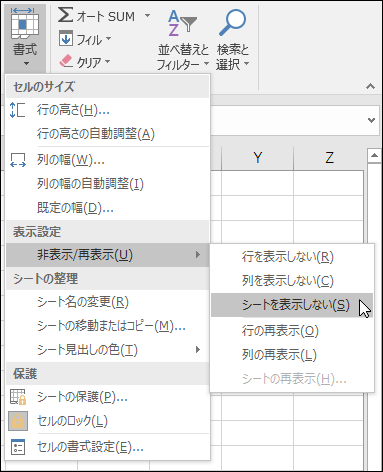
Excelで作成した複数のシートを整理し、必要な時にだけ表示する機能は、データの管理と保護に非常に役立ちます。この記事では、シートの非表示と表示の設定方法を詳しく説明します。非表示にすることで、不要な情報を隠し、作業環境を简洁に保つことができます。また、機密情報の保護や、特定のユーザーがアクセス可能な範囲を制限することも可能になります。これらの手順をマスターすれば、Excelの利用効率が大幅に向上するでしょう。
シートを非表示にする手順
Excelでシートを非表示にすることで、不要な情報を隠し、必要な情報に集中できるようになります。シートを非表示にするには、まず対象のシートを選択します。選択したシートがアクティブになった状態で、メニューの「形式」タブを開き、「シートの表示/非表示」を選択します。表示されるメニューから「非表示」をクリックすると、選択したシートが非表示になります。この操作は、シートの整理やデータ保護に特に役立ちます。
複数のシートを同時に非表示にしたい場合は、Ctrlキーを押しながら複数のシートを選択します。その後、同じ手順で「形式」から「シートの表示/非表示」を選択し、「非表示」をクリックします。これにより、選択した複数のシートが一括で非表示になります。この方法を利用すれば、複雑なワークブックの整理がスムーズに行えます。
複数のシートを非表示にする方法
複数のシートを非表示にする必要がある場合、Excelでは簡単な手順で複数のシートを一度に非表示にすることができます。まず、非表示にしたいシートを Ctrlキーを押しながら 選択します。この操作で、複数のシートが同時に選択されます。次に、選択したシートの上で右クリックし、表示されるコンテキストメニューから「形式」を選択します。さらに、「シートの表示/非表示」を選択し、「非表示」をクリックします。これにより、選択したすべてのシートが同時に非表示になります。
非表示にしたシートを再表示する際も同様の手順を踏みます。まず、任意のシートの上で右クリックし、「形式」を選択します。次に、「シートの表示/非表示」から「シートの表示」を選択します。表示したいシートが複数ある場合は、表示したいシートを一覧から選び、「OK」をクリックします。これにより、選択したシートが再表示されます。
複数のシートを非表示にする操作は、ファイルの整理やデータの保護に非常に役立ちます。シートを非表示にすることで、必要なシートだけを表示し、他のシートを隠すことができます。これにより、ファイルの操作がスムーズになり、データの紛失や誤操作を防ぐことができます。また、非表示のシートは他のユーザーがアクセスしにくくなるため、データの保護にも貢献します。
非表示のシートを表示する手順
非表示にしたシートを再表示するには、まず シートのタブ が表示されている場所に移動します。次に、右クリックメニューから 「形式」 を選択し、さらに 「シートの表示/非表示」 をクリックします。この時点で、表示したいシートの名前が一覧で表示されますので、該当するシートを選んで 「OK」 をクリックします。これにより、選択したシートが非表示から表示に切り替わります。
複数のシートを一括で表示したい場合は、同じ手順で 「シートの表示」 を選択し、表示したいシートを複数選択します。複数選択は、Ctrlキー を押しながら各シートを選択することで行います。選択が完了したら、 「OK」 をクリックすることで、選択したすべてのシートが一度に表示されます。この方法は、大量のシートを管理する際や、特定のシート群を一括で表示したい場合に特に便利です。
非表示のシートを再表示する際には、シート名を正確に確認することが重要です。誤って異なるシートを選択してしまうと、意図しないデータが表示されてしまう可能性があります。また、シートの名前が長かったり、類似している場合でも、慎重に確認することで、目的のシートを正確に表示できます。非表示のシートを適切に管理することで、ワークブックの整理整頓やデータの保護に貢献します。
非表示設定の利点
非表示設定は、Excelの使用をより効率的かつ安全にするための重要な機能です。特に、複数のシートを含む複雑なワークブックでは、不要なシートを非表示にすることで、整理整頓が容易になります。非表示にすることで、ユーザーは必要なシートにだけ集中でき、余計な情報に惑わされることなく作業を進められます。また、データ保護の観点からも有益です。機密情報や重要な計算式を含むシートを非表示にすることで、誤った操作や不正なアクセスから守ることができます。さらに、非表示設定は利便性を高めます。例えば、定期的なレポート作成や分析を行う際、必要なシートだけを表示することで、作業の効率が向上します。非表示設定は、Excelの使い勝手を大きく改善するための効果的な手段の一つです。
まとめ
Excelのシートを非表示や再表示に設定することで、データの整理や保護を効果的に行うことができます。シートを非表示にすることで、不要な情報を隠し、必要な情報だけを表示することで作業効率を向上させることができます。また、非表示のシートはユーザーが容易にアクセスできないため、重要なデータを保護する手段としても役立ちます。
シートを非表示にするには、まず該当のシートを選択します。選択したシートのタブを右クリックし、表示されるコンテキストメニューから「形式」を選択します。次に、「シートの表示/非表示」を選択し、「非表示」をクリックします。これで選択したシートが非表示になります。
非表示のシートを再表示するには、任意のシートのタブを右クリックし、コンテキストメニューから「シートの表示/非表示」を選択します。次に、「シートの表示」をクリックし、表示したいシートを選択して「OK」をクリックします。これで非表示にしていたシートが再表示されます。
複数のシートを同時に非表示にしたい場合は、Ctrlキーを押しながら複数のシートタブを選択し、同じ手順を実行します。これにより、複数のシートを一度に非表示にすることができます。非表示のシートを再表示する際も、同じように複数のシートを選択して操作することができます。
シートを非表示にする利点は多岐にわたります。まず、整理整頓が挙げられます。不要な情報を隠すことで、作業画面をすっきりとさせ、集中力を高めることができます。次に、データ保護です。非表示のシートはユーザーが容易にアクセスできないため、機密性の高いデータを保護することができます。最後に、利便性の向上です。必要な情報だけを表示することで、作業の効率を大幅に向上させることができます。
よくある質問
Excelでシートを非表示にする方法は?
Excelでシートを非表示にするには、まず対象のシートを右クリックします。次に表示されるコンテキストメニューから「シートの表示/非表示」を選択し、「非表示」をクリックします。この操作により、選択したシートは非表示になります。非表示にしたシートは、通常のシートタブからは見えなくなりますが、ファイル内では依然として存在しています。非表示にすることで、不要なシートを隠し、ファイルの整理やセキュリティの確保に役立ちます。また、複数のシートを同時に非表示にする場合、一度に複数のシートを選択し、同じ手順で操作を行うことができます。
非表示のシートを表示する方法は?
非表示のシートを表示するには、まずは任意のシートを右クリックし、コンテキストメニューから「シートの表示/非表示」を選択します。次に、「非表示のシート表示」をクリックします。これにより、非表示にされているシートの一覧が表示されます。表示したいシートを選択し、「OK」をクリックすることで、そのシートが再び表示されます。この方法を使用することで、必要なシートを簡単に表示することができます。また、非表示のシートが複数ある場合でも、それぞれを個別に表示することが可能です。
シートを非表示にするメリットは?
シートを非表示にするメリットはいくつかあります。まず、ファイルの整理に役立ちます。不要なシートを非表示にすることで、作業に必要なシートだけを表示させることができます。これにより、ファイルの全体的な見栄えが良くなり、作業効率が向上します。また、セキュリティの確保も重要なポイントです。非表示にすることで、機密情報が含まれているシートを他のユーザーから隠すことができます。さらに、非表示のシートは通常の操作では変更されないため、誤ってシートを編集してしまうリスクを減らすことができます。
シートを非表示にした後、元に戻す方法は?
シートを非表示にした後、元に戻す方法は前述の通り、任意のシートを右クリックし、「シートの表示/非表示」を選択し、「非表示のシート表示」をクリックすることで行います。非表示のシートが複数ある場合でも、この手順を繰り返して各シートを表示に戻すことができます。また、一度に複数のシートを表示に戻すことも可能です。表示したいシートを複数選択し、一括で「OK」をクリックすることで、効率的に操作を行うことができます。この方法を活用することで、ファイルの整理や保護をより効果的に実現できます。
Deja una respuesta
Lo siento, debes estar conectado para publicar un comentario.
関連ブログ記事