
Excel編集できない問題の解決策:保護解除や読み取り専用の対処

Excel編集できない問題の解決策:保護解除や読み取り専用の対処
Microsoft Excelは、データ管理や分析に欠かせない重要なツールですが、時折編集ができない問題に直面することがあります。この問題は、シートやワークブックが保護されている、または読み取り専用モードで開かれていることが原因であることが多いです。また、コンピュータの設定やインストールされているアドインの影響も考えられます。本記事では、これらの問題の原因と具体的な解決策を解説します。保護されたシートやワークブックの解除方法、読み取り専用モードの解除方法、さらにはコンピュータの設定やアドインの影響を排除する方法を詳しく説明し、編集ができない問題を解決するための手順を提供します。
Excelの編集できない問題
Microsoft Excelは、データの管理や分析に欠かせないツールですが、編集ができない問題に直面することがあります。編集できない理由はさまざまで、ワークシートやワークブックの保護、読み取り専用モードの設定、コンピュータの問題、またはマクロやアドインの影響などが考えられます。これらの問題を解決することで、スムーズに作業を進めることができます。
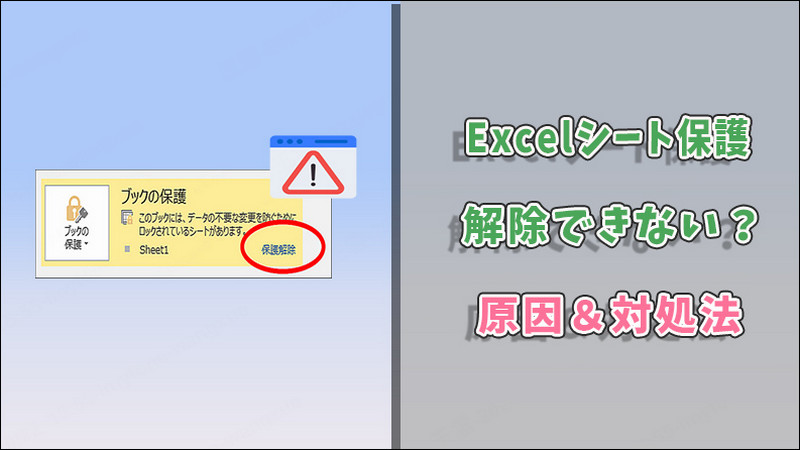
保護されたワークシートやワークブックは、特定のセルや範囲を変更できないようにする機能です。保護が設定されている場合、編集を試みるとエラーメッセージが表示されます。保護を解除するには、「レビュー」タブから「保護の解除」を選択します。パスワードが設定されている場合は、そのパスワードを入力する必要があります。
読み取り専用モードは、ファイルを編集せずに閲覧するためのモードです。読み取り専用で開くと、ファイルを保存するときに「名前を付けて保存」する必要があります。読み取り専用モードを解除するには、ファイルのプロパティから「読み取り専用」の設定を外します。ファイルのプロパティは、ファイルの右クリックメニューから「プロパティ」を選択することで開くことができます。
コンピュータの問題やマクロ、アドインの影響も編集できない原因となることがあります。例えば、コンピュータのセキュリティ設定が厳しすぎると、Excelが正常に動作しないことがあります。また、マクロやアドインが正しく動作しない場合、予期せぬエラーが発生することがあります。これらの問題を解決するには、セキュリティ設定を確認し、不要なマクロやアドインを無効にすることが有効です。
対処法が効果的でない場合は、他の表計算ソフトウェアの使用も検討できます。Google SheetsやLibreOffice Calcは、無料で利用でき、Excelと互換性があるため、代替手段として便利です。これらのソフトウェアを使いこなすことで、編集できない問題の解決につながる場合もあります。
保護されたシートの解除方法
Excelで編集できない問題に直面した際、多くの場合、その原因は保護されたシートやワークブックにあることが多いです。保護されたシートは、誤った編集やデータの破損を防ぐために設定されることがありますが、必要な編集を行う際にはこの保護を解除する必要があります。シートの保護を解除するには、まずレビュータブに移動します。このタブには「保護の解除」というボタンが用意されており、クリックすることで保護が解除されます。ただし、保護を設定した際にパスワードが設定されている場合は、そのパスワードを入力する必要があります。パスワードを忘れた場合は、保護を解除することができませんので、事前にメモを取るなどして管理することをお勧めします。
保護されたワークブックの場合は、同じくレビュータブから「ワークブックの保護の解除」を選択します。ここでもパスワードが必要な場合があります。ワークブックの保護を解除することで、すべてのシートが編集可能になります。保護解除後は、再び保護を設定することができるため、編集が完了したら再び保護をかけることを忘れないようにしましょう。これにより、データの安全性を維持しつつ、必要な時には編集を行うことが可能です。
読み取り専用モードの解除方法
読み取り専用モードは、ファイルが他のユーザーによって開かれている場合や、ファイルの属性が読み取り専用に設定されている場合に発生します。このモードでは、ファイルを保存する前に編集が制限されます。読み取り専用モードから通常の編集モードに切り替えるには、まずファイルを閉じてから、ファイルのプロパティを変更する必要があります。具体的には、エクスプローラーで該当のファイルを右クリックし、プロパティを選択します。表示されるプロパティウィンドウで「読み取り専用」のチェックを外し、適用をクリックすることで、ファイルの属性が変更されます。その後、ファイルを再度開くことで、通常の編集が可能になります。
なお、ネットワーク上の共有フォルダにあるファイルの場合、他のユーザーがファイルを開いていると、読み取り専用モードで開かれることがあります。このような場合は、他のユーザーがファイルを閉じるのを待つ必要があります。また、ファイルの読み取り専用属性が変更できない場合は、管理者権限が必要となることがありますので、システム管理者に確認を取ることをおすすめします。これらの手順を踏むことで、編集不能な状態から脱却し、スムーズな作業が可能になります。
コンピュータの問題と対処
コンピュータの問題やアドインの影響も、Excelの編集ができない原因となることがあります。コンピュータのパフォーマンスが低下している場合、Excelが重くて反応しない状態になることがあります。また、特定のアドインが問題を引き起こしている場合も考えられます。このような状況では、まずコンピュータの再起動を試みてください。これにより、一時的な問題が解決されることがあります。再起動後も問題が解決しない場合は、使用しているアドインを無効にして、問題が改善するかどうか確認してみましょう。
Windowsでは、コントロールパネルからプログラムの追加と削除を選択し、不要なアドインを削除できます。Macの場合は、システム環境設定のユーザーとグループから、不要なアドインを無効化できます。また、Excelのオプションからアドインを選択し、無効にしたいアドインを外すことも可能です。これらの手順を試しても問題が解決しない場合は、Excelの最新バージョンにアップデートすることで、バグや問題が修正され、編集が可能になる場合があります。
マクロやアドインの影響と解決策
Excelで編集できない問題は、マクロやアドインの影響によって引き起こされることもあります。マクロは、反復的な作業を自動化するために使用される便利な機能ですが、不適切なマクロが実行されていると、シートやワークブックが予期せずに保護されてしまったり、編集が制限されたりすることがあります。同様に、アドインはExcelの機能を拡張するために使用されますが、特定のアドインが正しく動作していない場合や、互換性の問題がある場合、編集機能が正常に機能しないことがあります。
このような場合、まずマクロやアドインの無効化を試みてください。マクロの無効化は、「ファイル」メニューから「オプション」を選択し、「信頼性」タブでマクロのセキュリティ設定を確認し、必要に応じて変更します。アドインの無効化は、「ファイル」メニューから「オプション」を選択し、「アドイン」を選択して、不要なアドインを無効化または削除します。これらの設定を変更することで、マクロやアドインによる影響を排除し、編集機能が正常に動作するようになることがあります。
さらに、一時的なファイルの削除も効果的です。Excelが正常に動作しない場合、一時的なファイルが原因である可能性があります。これらのファイルは、Excelが自動的に生成する一時的なデータファイルで、不適切に残っていると問題を引き起こすことがあります。一時的なファイルの削除は、「ファイル」メニューから「オプション」を選択し、「信頼性」タブで「一時的なファイルの削除」を選択することで行えます。また、コンピュータの再起動も有効な手段の一つで、一時的なファイルがクリアされ、Excelが正常に動作しやすくなります。
これらの方法を試しても問題が解決しない場合は、Excelの再インストールを検討することもおすすめです。再インストールにより、壊れたファイルや設定がリセットされ、Excelが正常に動作することが期待できます。ただし、再インストールを行う前に、重要なデータや設定をバックアップすることを忘れないでください。これらの対処法を試すことで、マクロやアドインによる影響を排除し、Excelの編集機能を正常に使用できるようになるでしょう。
その他の解決策
Excelの編集問題を解決するためには、基本的な方法に加えて、いくつかのその他の解決策も考慮する必要があります。たとえば、マクロやアドインが正常に動作していない場合、編集できなくなることがあります。このような場合は、Excelをセーフモードで起動して、問題の原因がマクロやアドインにあるかどうかを確認できます。セーフモードでは、デフォルトの設定でExcelが起動し、マクロやアドインは無効になります。これにより、問題の原因を特定しやすくなります。
また、コンピュータの設定やセキュリティソフトウェアが影響している可能性もあります。特に、組織で使用されている場合、セキュリティポリシーやグループポリシーがExcelの編集機能を制限していることがあります。このような場合は、システム管理者に連絡し、設定の変更や権限の付与を求めることで問題を解決できることがあります。
さらに、ファイルの修復も有効な手段です。Excelファイルが破損している場合、編集できなくなることがあります。このような場合は、Excelの「ファイル」メニューから「開く」を選択し、破損したファイルを選んで「開く」ではなく「破損したファイルを修復」を選択することで、ファイルを修復することができます。修復が成功すれば、ファイルを再び編集できるようになります。
これらの方法でも問題が解決しない場合は、最後の手段として、他の表計算ソフトウェアを使用することを検討することもできます。たとえば、Google SheetsやLibreOffice Calcは無料で利用でき、Excelと互換性があるため、多くの場合、代替手段として十分に機能します。これらのソフトウェアは、クラウドベースの機能やコラボレーション機能も持っているため、チームでの作業にも適しています。
まとめ
Excel編集できない問題は、多くのユーザーが遭遇する一般的な課題です。この問題は、保護されたシート、読み取り専用のファイル、またはマクロやアドインの影響など、さまざまな要因によって引き起こされることがあります。それぞれの状況に対応するための解決策を理解することで、効率的に問題を解決し、作業を進めることが可能です。
保護されたシートやワークブックは、誤った編集やデータの破損を防ぐために使用されます。編集を解除するには、まず「レビュー」タブから「保護の解除」を選択します。このプロセスでは、シートを保護する際に設定したパスワードが必要になる場合があります。パスワードを忘れた場合は、他の方法を試すか、サポートに連絡する必要があります。
読み取り専用のファイルは、ファイルのプロパティが変更されているか、またはネットワークや共有フォルダから開いた場合に発生することがあります。読み取り専用モードを解除するには、ファイルのプロパティ設定を確認し、必要に応じて変更します。また、ファイルをローカルに保存してから開くことも、有効な対処法です。
これらの方法が効果的でない場合や、コンピュータの問題やアドインの影響が疑われる場合は、より根本的なトラブルシューティングが必要になることがあります。例えば、Excelを再インストールしたり、使用しているアドインを無効にしたりすることで、問題の解決につながる場合があります。
最後に、これらの対処法が効果的でない場合は、他の表計算ソフトウェアの使用を検討することも一つの選択肢です。Google SheetsやLibreOffice Calcなど、様々な代替ソフトウェアが無料で利用可能です。これらのソフトウェアは、Excelと互換性が高く、多くの機能を提供しているため、問題の解決に役立つ場合があります。
よくある質問
Excelのファイルが編集できない場合の一般的な原因は何ですか?
Excelのファイルが編集できない場合、いくつかの一般的な原因が考えられます。まず、ファイルが読み取り専用に設定されていることが最も一般的な原因の一つです。読み取り専用のファイルは、開くことはできますが、編集や保存はできません。また、他のユーザーがファイルを共有して使用している場合や、ファイルが保護されている場合も編集が制限されます。さらに、ファイルが外部リンクに依存している場合や、Excelのバージョンが古い場合にも編集できないことがあります。これらの原因を一つずつ確認し、適切な対処方法を取ることが重要です。
Excelのファイルが読み取り専用の場合、どのようにして編集モードに変更できますか?
Excelのファイルが読み取り専用の場合、編集モードに変更するためには、いくつかの手順を踏む必要があります。まず、Excelファイルを開き、[ファイル] タブをクリックします。次に、[情報] タブを選択し、[読み取り専用の解除] ボタンをクリックします。これにより、ファイルが読み取り専用から編集可能に変更されます。もし、[読み取り専用の解除] ボタンが表示されない場合は、ファイルのプロパティを確認し、読み取り専用の属性を手動で変更する必要があります。そのためには、ファイルを右クリックし、[プロパティ] を選択し、[読み取り専用] のチェックボックスを外すことで解決できます。
Excelのファイルが保護されている場合、どのようにして保護を解除できますか?
Excelのファイルが保護されている場合、保護を解除する手順を踏む必要があります。まず、保護されたファイルを開き、[レビュー] タブを選択します。次に、[保護の解除] ボタンをクリックします。ここで、ファイルがパスワードで保護されている場合は、パスワードを入力する必要があります。パスワードが正しければ、保護が解除され、ファイルを編集できるようになります。また、特定のシートやセルが保護されている場合も、同じ手順で保護を解除できます。シートの保護を解除する場合は、[シートの保護の解除] を選択し、必要に応じてパスワードを入力します。これらの手順により、ファイルやシートの保護を解除し、編集できる状態に変更できます。
Excelのファイルが他のユーザーと共有されている場合、どのようにして編集できますか?
Excelのファイルが他のユーザーと共有されている場合、編集するためには特定の手順を踏む必要があります。まず、共有ファイルを開き、[レビュー] タブを選択します。次に、[共有の解除] ボタンをクリックします。これにより、ファイルが共有モードから単独モードに切り替わり、編集が可能になります。ただし、他のユーザーがファイルを編集中の場合は、編集が制限されることがあります。その場合は、他のユーザーがファイルを閉じた後に再度試す必要があります。また、共有ファイルを編集した後は、他のユーザーに変更を通知するため、[共有の再設定] を選択し、適切な設定を適用することが望ましいです。これらの手順により、共有ファイルでも安全に編集が可能となります。
Deja una respuesta
Lo siento, debes estar conectado para publicar un comentario.
関連ブログ記事