
Excelでセル改行:Alt+Enterキーとセル設定でデータ整理

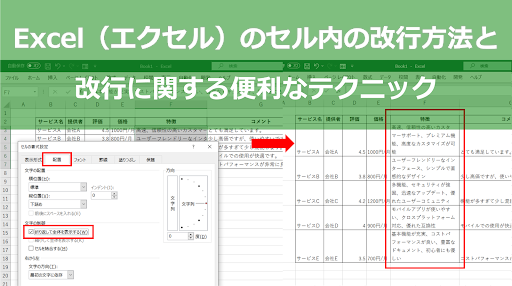
Excelでのセル改行は、データの整理や見やすさを大幅に向上させる機能の一つです。この記事では、Alt+Enterキーを使用した手動のセル改行と、セル設定の変更による自動改行の方法を詳細に説明します。これらの方法を活用することで、複雑なデータでも整理しやすく、視覚的にも理解しやすい表を作成することができます。また、改行がうまくいかない場合の対処法も紹介し、より効率的なデータ管理を支援します。
Alt+Enterキーを使用した改行方法
Excelでセル内で改行を行う最も簡単な方法は、Alt+Enterキーを使用することです。この方法は、セル内で任意の位置で改行したい文字の後にカーソルを置き、AltキーとEnterキーを同時に押すことで、その位置で改行が行われます。この操作は、単一行のテキストを複数行に分割する場合や、長い文章を読みやすく整理する際に非常に役立ちます。また、Alt+Enterキーを使用することで、セル内のテキストを段落ごとに分けることも可能で、データの視認性が大幅に向上します。
ただし、Alt+Enterキーを使用した改行を行った後、セルの高さが適切でない場合は、改行したテキストが正しく表示されないことがあります。このような場合、セルの高さを調整することで、すべてのテキストが見えるようにすることができます。セルの高さを調整するには、行番号の右側にある線をドラッグして高さを変更するか、行の高さを自動調整する機能を使用します。これにより、セル内のすべてのテキストが正しく表示され、データの整理がより効率的になります。
セル設定を変更する方法
Excelでセル内の文字列を自動的に改行させるには、セル設定を変更する方法があります。まず、改行したいセルを選択します。次に、「ホーム」タブの「セル形式」ボタンをクリックします。すると、新しいウィンドウが表示されるので、「改行」チェックボックスにチェックを入れます。これにより、セル内の文字列が自動的に改行され、文字列がセルの幅に合わせて折り返されます。
セル設定を変更することで、データの見やすさが大幅に向上します。特に、長文のデータを扱う際や、複数の項目を1つのセルにまとめたい場合などに効果的です。ただし、セルの縦方向のサイズが小さい場合は、改行がうまくいかないことがあります。そのような場合は、セルの高さを調整することで、すべての文字列が表示されるようにすることができます。
また、自動改行モードがONになっている場合、セル内の文字列が自動的に折り返されますが、必要な位置で改行されないことがあります。この場合、自動改行モードをOFFにして、Alt+Enterキーを使用して手動で改行位置を指定すると、より細かな調整が可能になります。これらの方法を組み合わせることで、より効率的にデータの整理と管理が行えます。
セル内のデータ整理の効果
Excelでセル内のデータを整理することは、表の見やすさとデータの管理効率を大幅に向上させます。特に、セル内での改行は、長いテキストをコンパクトに表示したり、情報を段階的に分けて表示したい場合に非常に役立ちます。この機能を活用することで、複雑な情報を整理し、読み取りやすくすることができます。
Alt+Enterキーを使用する方法は、セル内で任意の位置で改行したい場合に最適です。具体的には、セル内でカーソルを移動し、Alt+Enterキーを押すことで、その位置で改行が行われます。この方法は、特定の単語やフレーズの後に改行したい場合や、複数行のテキストを入力したい場合に便利です。
一方、セル設定を変更する方法は、セル内のテキストを自動的に改行させることができます。セルを選択し、ホームタブの「セル形式」ボタンをクリックし、表示される「セルの書式設定」ダイアログボックスの「配置」タブで「改行」チェックボックスにチェックを入れます。これにより、セル内のテキストが自然に改行され、セルの幅に合わせて整列されます。ただし、セルの縦方向のサイズが小さい場合や、自動改行モードがONになっている場合など、改行がうまくいかないこともあります。そのような場合は、セルのサイズを調整したり、自動改行モードをOFFにすることで解決できます。
改行がうまくいかない場合の対処方法
Excelでセル内の改行がうまくいかない場合、いくつかの対処方法があります。まず、セルの縦方向のサイズが小さすぎる場合、改行したテキストが表示されないことがあります。この場合は、セルを選択し、列の下にある境界線をドラッグしてセルの高さを調整することで、テキストが完全に表示されるようになります。また、自動改行機能が有効になっている場合も、予期しない改行が行われることがあります。自動改行が不要な場合は、セルを選択し、「ホーム」タブの「セル形式」ボタンから「改行」チェックボックスのチェックを外すことで、自動改行を無効にできます。
さらに、セル内のテキストが長すぎると、他のセルのデータと重複したり、レイアウトが乱れたりすることがあります。このような場合は、セルの幅を調整することも有効です。セルの幅を広げることで、テキストがより読みやすくなります。また、複数行にわたるテキストを整理するために、行の高さを調整することもできます。行の高さを適切に設定することで、データの表示が改善され、全体的な見やすさが向上します。
最後に、セル内のテキストが特定の行数を超える場合、セルの折りたたみを使用して、必要なときにのみテキストを展開することもできます。これを行うには、「ホーム」タブの「書式」ボタンから「セルの折りたたみ」を選択し、表示する行数を指定します。この機能を使用することで、表の全体像を維持しつつ、必要な情報にすばやくアクセスできます。これらの方法を活用することで、Excelでのデータ整理がより効率的になります。
まとめ
Excelでは、セル内で複数行にデータを入力する必要がある場合、主に2つの方法が利用できます。1つ目はAlt+Enterキーを使用する方法です。この方法では、セル内でカーソルを任意の位置に移動させ、AltキーとEnterキーを同時に押すことで、その位置で改行されます。これにより、同じセル内で複数行のテキストを入力することが可能になります。
2つ目の方法は、セル設定を変更することです。この方法では、まず改行したいセルを選択します。次に、「ホーム」タブにある「セル形式」ボタンをクリックし、表示されるダイアログボックスの「アライメント」タブで「改行」チェックボックスにチェックを入れます。これにより、セル内のテキストが自動的に改行され、見やすさが向上します。
ただし、セルの縦方向のサイズが小さい場合や、自動改行モードがONになっている場合など、改行がうまくいかないこともあります。そのような場合は、セルのサイズを調整したり、自動改行モードをOFFにすることで問題を解決できます。これらの方法を活用することで、データの整理や表の管理がより効率的に行えるようになります。
よくある質問
Excelでセル内に改行を入れる方法は?
Excelでセル内に改行を入れるには、Alt+Enterキーを使用します。 まず、データが入力されているセルをクリックして選択します。次に、入力したい文字列の途中でAltキーを押しながらEnterキーを押します。これにより、セル内の現在の位置で改行が行われ、その後の文字列は新行から始まります。この方法を用いて、一つのセル内で複数行のテキストを整理することができます。特に、アドレスやメモなど、一行に収まらない情報を整理する際に便利です。また、改行後の文字列を微調整するには、セルをダブルクリックして編集モードに入り、カーソルを移動して必要な位置に改行を追加したり、既存の改行を削除したりすることができます。
セル内の改行が表示されない場合の対処法は?
Excelでセル内の改行が表示されない場合は、セルの書式設定を確認し、必要な調整を行います。 まず、問題のセルを選択し、[ホーム]タブの[セルの書式設定]ボタンをクリックします。次に、[書式設定]ダイアログボックスから[改行を折り返す]を選択します。このオプションが有効になっていると、セル内の改行が正しく表示されます。もし、このオプションが既にオンになっているにもかかわらず改行が表示されない場合は、セルの高さを調整する必要があります。セルの高さを手動で調整するには、行番号の間にマウスカーソルを置き、上下にドラッグします。また、自動調整機能を使用する場合は、選択したセルを右クリックし、[行の高さを自動調整]を選択します。これにより、セル内の全内容が表示されるように行の高さが自動的に調整されます。
セル内の改行を一括で削除する方法は?
Excelでセル内の改行を一括で削除するには、テキストの置換機能を使用します。 まず、改行を削除したい範囲を選択します。次に、[ホーム]タブの[編集]グループにある[置換]ボタンをクリックします。[置換]ダイアログボックスが表示されますので、[検索する文字列]欄に改行コード(Alt+Enterで入力した改行)を入力します。その後、[置換する文字列]欄には何も入力せずに空白のままにします。最後に、[すべて置換]ボタンをクリックします。これにより、選択範囲内のすべての改行が削除されます。なお、改行コードを正確に入力するには、[検索する文字列]欄にカーソルを置いた状態でAltキーを押しながらEnterキーを押します。これにより、改行コードが入力されます。この方法は、大量のデータから改行を効率的に削除するのに役立ちます。
セル内の改行を使用してデータを整理するメリットは?
Excelでセル内の改行を使用してデータを整理するメリットはいくつかあります。 まず、一つのセルに複数の情報をコンパクトに収めることができます。例えば、住所や電話番号、メールアドレスなどを一行ずつ表示することで、情報の見やすさが向上します。また、同じセル内で異なる情報を区別しやすくするために改行を使用すれば、データの読み取りやすさも向上します。さらに、データの入力や編集が簡単になります。一つのセルに複数の情報を記入する場合、改行を使用することで、必要な情報を容易に追加したり削除したりすることができます。特に、リスト形式でのデータ入力や、メモの作成などに非常に効果的です。最後に、セル内の改行を使用することで、データの表示形式を自由に調整できるため、レポートや印刷用の書式を作成する際にも有用です。
Deja una respuesta
Lo siento, debes estar conectado para publicar un comentario.
関連ブログ記事