
⚡️ Excel シート移動ショートカット - 作業効率を大幅に向上!

Excel におけるシート間の移動は、多くのユーザーにとって日常的な作業です。しかし、マウスを使って一つずつシートを選択するだけでなく、ショートカットキーを活用することで、作業効率を大幅に向上させることができます。この記事では、Excel のシート移動に役立つショートカットキーを紹介し、具体的な使い方やWindows と Mac での違いについても解説します。また、VBA を使用した高度な移動方法も触れ、より効率的な作業環境の構築に役立つ情報を提供します。これらのテクニックをマスターすることで、Excel の操作がよりスムーズになり、作業時間の短縮や集中力の向上につながります。
基本的な移動ショートカット
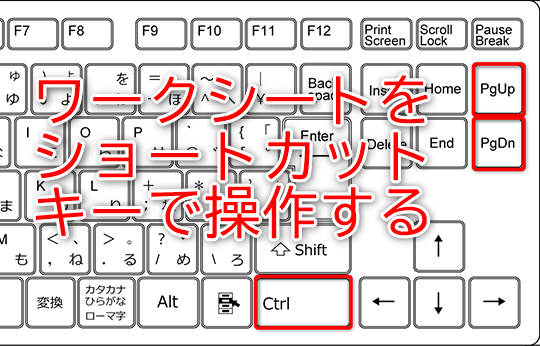
Excelでのシート移動は、頻繁に行われる操作の一つであり、その作業効率を大幅に向上させるために、ショートカットキーの利用が非常に効果的です。例えば、Ctrl + PgUpを押すと、現在のシートから前のシートに移動することができます。逆に、Ctrl + PgDnを押すと、次のシートに移動します。これらのショートカットキーは、マウスを使ってシートタブをクリックするよりもはるかに迅速で、特に多くのシートを扱う際には非常に便利です。
また、特定のシートに直接移動したい場合には、Ctrl + F6を押すことで、シートの選択ダイアログが表示されます。このダイアログから目的のシートを選択することで、迅速に移動することが可能です。これらの基本的なショートカットキーを活用することで、Excelでの作業がより効率的になり、時間の節約にもつながります。
新しいシートの作成
新しいシートの作成は、Excel の基本的な操作の一つですが、ショートカットキーを活用することで、より迅速に行うことができます。Shift + F11 を押すだけで、新しいシートが即座に追加されます。この操作は、作業効率 を大幅に向上させ、新しいデータの入力や分析をスムーズに行うことができます。また、新しいシートを追加した後は、Ctrl + PgDn や Ctrl + PgUp を使用して、シート間を素早く移動することができます。これにより、複数のシートで作業を行う際のストレスや手間が大幅に軽減されます。
シートの複製
シートの複製は、Excelでの作業において非常に重要な機能の一つです。Ctrl + D を使用することで、選択したシートを複製することが可能です。このショートカットは、同じフォーマットやデータを複数のシートに適用する必要がある場合に特に役立ちます。例えば、月別報告書を作成する際、各月のシートに同じテンプレートを使用したい場合、シートの複製機能を活用することで、手間を大幅に削減することができます。また、複製したシートは元のシートと完全に同一の状態で作成されるため、細かい調整や修正作業も最小限に抑えることができます。この機能を活用することで、作業の効率化と正確性を高めることができます。
シートの削除
Excelでシートを削除する際、効率的なショートカットを使用することで、時間と手間を大幅に節約できます。Ctrl + F4は、選択したシートを迅速に削除するためのショートカットキーです。ただし、この操作は元に戻すことが困難なため、削除する前に必ず確認ダイアログで「OK」を選択してください。また、複数のシートを一度に削除する場合、それぞれのシートを選択してからCtrl + F4を押すことで、複数のシートを同時に削除することが可能です。この方法を活用することで、不要なシートをすばやく整理し、作業環境を整えることができます。
マウスでの移動
マウスを使用して Excel シート 間を移動する方法は、直感的で簡単です。画面下部に表示されている シートタブ をクリックすることで、すぐに目的のシートに移動できます。また、シートタブの両端にある 矢印ボタン をクリックすると、隠れたシートタブが表示され、それらにもアクセスできます。この方法は、複数のシートを持つ大きな ワークブック で特に役立ちます。マウス操作は、キーボードショートカットと組み合わせることで、さらに効率的な作業が可能になります。例えば、特定のシートに頻繁に移動する必要がある場合、マウスでそのシートタブをドラッグして、他のシートタブの前に配置することで、アクセスを容易にできます。
VBAを使用した移動
VBAを使用することで、Excelのシート間移動をより効率的に行うことができます。具体的には、Worksheets(シート名).Activateというコードを使用することで、特定のシートに直接移動することが可能です。この方法は、多くのシートが存在する場合や、特定のシートに頻繁にアクセスする必要がある場合に特に役立ちます。VBAを活用することで、マニュアル操作よりも迅速にシート間を移動でき、作業効率が大幅に向上します。
例えば、シート名が「データ」のシートに移動したい場合、以下のVBAコードを実行します。
vba

Worksheets("データ").Activate
このコードをマクロとして保存し、必要に応じて実行することで、目的のシートにすばやく移動できます。さらに、複数のシート間を移動する必要がある場合は、複数のコードを組み合わせることで、一連の操作を自動化することも可能です。これにより、手間が大幅に削減され、作業に集中する時間が増えることでしょう。
WindowsとMacでのショートカット
WindowsとMacで異なるショートカットキーを使用することで、Excelのシート間移動をより効率的に行うことができます。Windowsでは、Ctrl + PgUpを押すことで前のシートに、Ctrl + PgDnを押すことで次のシートに移動します。さらに、Ctrl + Shift + PgUpとCtrl + Shift + PgDnを使用することで、シートの最初や最後にすばやく移動することができます。これらのショートカットは、複数のシートを扱う際に特に役立ちます。
一方、Macでは、Fn + Ctrl + ↑とFn + Ctrl + ↓を使用して、前のシートと次のシートに移動します。また、Fn + Ctrl + Shift + ↑とFn + Ctrl + Shift + ↓を使用することで、シートの最初や最後に移動できます。Macユーザーはこれらのショートカットを活用することで、Excelの操作をさらにスムーズにすることが可能です。
これらのショートカットキーは、シート間の移動を素早く行い、作業の効率を大幅に向上させます。特に、多くのシートを扱う場合や、頻繁にシート間を移動する必要がある場合に、これらのショートカットは非常に役立つツールとなります。
メリット
Excelのシート間移動をスムーズに行うためのショートカットは、日々の作業効率を大幅に向上させる強い味方です。例えば、Ctrl + PgUp と Ctrl + PgDn を使用することで、前のシートや次のシートに瞬時に移動できます。これは、複数のシートを扱う際の移動時間を大幅に削減し、作業の流れを維持するのに役立ちます。また、Shift + F11 で新しいシートを迅速に作成できるため、新しいデータの追加や編集作業がよりスムーズに行えます。
さらに、Ctrl + D でシートの複製を行うことで、既存のシートの構造やデータを簡単に複製でき、新しいシートの作成時間を大幅に短縮できます。また、Ctrl + F4 で選択したシートを削除することで、不要なシートをすばやく整理し、ワークブックをより整理しやすくすることができます。これらのショートカットは、マウス操作に比べて手間が少なく、作業の中断を最小限に抑えられます。
マウスでの移動も便利ですが、画面下部のシートタブをクリックしたり、矢印ボタンをクリックしたりするよりも、キーボードショートカットを使用することで、より迅速に移動できます。特に、多くのシートを扱う際には、マウス操作が煩雑になることがあります。また、VBAを使用することで、特定のシートに直接移動したり、複数のシート間を効率的に移動したりすることができます。例えば、Worksheets(シート名).Activate のコードを使用すれば、指定したシートに直接移動できます。
WindowsとMacでのショートカットも異なるため、それぞれの環境に適したショートカットを活用することが重要です。Windowsでは、Ctrl + PgUp と Ctrl + PgDn、Ctrl + Shift + PgUp と Ctrl + Shift + PgDn が使用できます。一方、Macでは、Fn + Ctrl + ↑ と Fn + Ctrl + ↓、Fn + Ctrl + Shift + ↑ と Fn + Ctrl + Shift + ↓ が対応しています。これらのショートカットを覚えることで、どの環境でも効率的に作業を行えます。
これらのショートカットを活用することで、Excelでの作業がより迅速かつ円滑に行え、作業効率の向上だけでなく、手間の削減や集中力の向上にも繋がります。特に、複数のシートを扱う頻度が高い方や、大量のデータを扱う方には、これらのショートカットが大きな助けになること間違いなしです。
まとめ
Excelの作業効率を大幅に向上させるためのシート移動ショートカットについて解説します。これらのショートカットは、シート間の移動をスムーズにし、作業時間を大幅に短縮します。例えば、Ctrl + PgUpとCtrl + PgDnを使用すると、前のシートや次のシートに素早く移動できます。また、Shift + F11で新しいシートを作成したり、Ctrl + Dでシートを複製したり、Ctrl + F4で選択したシートを削除することが可能です。
マウスを使用してシート間を移動する方法もありますが、キーボードショートカットを活用することで、より迅速に作業を進められます。画面下部にあるシートタブをクリックしたり、矢印ボタンをクリックしたりすることで、マウスでの移動も可能です。さらに、VBAを使用して特定のシートに移動する場合、Worksheets(シート名).Activateのコードを使用することで、プログラム的にシートの切り替えを行うことができます。
WindowsとMacでのショートカットも異なるため、それぞれの環境に合わせて最適なショートカットを使用することが重要です。WindowsではCtrl + PgUpとCtrl + PgDn、Ctrl + Shift + PgUpとCtrl + Shift + PgDnが使用できます。一方、MacではFn + Ctrl + ↑とFn + Ctrl + ↓、Fn + Ctrl + Shift + ↑とFn + Ctrl + Shift + ↓が対応しています。
これらのショートカットを活用することで、Excelでの作業がより効率的になり、手間が削減され、集中力も向上します。ぜひ、これらのショートカットを日常の作業に取り入れて、効率的なExcel操作を実現してください。
よくある質問
⚡️ Excel シート移動ショートカットとは何ですか?
Excel シート移動ショートカットは、Excel の複数のワークシート間を素早く移動するための キーボードショートカット です。通常、ワークシート間の移動はマウスを使用して行いますが、これらのショートカットを使用することで、マウスの必要なく、キーボードだけで作業を進めることができます。これにより、 作業効率 が大幅に向上し、時間の節約にもつながります。たとえば、Ctrl + Page Down は次のシートに移動し、Ctrl + Page Up は前のシートに移動します。これらのショートカットは、特に多数のシートを含む大規模なワークブックで非常に役立ちます。
なぜ Excel シート移動ショートカットを使用すべきですか?
Excel シート移動ショートカットを使用することで、作業の 流動性 が大幅に改善されます。マウスを使用せず、キーボードだけで作業を進めることができるため、作業の中断が少なくなり、集中力を保ちやすくなります。また、頻繁にシート間を移動する必要がある場合、これらのショートカットは極めて 効率的 です。これにより、データの入力や分析、レポートの作成など、さまざまなタスクを迅速に行うことができます。特に、複数のシートを同時に参照したり、データを複数のシート間でコピーしたりする場合、これらのショートカットは非常に役立ちます。
Excel シート移動ショートカットの具体的な例を教えてください。
Excel シート移動ショートカットには、いくつかの便利なショートカットが用意されています。たとえば、Ctrl + Page Down は 次のシート に移動し、Ctrl + Page Up は 前のシート に移動します。また、Alt + ↓ は シートタブ を表示し、シートを選択することができます。さらに、Ctrl + Shift + $ は現在のシートを 新しいウィンドウ で開くことができます。これらのショートカットは、シート間の移動だけでなく、シートの表示や操作にも役立ちます。これらのショートカットを活用することで、作業の効率化が実現できます。
Excel シート移動ショートカットを覚えられない場合、どのようにすればよいですか?
Excel シート移動ショートカットを覚えられない場合でも、いくつかの方法で対応することができます。まず、Excel の ヘルプ機能 を活用すると、ショートカットの一覧を確認することができます。また、インターネットで検索すると、様々なサイトでショートカットの一覧や使い方を紹介しています。さらに、Excel の リボン にある「ファイル」→「オプション」→「クイックアクセスツールバー」から、頻繁に使用するショートカットを追加することも可能です。これにより、ショートカットを覚える前に、ツールバーから簡単に実行することができます。また、実際の作業の中で、これらのショートカットを使用することで、自然と覚えることができます。
Deja una respuesta
Lo siento, debes estar conectado para publicar un comentario.
関連ブログ記事