
ExcelのRAND関数で乱数生成!統計解析やシミュレーションに活用

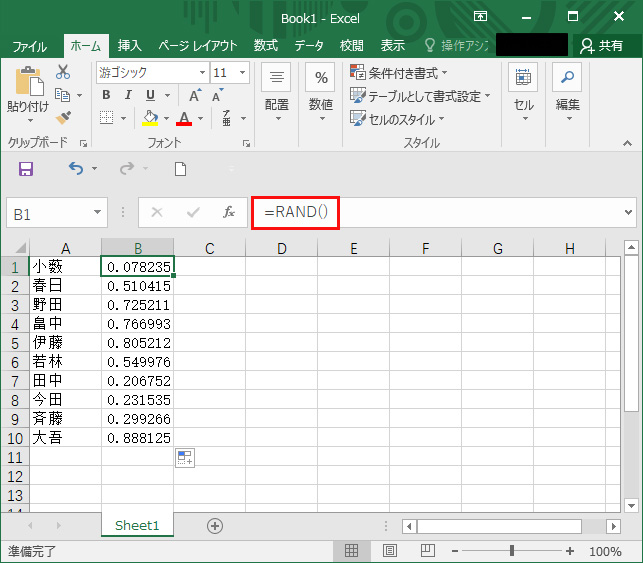
ExcelのRAND関数は、0以上1未満の乱数を生成するための関数です。この関数は、統計解析やシミュレーション、抽選など、さまざまな場面で活用できます。基本的な使い方は非常にシンプルで、セルに「=RAND()」と入力するだけで、0から1の間の乱数が自動的に生成されます。この記事では、RAND関数の基本的な使い方から、応用例や注意点まで、詳しく解説します。特に、特定の範囲内の乱数を生成する方法や、RAND関数を他の関数と組み合わせて使用するテクニックも紹介します。また、RAND関数がシートの再計算のたびに新しい乱数を生成する特性についても、どのように対処するかの具体的な方法を説明します。
RAND関数の基本
RAND関数は、Excelで0以上1未満の乱数を生成するための関数です。この関数は非常にシンプルで、セルに「=RAND()」と入力するだけで、毎回異なる乱数が生成されます。統計解析やシミュレーションなどの場面で広く活用されており、データのランダム化や確率的な分析に欠かせないツールの一つとなっています。
RAND関数は、その名の通り、ランダムな値を出力します。例えば、100人の参加者の抽選を行う場合、各参加者にランダムな数値を割り当て、その数値に基づいて当選者を決定することができます。また、ゲーム開発では、キャラクターの能力値やイベントの発生確率をランダムに設定するために使用されます。
RAND関数の出力は、シートが再計算されるたびに変化します。つまり、シートを更新したり、他のセルの値を変更したりすると、RAND関数によって生成された乱数も更新されます。そのため、特定の乱数を固定値として使用したい場合は、生成された乱数をコピーし、「値として貼り付け」の操作を行う必要があります。これにより、その乱数が変化しないように固定できます。
乱数生成の方法
ExcelのRAND関数は、0以上1未満の乱数を生成するための便利な関数です。この関数は、セルに「=RAND()」と入力することで簡単に利用できます。生成された乱数は、各セルに再計算が行われるたびに変わります。この特性は、統計解析やシミュレーションなど、動的なデータが必要な場面で非常に役立ちます。
例えば、抽選シミュレーションでは、複数の参加者からランダムに当選者を選ぶことができます。また、乱数テーブルの作成では、大量のランダムなデータを素早く生成し、さまざまな分析やテストに使用できます。さらに、ゲーム開発では、キャラクターの能力値やイベントの発生確率をランダムに設定するために利用されます。
特定の範囲内の乱数を生成する必要がある場合は、RAND関数と他の関数を組み合わせて使用します。例えば、1から100までの整数の乱数を生成するには、「=INT(RAND()*100)+1」と入力します。ここでは、INT関数を用いて小数点以下を切り捨て、1から100までの整数を生成しています。また、RANDBETWEEN関数を使用すれば、同じ目的をより簡単に達成できます。例えば、「=RANDBETWEEN(1, 100)」と入力することで、1から100までの整数の乱数を直接生成できます。
ただし、RAND関数はシートが再計算されるたびに新しい乱数を生成するため、固定値が必要な場合は注意が必要です。固定値を保持するには、生成された乱数をコピーし、値として貼り付け(Ctrl+Alt+V)を行うことで、再計算によって乱数が変わるのを防ぐことができます。この方法を利用すれば、必要なときにだけ特定の乱数を固定することが可能です。
統計解析への応用
ExcelのRAND関数は、統計解析の重要なツールの一つとして活用されています。特に、サンプルデータの生成や確率分布のシミュレーションに有効です。例えば、大量のデータを生成して、平均や標準偏差を計算する際、RAND関数を使って乱数を生成することで、実際のデータに近い特性を持つサンプルを作成することができます。また、仮説検定や信頼区間の計算などの統計的手法を適用する際も、RAND関数は非常に役立ちます。これらの手法を用いて、データの特性や傾向を把握し、より正確な分析結果を得ることができます。
さらに、RAND関数を用いたシミュレーションは、リスク分析や決定支援にも有用です。例えば、投資シミュレーションでは、異なるシナリオを想定し、各シナリオでの収益や損失をランダムに生成して、最適な投資戦略を立案することができます。また、製品の需要予測や在庫管理においても、RAND関数を活用することで、様々な状況を模擬し、最適な戦略を立てることが可能です。これらの応用例は、ビジネスや研究の場面で、データに基づいた意思決定を支援する強力な手段となっています。
シミュレーションへの応用
シミュレーションへの応用として、ExcelのRAND関数は非常に有用なツールとなります。例えば、市場の動向を予測するシミュレーションでは、ランダムな値を用いて様々なシナリオを生成することで、将来の可能性を把握することができます。また、金融モデルのリスク評価や、製品の需要予測など、さまざまな分野で活用が可能です。RAND関数が生成する乱数は、これらのシミュレーションに必要なランダムな要素を提供し、より現実的な結果を導き出すのに役立ちます。
さらに、抽選やゲームの開発にもRAND関数は欠かせません。例えば、抽選プログラムでは、参加者からランダムに当選者を決定するためにRAND関数を利用することができます。また、ゲームでは、キャラクターの属性やイベントの発生確率をランダムに設定するために使用されます。これらの応用例では、RAND関数が提供する乱数が、公平性や予測不可能性を確保し、ユーザー体験を豊かにします。
RAND関数は、単に乱数を生成するだけでなく、他の関数と組み合わせることで、より複雑なシミュレーションも実現できます。例えば、RANDBETWEEN関数と組み合わせて特定の範囲内の整数を生成したり、IF関数と組み合わせて条件付きの乱数を生成したりすることができます。これらの組み合わせによって、シミュレーションの精度や現実性が向上し、より高度な分析や予測が可能になります。
乱数の範囲設定
RAND関数は0以上1未満の範囲で乱数を生成します。この特性を活用して、特定の範囲内の乱数を作成することができます。例えば、1から100までの乱数を生成したい場合、=RAND()*100と入力することで、0から99.9999999999999の間の乱数が得られます。ただし、この方法では小数点以下の数値も含まれます。整数の乱数を生成したい場合は、INT関数と組み合わせて使用します。具体的には、=INT(RAND()*100)+1と入力することで、1から100までの整数の乱数を生成できます。
また、より広い範囲の乱数を生成する必要がある場合、同様の方法を使用できます。例えば、50から150までの整数の乱数を生成したい場合、=INT(RAND()*101)+50と入力することで、50から150までの整数の乱数が得られます。この式の内、RAND()*101は0から100.9999999999999の間の乱数を生成し、INT関数によって小数部分が切り捨てられ、さらに50が加算されるため、最終的に50から150までの整数が得られます。
RANDBETWEEN関数も、特定の範囲内の整数の乱数を生成するのに便利です。例えば、1から100までの整数の乱数を生成したい場合、=RANDBETWEEN(1, 100)と入力すれば、1から100の範囲内で整数の乱数が直接生成されます。この関数は、RAND関数とINT関数を組み合わせるよりも簡潔で使いやすい場合があります。ただし、RANDBETWEEN関数もRAND関数と同様に、シートが再計算されるたびに新しい乱数を生成しますので、固定値が必要な場合は、結果をコピーして値として貼り付ける必要があります。
注意点と固定値の処理
RAND関数は非常に便利ですが、使用する際にはいくつかの注意点があります。まず、この関数はシートが再計算されるたびに新しい乱数を生成します。これにより、シートの状態によっては乱数が頻繁に変化し、結果が安定しないことがあります。例えば、他のセルの値が変更されたり、新しいデータが入力されたりすると、RAND関数が再計算され、新しい乱数が生成されます。そのため、固定値として乱数を使用したい場合には、特別な処理が必要です。
具体的には、RAND関数で生成された乱数を固定値にするには、その結果をコピーし、「値として貼り付け」というオプションを選択します。これにより、セルには具体的な数値が入力され、再計算時に変化しなくなります。この方法は、シミュレーションや統計解析で特定の乱数を固定して使用する場合に特に有用です。
また、RAND関数を用いて特定の範囲内の乱数を生成する場合、INT関数やRANDBETWEEN関数と組み合わせて使用します。例えば、1から10までの整数の乱数を生成するには、=INT(RAND()*10)+1と入力します。RANDBETWEEN関数を使用する場合は、より簡単に=RANDBETWEEN(1, 10)と入力することで、同じ範囲の乱数を生成できます。これらのテクニックは、より複雑なシミュレーションや分析を行う際に役立ちます。
まとめ
ExcelのRAND関数は、0以上1未満の乱数を生成するための便利な関数です。この関数は、統計解析やシミュレーション、データのランダム化など、さまざまな場面で活用できます。例えば、抽選シミュレーションでは、参加者の中からランダムに当選者を選び出すことができます。また、ゲーム開発では、キャラクターの能力値やイベントの発生確率をランダムに設定するために使用されます。
基本的な使い方は非常にシンプルで、任意のセルに「=RAND()」と入力するだけで、0以上1未満の乱数が生成されます。この関数は再計算されるたびに新しい乱数を生成するため、シートが更新されると値が変わります。そのため、固定値が必要な場合は、生成された乱数をコピーして「値として貼り付け」を行う必要があります。
応用として、特定の範囲内の乱数を生成したい場合は、RAND関数と他の関数を組み合わせて使用します。例えば、1から100までの乱数を生成するには、「=INT(RAND()*100)+1」と入力します。また、より簡単に範囲内の整数を生成したい場合は、RANDBETWEEN関数を使用すると便利です。RANDBETWEEN関数は、指定した最小値と最大値の範囲内で乱数を生成するため、例えば「=RANDBETWEEN(1, 100)」と入力すると、1から100の整数の乱数が生成されます。
注意点として、RAND関数はシートの再計算時に新しい乱数を生成するため、シミュレーションや解析の結果を固定したい場合は、必ず値として貼り付けを行うことが推奨されます。これにより、再計算時に値が変わることを防ぐことができます。また、大規模なデータセットで RAND 関数を使用する場合は、パフォーマンスに影響が出る可能性があるため、適切な使用を心がけましょう。
よくある質問
RAND関数の基本的な使い方は?
RAND関数は、Excelで0から1の間の乱数を生成するために使用される関数です。この関数は引数を必要とせず、単純に =RAND() と入力することで使用できます。生成された乱数は、シートを再計算するたびに更新され、新しい乱数が生成されます。この特性を利用することで、統計解析やシミュレーションにおけるランダムなデータの生成に役立ちます。例えば、一定の範囲内の乱数を生成したい場合には、 =RAND()*(最大値-最小値)+最小値 のような式を使用することができます。これにより、特定の範囲内の乱数を簡単に生成することができます。
RAND関数を使用したシミュレーションの例を教えてください。
RAND関数を用いたシミュレーションの例として、株価の変動をシミュレートする場合が挙げられます。例えば、ある株の現在の価格が1000円で、1日に1%の確率で価格が5%上昇し、99%の確率で価格が1%下落するとします。この場合、 =IF(RAND()<0.01, A1*1.05, A1*0.99) のような式を使用できます。ここで、A1には現在の株価が入力されています。この式は、乱数が0.01未満の場合は5%上昇し、それ以外の場合は1%下落するように計算します。この方法を繰り返し使用することで、株価の長期的な変動をシミュレートすることができます。
RAND関数で生成された乱数の再現性は?
RAND関数で生成された乱数は、シートの再計算時に常に新しい値に更新されます。そのため、同じシナリオを再現したい場合や、特定の乱数のシーケンスを保存しておきたい場合には、再現性に注意が必要です。再現性を確保するためには、RAND関数で生成された乱数を一度セルにコピーし、値として貼り付ける方法があります。また、VBAを使用して乱数のシードを設定し、同じシーケンスを生成する方法もあります。この方法では、 Randomize 関数と Rnd 関数を組み合わせることで、特定のシード値から同じ乱数のシーケンスを生成することができます。
RAND関数を使用した統計解析の例は?
RAND関数を使用した統計解析の例として、標本の生成や確率分布のシミュレーションが挙げられます。例えば、正規分布に従う乱数を生成したい場合、RAND関数を用いて一様分布の乱数を生成し、それを正規分布に変換することができます。具体的には、 =NORM.INV(RAND(), 平均, 標準偏差) のような式を使用します。ここでは、RAND関数で生成された乱数を正規分布の累積分布関数の逆関数に通すことで、指定した平均と標準偏差を持つ正規分布の乱数を生成します。この方法を用いることで、標本の生成や統計的な検定などの目的に使用することができます。また、複数の標本を生成し、それらの標本の平均や分散などを計算することで、統計的な分析を行うことが可能です。
Deja una respuesta
Lo siento, debes estar conectado para publicar un comentario.
関連ブログ記事