
Excelのマクロが実行できない時の解決法と対処手順

Excelのマクロが実行できない問題は、多くのユーザーが遭遇する共通の課題です。この記事では、マクロが実行できない原因とその対処法について詳しく説明します。マクロのセキュリティ設定、コードのエラー、ファイルのパーミッション、依存関係、そしてExcelのバージョンなど、さまざまな要因が問題の原因となることがあります。これらの要素を順に確認し、適切な対処を行って、マクロの正常な実行を確保する方法を解説します。
セキュリティ設定の変更
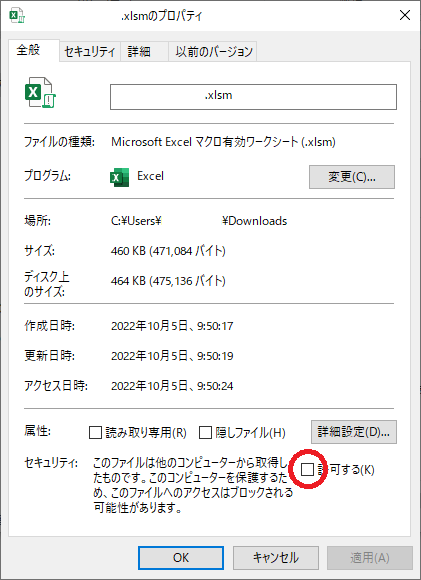
Excelのマクロが実行できない場合、まずはセキュリティ設定を確認してみましょう。Excelのトラストセンターにアクセスし、マクロのセキュリティ設定を確認します。設定が厳しすぎてマクロがブロックされている場合があります。必要に応じて、マクロのセキュリティレベルを「許可」に変更します。これにより、信頼できるソースからのマクロが実行できるようになります。また、特定のファイルに対してマクロを有効にする場合、ファイルのプロパティでマクロを有効にするチェックボックスをオンにすることも重要です。これらの設定を正しく行うことで、マクロの実行が可能になることが多いです。
マクロのコードの確認
マクロのコードを確認することは、エラーの原因を探るための重要なステップです。Visual Basic Editor (VBE) を使用してコードを確認し、問題の箇所を特定します。具体的には、コード内の シンタックスエラー や ロジックエラー を見つけ、必要に応じて修正します。また、コードが正しく ワークブック や シート に適用されているかどうかも確認します。コードをデバッグする際は、ブレークポイントを設定し、コードの実行をステップバイステップで追跡することで、問題の根本原因を特定することができます。このプロセスを通じて、マクロが予期せずに停止する原因を解明し、適切な対策を講じることが可能になります。
パーミッションの確認
Excelのマクロが実行できない場合、ファイルのパーミッションが原因であることがあります。ファイルのパーミッションは、ユーザーがファイルに対してどのような操作を許可されているかを定義しています。例えば、ファイルの所有者や特定のユーザーだけがマクロを実行できるように設定されている場合、他のユーザーはマクロを実行することができません。
ファイルのパーミッションを確認するには、ファイルのプロパティを開き、セキュリティタブまたは共有タブで設定を確認します。ここで、マクロを実行するための権限が設定されていることを確認します。権限が不足している場合は、適切なユーザーに実行権限を付与する必要があります。ファイルの所有者や管理者としてログインして、必要な変更を行いましょう。
また、ネットワーク上の共有フォルダに保存されているファイルの場合、ネットワークのセキュリティ設定も確認する必要があります。ネットワーク管理者に連絡して、必要に応じて設定を変更してもらうと良いでしょう。これらの設定を正しく行うことで、マクロの実行問題を解決することができます。
依存関係の確認
依存関係の確認は、マクロの正常な実行に重要なステップです。マクロが他のファイルやアドインに依存している場合、これらのファイルやアドインが正しくインストールされていないと、マクロが実行できないことがあります。例えば、マクロが特定のワークシートや外部ファイルからデータを取得する場合、そのワークシートやファイルが存在しないとエラーが発生します。また、マクロが特定のアドインを使用している場合、そのアドインがインストールされていないと、マクロは正常に動作しません。
依存関係の確認を行うには、まず、マクロのコードを確認し、依存しているファイルやアドインの名前を特定します。次に、これらのファイルやアドインが存在することを確認し、必要に応じてインストールまたは更新します。ファイルが存在しない場合は、ファイルのパスが正しく設定されていることを確認します。アドインがインストールされていない場合は、Excelの「ファイル」メニューから「オプション」を選択し、「アドイン」タブで必要なアドインを有効にします。
依存関係の確認を怠ると、マクロの実行時に予期せぬエラーが発生し、問題の解決が難しくなります。依存関係の確認は、マクロの正常な実行を確保するための必須の手順です。
Excelの更新
Excelのバージョンが古い場合、マクロの実行に問題が生じることがあります。最新の更新プログラムを適用することで、多くの問題を解決できます。まず、Microsoft 365のサブスクリプションがあれば、自動的に最新のバージョンに更新されることが多いですが、手動で更新を確認することもできます。Excelを起動し、「ファイル」 タブをクリックし、「アカウント」 または 「オプション」 を選択します。次に、「Office の更新」 または 「更新オプション」 をクリックし、「今すぐ更新」 を選択することで、最新の更新プログラムを適用できます。
更新プログラムが適用されると、Excelの性能が向上し、新たな機能やバグの修正が含まれます。これにより、マクロの実行に関連する問題も解決される可能性があります。また、セキュリティ設定 にも影響を与え、より安全にマクロを実行できるようになります。Excelの更新は定期的に行うことが推奨されます。これにより、常に最新の環境で作業を行うことができ、生産性の向上にもつながります。
まとめ
Excelのマクロが実行できない問題は、多くのユーザーが直面する一般的な課題です。この問題は、セキュリティ設定、マクロの記述方法、Excelのバージョンなど、さまざまな要因によって引き起こされます。マクロが正しく機能しない場合、まずはセキュリティ設定を確認しましょう。Excelのトラストセンターにアクセスし、マクロのセキュリティレベルを「許可」に設定することで、マクロの実行が可能になります。また、ファイルのプロパティでマクロを有効にするチェックボックスをオンにすることも重要です。
次に、マクロのコードを詳細に確認します。Visual Basic Editorを使用してコードをデバッグし、エラーの原因を特定します。コードに誤りがある場合は、適切に修正することで問題を解決できます。さらに、ファイルのパーミッションを確認し、マクロを実行するための必要な権限が設定されていることを確認します。権限が不足している場合は、ファイルのプロパティで適切に変更します。
依存関係も重要なチェックポイントです。マクロが他のファイルやアドインに依存している場合、それらが正しくインストールされていることを確認します。必要なファイルやアドインが欠落していると、マクロの実行に支障をきたすことがあります。最後に、Excelのバージョンを確認し、最新の更新プログラムが適用されているか確認します。古いバージョンのExcelでは、マクロの実行に問題が発生することがあります。
これらの手順を順に試すことで、多くのマクロの問題を解決できます。それでも問題が解決しない場合は、専門家に相談することをお勧めします。
よくある質問
1. Excelのマクロが実行できないのはなぜですか?
Excelのマクロが実行できない理由はいくつか考えられます。まず、マクロのセキュリティ設定が高すぎることが原因の一つです。Excelのセキュリティ設定が「高」に設定されていると、マクロは自動的に無効化され、実行できません。この設定を「中」または「低」に変更することで、マクロを実行できるようになります。また、マクロがエラーを含んでいる場合も実行ができないことがあります。エラーは、コードに文法的な間違いや、使用している関数が存在しないなどで発生します。エラーメッセージを確認し、該当の部分を修正することで問題を解決できます。さらに、Excelのバージョンやオペレーティングシステムが互換性がない場合も、マクロが実行できないことがあります。例えば、古いバージョンのExcelで作成されたマクロを新しいバージョンのExcelで実行すると、互換性の問題が生じる可能性があります。このような場合は、マクロを新しいバージョンに合わせて修正するか、古いバージョンのExcelを使用する必要があります。
2. Excelのマクロを実行するためにはどのような準備が必要ですか?
Excelのマクロを実行するためには、いくつかの準備が必要です。まず、マクロのセキュリティ設定を確認し、適切なレベルに設定する必要があります。設定が「高」に設定されている場合、マクロは自動的に無効化されますので、「中」または「低」に変更しましょう。次に、作成したマクロがエラーを含んでいないことを確認します。エラーがあるとマクロは実行されませんので、エラーメッセージを確認し、必要に応じてコードを修正します。さらに、使用しているExcelのバージョンとマクロの互換性を確認します。古いバージョンのExcelで作成されたマクロを新しいバージョンのExcelで実行すると、互換性の問題が生じる可能性があります。このような場合は、マクロを新しいバージョンに合わせて修正するか、古いバージョンのExcelを使用する必要があります。最後に、マクロを実行する前に、マクロを保存しておきます。マクロは、VBAエディタで編集した後、Excelファイルに保存されます。保存することで、後からマクロを再利用することができます。
3. Excelのマクロが実行できないときの具体的な対処手順は?
Excelのマクロが実行できない場合、以下の具体的な対処手順を試してみてください。まず、マクロのセキュリティ設定を確認し、必要に応じて変更します。設定が「高」に設定されている場合、マクロは自動的に無効化されますので、「中」または「低」に変更しましょう。次に、マクロのエラーを確認します。エラーメッセージを表示し、該当の部分を修正することで問題を解決できます。さらに、Excelのバージョンとマクロの互換性を確認します。古いバージョンのExcelで作成されたマクロを新しいバージョンのExcelで実行すると、互換性の問題が生じる可能性があります。このような場合は、マクロを新しいバージョンに合わせて修正するか、古いバージョンのExcelを使用する必要があります。最後に、Excelの再起動を試みます。一時的な問題でマクロが実行できない場合、Excelを閉じて再起動することで問題が解決することがあります。
4. Excelのマクロのエラーを診断する方法は?
Excelのマクロのエラーを診断する方法はいくつかあります。まず、エラーメッセージを確認します。エラーメッセージは、マクロの実行中に何が問題であるかを示します。エラーメッセージには、エラーが発生した行番号や、具体的なエラー内容が含まれています。エラーメッセージを基に、該当の部分を修正します。次に、VBAエディタでデバッグを行います。VBAエディタでは、マクロの実行を一歩ずつ進めることができます。デバッグモードでは、各ステップで変数の値や実行結果を確認できます。これにより、どの部分で問題が発生しているかを特定することができます。さらに、ブレークポイントを設定することで、特定の行で実行を一時停止し、その時点での状態を確認できます。ブレークポイントは、コードの特定の行に設定することで、その行で実行が一時停止します。最後に、インターネットでの情報収集も有効です。多くの場合、同じエラーを経験した他のユーザーの解決策がオンラインで共有されています。これらの情報を参考にすることで、問題の解決に役立つことがあります。
Deja una respuesta
Lo siento, debes estar conectado para publicar un comentario.
関連ブログ記事