
Excelで特定の文字をカウント!COUNTIF・SUMPRODUCT関数活用

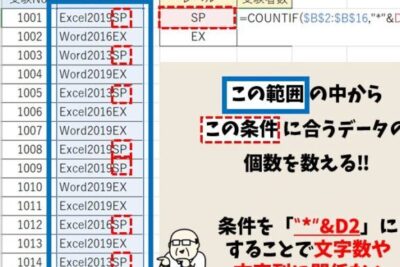
Excelでは、特定の文字や文字列をカウントして分析することが可能です。この記事では、主にCOUNTIF、SUMPRODUCT、FILTERXMLなどの関数を使用して、文字や文字列のカウント方法を説明します。COUNTIF関数は単一の条件に基づいてカウントを行い、SUMPRODUCT関数は複数の文字をカウントすることができます。さらに、FILTERXML関数は正規表現を使用して、より複雑な文字列のカウントも可能にします。LEN関数やFIND関数も併用することで、文字列の長さや特定の文字の位置を把握することができ、これらの関数を組み合わせることで、文字列の分析作業を効率化できます。複数の条件に基づいてカウントする場合は、COUNTIFS関数を使用することが効果的です。これらの関数の活用方法を詳しく解説します。
COUNTIF関数の基本
COUNTIF関数は、指定された条件を満たすセルの数を数えるための基本的な関数です。この関数は、特定の文字や文字列がどれだけ含まれているかを簡単にカウントすることができます。たとえば、A列に「りんご」「みかん」「バナナ」といった果物の名前がリストされている場合、COUNTIF関数を使用して「りんご」が何回出現するかをカウントできます。
COUNTIF関数の構文は =COUNTIF(範囲, 条件) です。ここで、「範囲」はカウント対象のセル範囲、「条件」はカウントしたい基準となります。例えば、A1からA10までに「りんご」が何回あるかを知りたい場合、=COUNTIF(A1:A10, "りんご") と入力します。これにより、指定された範囲内で「りんご」が出現する回数が返されます。
COUNTIF関数は、単一の条件に基づいてカウントを行うため、複数の条件を同時に評価する必要がある場合は、COUNTIFS関数を使用します。ただし、基本的な文字列カウントにはCOUNTIF関数が十分に機能します。この関数は、データの全体的な傾向や頻度を把握するのに非常に役立ちます。例えば、商品名やコメント欄などで特定のキーワードがどれだけ使用されているかを分析するのに利用できます。
SUMPRODUCT関数の使い方
SUMPRODUCT関数は、Excelで複数の文字や文字列をカウントする際によく使用される関数の一つです。この関数は、配列内の各要素の積を計算し、その合計を返します。しかし、文字列のカウントに使用する際は、少し特殊な使い方をします。例えば、特定の文字がセル内に何回出現するかをカウントする場合、SUMPRODUCT関数とLEN関数、SUBSTITUTE関数を組み合わせて使用します。
具体的な例として、A1セルに「apple」、A2セルに「banana」、A3セルに「orange」が入力されているとします。ここで、「a」の文字がこれらのセルに何回出現するかをカウントしたいとします。この場合、以下の式を使用します:**=SUMPRODUCT(LEN(A1:A3)-LEN(SUBSTITUTE(A1:A3, "a", "")))**。この式では、まずSUBSTITUTE関数で「a」を空文字に置き換えることで、「a」が除去された文字列の長さを計算します。次に、LEN関数で元の文字列の長さから「a」が除去された文字列の長さを引きます。この差が「a」の出現回数を表します。最後に、SUMPRODUCT関数でこの差の合計を計算します。
SUMPRODUCT関数のこの使い方により、複数のセルにまたがる文字列の中から特定の文字を効率的にカウントすることが可能になります。複雑なデータセットでも、簡単な式で正確な結果を得ることができます。この方法は、データ分析や統計作業で非常に役立つテクニックです。
FILTERXML関数の活用
FILTERXML関数は、Excelで正規表現を使用して特定の文字や文字列をカウントする際の強力なツールです。この関数は、XML形式のデータから特定の要素を抽出するためのものですが、正規表現を用いて文字列の処理を行うことができます。例えば、特定の文字や文字列がセル内に存在するかどうかを判定し、その数をカウントすることができます。
FILTERXML関数の基本的な構文は、=FILTERXML(xml, xpath) です。ここで、xmlはXML形式の文字列、xpathは抽出したい要素を指定するためのXPath式です。正規表現を用いた文字列のカウントでは、<x>タグを用いて文字列を囲み、XPath式で特定の文字や文字列を抽出します。
例えば、セルA1に「apple, banana, cherry」が入力されている場合、FILTERXML("<x>" & SUBSTITUTE(A1, ",", "</x><x>") & "</x>", "x")という式を使用することで、「apple」「banana」「cherry」それぞれの単語を個別に抽出できます。さらに、COUNTA関数と組み合わせることで、これらの単語の数をカウントすることができます。
また、FILTERXML関数は複雑な文字列の処理にも対応しており、特定の文字や文字列が複数回出現する場合でも、その出現回数を正確にカウントすることができます。この機能は、テキストデータの解析や、複雑な文字列の整理に非常に役立ちます。
LEN関数とFIND関数の役割
LEN関数とFIND関数は、Excelでの文字列操作において重要な役割を果たします。LEN関数は、指定したセル内の文字列の長さを返します。例えば、セルA1に「こんにちは、世界!」と入力されている場合、=LEN(A1)と入力すると結果として10が返されます。この関数は、文字数を数えるだけでなく、特定のパターンに合わせてデータを整形する際にも便利です。
一方、FIND関数は、指定した文字列が別の文字列の中で何番目に位置しているかを返します。例えば、セルA1に「こんにちは、世界!」と入力されている場合、=FIND("世界", A1)と入力すると結果として7が返されます。この関数は、文字列内の特定の部分を特定したり、文字列を分割する際に活用されます。これらの関数を組み合わせることで、より複雑な文字列操作が可能になります。例えば、文字列の特定の部分を削除したり、新しい文字列を作成したりする際などに役立ちます。
複数条件でのカウント方法
Excelで複数の条件に基づいて特定の文字や文字列をカウントする際には、COUNTIFS関数が非常に役立ちます。COUNTIFS関数は、複数の範囲と各範囲に対応する複数の条件を指定して、すべての条件を満たすセルの数をカウントします。例えば、ある列で特定の文字列が含まれているセルをカウントしつつ、別の列で別の条件も満たしているセルをカウントしたい場合に使用します。
また、SUMPRODUCT関数も複数の条件を扱うのに便利です。SUMPRODUCT関数は、複数の配列の対応する要素を乗算し、その結果の合計を返します。この関数は、条件を満たすセルの数をカウントするためにも使用できます。複数の条件を扱う際には、関数内で条件を指定する配列を複数使用することで、より複雑なカウントを実現できます。
さらに、FILTERXML関数と正規表現を組み合わせることで、より高度な文字列のカウントが可能です。FILTERXML関数は、XML形式のデータから特定の要素を抽出します。正規表現を使用することで、特定のパターンに一致する文字列を抽出し、その数をカウントすることができます。この方法は、複雑な文字列パターンを扱う際には特に有用です。
これらの関数を適切に組み合わせることで、Excelでの文字列分析が大幅に効率化され、データの理解と管理が容易になります。複数の条件に基づくカウントは、データの精査やレポート作成において重要な役割を果たします。
まとめ
Excelを用いて特定の文字や文字列をカウントすることは、データ分析の重要な一環です。COUNTIF関数は、単一の条件に基づいてセル内の文字や文字列の出現回数をカウントするための基本的なツールです。たとえば、ある列内の特定の文字が何回現れているかを数えることができます。これにより、データセット内の特定のパターンや頻度を把握することができます。
一方、SUMPRODUCT関数は、複数の文字や文字列をカウントするためのより高度な方法です。この関数は、配列を扱う能力を持ち、複数の条件を組み合わせてカウントすることができます。例えば、ある列内の特定の文字が他の列の特定の文字と組み合わさった場合の出現回数をカウントできます。これにより、より複雑な分析が可能になります。
また、FILTERXML関数は、正規表現を使用して文字をカウントするための強力なツールです。この関数は、XML形式のデータから特定の要素を抽出する機能を持っており、複雑な文字列パターンの検出に役立ちます。さらに、LEN関数は文字列の長さを返し、FIND関数は特定の文字の位置を返します。これらの関数を組み合わせることで、文字列の分析作業を効率化できます。
複数の条件に基づいてカウントする場合は、COUNTIFS関数を使用します。この関数は、複数の範囲とそれぞれの条件を指定することで、より細かいカウントを可能にします。例えば、ある列で特定の文字が現れ、別の列で別の条件が満たされる場合のカウントが可能です。これらの関数を適切に活用することで、Excelでのデータ分析が大幅に効率化され、より深い洞察を得ることができます。
よくある質問
COUNTIF関数とSUMPRODUCT関数の違いは何ですか?
COUNTIF関数とSUMPRODUCT関数は、Excelで特定の条件に基づいてデータをカウントするための関数ですが、使用用途や機能に違いがあります。COUNTIF関数は、単一の基準に基づいて範囲内のセルをカウントします。例えば、A列の「りんご」の数をカウントする場合、=COUNTIF(A1:A10, "りんご")という形で使用します。一方、SUMPRODUCT関数は、複数の条件を組み合わせることができるため、より複雑な計算やカウントが可能です。SUMPRODUCT関数では、配列の要素を乗算し、その結果の合計を計算します。例えば、A列が「りんご」でB列が「100」以上のセル数をカウントしたい場合、=SUMPRODUCT((A1:A10="りんご")*(B1:B10>=100))という形で使用します。このように、SUMPRODUCT関数はCOUNTIF関数よりも柔軟性が高く、複数の条件に基づいたカウントや計算に適しています。
COUNTIF関数で複数の条件をカウントする方法はありますか?
COUNTIF関数自体は単一の条件に基づいてカウントするための関数ですが、複数の条件をカウントする場合、SUMPRODUCT関数やCOUNTIFS関数を利用することができます。SUMPRODUCT関数は、複数の条件を組み合わせてカウントするのに非常に便利です。例えば、A列が「りんご」でB列が「100」以上のセル数をカウントしたい場合、=SUMPRODUCT((A1:A10="りんご")*(B1:B10>=100))という形で使用します。また、COUNTIFS関数も複数の条件に基づいてカウントするための関数で、より直感的に使用できます。同じ例でいうと、=COUNTIFS(A1:A10, "りんご", B1:B10, ">=100")という形で使用します。これらの関数を活用することで、複数の条件に基づいたカウントを容易に行うことができます。
SUMPRODUCT関数で文字列のカウントを行う場合の注意点はありますか?
SUMPRODUCT関数で文字列のカウントを行う場合、いくつかの注意点があります。まず、文字列の比較は大文字と小文字を区別しません。例えば、"りんご"と"リンゴ"は同じとみなされます。そのため、大文字と小文字を区別したい場合は、LOWER関数やUPPER関数を組み合わせて使用する必要があります。また、SUMPRODUCT関数は0と1の論理値を扱います。例えば、(A1:A10="りんご")は「りんご」のセルに対して1、それ以外のセルに対して0を返します。この論理値の配列を乗算することで、最終的にカウント結果を得ることができます。さらに、範囲の指定に注意が必要です。範囲が一致していないと、エラーが発生する可能性があります。例えば、=SUMPRODUCT((A1:A10="りんご")*(B1:B11>=100))では範囲が一致していないため、エラーになります。範囲を正確に指定することで、正確なカウント結果を得ることができます。
COUNTIF関数とSUMPRODUCT関数のパフォーマンスの違いはありますか?
COUNTIF関数とSUMPRODUCT関数のパフォーマンスには、いくつかの違いがあります。まず、COUNTIF関数は単一の条件に基づいてカウントするため、計算速度が速く、大規模なデータセットでも比較的軽快に動作します。一方、SUMPRODUCT関数は複数の条件を組み合わせてカウントするため、計算が複雑になり、パフォーマンスが低下する可能性があります。特に、大規模なデータセットや複数の条件を組み合わせる場合、SUMPRODUCT関数の計算時間が長くなることがあります。ただし、SUMPRODUCT関数は柔軟性が高く、複雑な計算やカウントを容易に行えるため、その利点を活かすことが重要です。パフォーマンスを考慮する場合は、データセットの規模や必要な計算の複雑さを評価し、適切な関数を選択することが重要です。例えば、単一の条件に基づいたカウントであればCOUNTIF関数、複数の条件に基づいたカウントや複雑な計算であればSUMPRODUCT関数を使用するのが一般的です。
Deja una respuesta
Lo siento, debes estar conectado para publicar un comentario.
関連ブログ記事