
ExcelブラウザでWebサイト閲覧!使い方と注意点

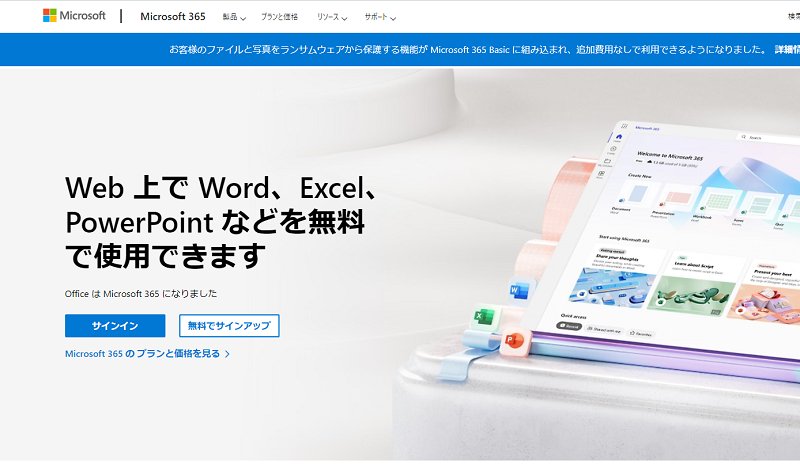
Excelブラウザを活用することで、Excelの中で直接Webサイトを閲覧し、必要な情報を取得することが可能になります。この機能は、データ収集や分析にExcelを頻繁に使用しているユーザーにとって、非常に便利なツールです。しかし、Excelブラウザの使用にはいくつかの注意点も存在します。本記事では、Excelブラウザのインストール方法、使い方、そして効果的に活用するための注意点について詳しく解説します。また、Excelブラウザの代替方法や、ブラウザ版Excelの制限についても触れることで、ユーザーがより適切な選択ができるようにサポートします。
Excelブラウザのインストール方法
Excelブラウザをインストールするには、まずMicrosoftの公式サイトからアドインをダウンロードする必要があります。公式サイトにアクセスし、Excelブラウザのアドインページに移動します。ダウンロードボタンをクリックして、アドインのインストーラーをダウンロードします。ダウンロードが完了したら、インストーラーを実行し、表示される指示に従ってインストールを進めます。インストールが完了したら、Excelを再起動して新しい機能が利用できるようになります。
Excelブラウザのインストールは比較的簡単ですが、注意が必要な点もあります。アドインのダウンロード元は信頼できるサイトであることを確認し、インストール中に不要な追加ソフトウェアがインストールされないよう注意してください。また、インストール後にExcelが不安定になる場合や、パフォーマンスに影響が出る場合もあるため、インストール前にデータのバックアップを取ることをおすすめします。
ExcelでWebサイトを閲覧する方法
Excelブラウザを活用することで、Excel内で直接Webサイトを閲覧することが可能になります。この機能は、データの収集や分析に役立つ情報を簡単に取得できるため、非常に便利です。まずは、Excelを開き、挿入タブにあるマイアドインをクリックします。次に、表示されるリストからExcelブラウザを選択し、アドインを起動します。アドインが起動したら、画面上部に現れるアドレスバーに閲覧したいWebサイトのURLを入力し、エンターキーを押します。これで、指定したWebページがExcel内で表示されます。
Webサイトを閲覧するだけでなく、表示されたページから必要な情報をExcelに取り込むこともできます。例えば、テキストや表データはコピー&ペーストで簡単に取り込むことが可能です。ただし、画像や動画の取り込みは少し手間がかかります。これらのメディアは、別途保存する必要があります。また、一部のWebサイトはJavaScriptやCSSの制約により、正しく表示されない場合があります。そのため、重要な情報の確認には通常のWebブラウザを使用することをおすすめします。
Webサイトの情報をExcelに取り込む方法
Webサイトの情報をExcelに取り込む方法は、Excelブラウザを使用することで非常に簡単になります。まず、Excelを開き、「挿入」タブから「マイアドイン」を選択し、「Excelブラウザ」を起動します。次に、アドレスバーに閲覧したいWebサイトのURLを入力し、表示されたページから必要な情報をコピーします。テキストや表データは、コピー&ペーストで簡単にExcelのセルに取り込むことができます。
しかし、画像や動画などのメディアファイルは、別の方法で保存する必要があります。画像は右クリックから「画像を保存」を選んで保存したり、動画は別のダウンロードツールを使用して取得することができます。また、複雑なテーブルやフォームなども、HTMLのソースコードを直接コピーしてExcelで整形することで取り込むことが可能です。
データの取り込みに際しては、データの形式に注意することが重要です。例えば、日付はYYYY/MM/DDやMM/DD/YYYYの形式で入力し、数値は小数点や桁区切りに注意して入力します。また、取り込んだデータを効果的に活用するためには、データの整理や分析が欠かせません。並べ替え、フィルター、ピボットテーブル、グラフの作成など、Excelの様々な機能を活用することで、データの理解を深めることができます。
Excelブラウザの注意点
Excelブラウザは便利なツールですが、使用する際にはいくつかの注意点があります。まず、インターネット接続が必要であることを確認してください。オフラインでは機能しないため、常に安定したインターネット環境が必要です。また、すべてのWebサイトが正常に表示されるわけではなく、一部のサイトは表示されなかったり、正しく表示されないことがあります。これは、Webサイトの構造やHTMLの形式によって影響を受けます。
さらに、Excelブラウザを使用すると、Excelの操作が重くなることがあります。特に大規模なデータや複雑な計算を行う場合、パフォーマンスが低下することがあります。そのため、使用が終わったらアドインを閉じることをおすすめします。これにより、Excelの動作が軽くなるだけでなく、他の作業にも影響を与えることを防ぐことができます。
また、ExcelブラウザはすべてのExcel機能をサポートしているわけではありません。例えば、VBAマクロや一部の高度な関数、外部データ接続は使用できません。これらの機能が必要な場合は、通常のWebブラウザや他の方法でWebデータを取得することを検討してください。このような制限を理解し、適切なツールを選択することで、より効果的にデータを取得し、分析することが可能になります。
Excelブラウザの代替方法
Excelブラウザ機能は便利ですが、全てのユーザーが使用できるわけではありません。また、特定のWebサイトが正常に表示されない場合や、パフォーマンスの問題が発生する可能性もあります。そこで、代替方法として、CSVファイルのダウンロードやPower Queryの使用が挙げられます。CSVファイルは、多くのWebサイトでデータをエクスポートする際に利用される形式で、Excelにインポートして簡単に編集や分析が可能です。Power Queryは、Excelに統合された強力なデータ接続ツールで、Webサイトやデータベースから直接データを取得し、加工することができます。このツールを使用することで、より複雑なデータ操作や自動化を実現することが可能です。
また、Office 365やMicrosoft 365のユーザーは、Excel Onlineを使用することもできます。Excel Onlineは、Webブラウザ上でExcelファイルを編集できるサービスで、インターネット接続がある環境であれば、どこからでもファイルにアクセスできます。Excel Onlineでは、基本的な編集機能や共有機能が利用可能で、複数のユーザーが同時にファイルを編集することもできます。ただし、VBAマクロや一部の高度な関数はサポートされていないため、高度な操作が必要な場合は、デスクトップ版のExcelを使用することをおすすめします。
ブラウザ版Excelの制限
ブラウザ版Excelでは、VBAマクロや一部の高度な関数、外部データ接続がサポートされていないなどの制限があります。これらの制限は、特に複雑なワークブックや大規模なデータセットを扱う際には大きな障壁となることがあります。また、ブラウザ版Excelではインターネット接続が必須であり、オフラインでの作業ができない点も注意が必要です。さらに、大規模なデータや複雑な計算を行う場合、パフォーマンスが劣る傾向にあるため、パソコン版Excelでの作業を推奨します。これらの制限を理解し、適切な状況でブラウザ版Excelを利用することで、より効果的なデータ処理が可能となります。
Excelでの注意点
Excelを効果的に使用する際には、いくつかの重要な注意点を押さえておくことが必要です。まず、データ入力の際には、数式の入力は必ず等号(=)から始めるようにしましょう。これは、Excelが数式として認識し、計算を行うための基本的なルールです。また、日付の入力については、YYYY/MM/DDまたはMM/DD/YYYYの形式を使用することが推奨されます。この形式を使用することで、日付データの一貫性と正確性を保つことができます。
データの形式設定も重要なポイントです。例えば、数値やテキスト、日付など、異なるデータ形式に応じて適切な設定を行わないと、予期せぬエラーが発生したり、計算結果が正確でない場合があります。また、公式関数の選択と複数の関数の組み合わせも、効率的なデータ処理には欠かせません。Excelには多種多様な関数が用意されており、これらの関数を組み合わせることで、より高度な分析や計算が可能になります。
さらに、エラー値の確認も重要です。データ入力や計算の過程で、#DIV/0!、#VALUE!、#NAME?などのエラー値が表示されることがあります。これらのエラー値は、数式の誤りやデータの欠落を示しているため、適切に修正することで、データの正確性を確保できます。最後に、データの整理と分析には、並べ替え、フィルター、ピボットテーブル、グラフの作成などの機能を活用しましょう。これらの機能を上手に利用することで、データの視覚化や分析が大幅に効率化されます。
ExcelをWebブラウザで開く方法
Excelブラウザを用いてWebサイトを閲覧する方法は、Excelの機能をさらに拡張する革新的な手段です。この機能を使用することで、Excel内で直接Webページを開き、必要な情報を取得することができます。ただし、この機能の利用にはいくつかの注意点があり、適切な使用方法を理解することが重要です。
Excelブラウザのインストールは簡単です。まず、Microsoftの公式サイトからアドインをダウンロードします。ダウンロード後、指示に従ってインストールを進めます。インストールが完了したら、Excelを開き、「挿入」タブの「マイアドイン」をクリックします。ここで、「Excelブラウザ」を選択して起動すると、アドレスバーが表示され、任意のURLを入力してWebサイトを閲覧できます。
Webサイトの情報をExcelに取り込む方法も非常にシンプルです。テキストや表データは、コピー&ペーストで簡単に取り込むことができます。ただし、画像や動画などのメディアは、別途保存する必要があります。また、Excelブラウザを使用する際は、インターネット接続が必要であり、一部のWebサイトが正常に表示されない場合があることに注意してください。特に、JavaScriptや高度なCSSを使用しているサイトは、表示が不安定な場合があります。
Excelブラウザを使用していると、Excelの操作が重くなることがあります。そのため、使用が終わったらアドインを閉じることをおすすめします。また、Excelブラウザの代替方法として、CSVファイルのダウンロードやPower Queryを使用してWebデータを取得することもできます。これらの方法は、より高度なデータ処理や分析に適しており、Excelのパフォーマンスを維持しながら必要な情報を取得できます。
ブラウザ版のExcelを使用する際には、VBAマクロや一部の高度な関数、外部データ接続がサポートされていないことに注意が必要です。また、インターネット接続が必須であり、オフラインでの作業はできません。大規模なデータや複雑な計算を行う場合は、パフォーマンスが劣る可能性があるため、ローカル版のExcelを使用することを検討してください。
まとめ
Excelブラウザは、Microsoft Excel内でWebサイトを閲覧できる革新的な機能です。この機能により、Excelのウィンドウ内で直接Webページを開き、情報を取得することが可能になります。特に、データ収集や分析に役立つ情報を迅速に取り込む際には、非常に便利です。しかし、この機能を使用する際にはいくつかの注意点も押さえておく必要があります。
まず、Excelブラウザのインストール方法について説明します。Microsoftの公式サイトからアドインをダウンロードし、指示に従ってインストールする必要があります。インストールが完了したら、Excelを開き、「挿入」タブの「マイアドイン」をクリックし、「Excelブラウザ」を選択して起動します。アドレスバーにURLを入力すれば、Webサイトを閲覧できます。
Webサイトの情報を取り込む方法も簡単です。テキストや表データは、コピー&ペーストで簡単にExcelに取り込むことができます。ただし、画像や動画は別の方法で保存する必要があります。また、ExcelをWebブラウザとして使用する際には、インターネット接続が必要であり、一部のWebサイトは正常に表示されない場合があります。Excelの操作が重くなることもあるため、使い終わったらアドインを閉じることをおすすめします。
代替方法としては、CSVファイルのダウンロードやPower Queryを使用してWebデータを取得することができます。これらは、Excelブラウザとは異なる手段ですが、効果的にデータを取得するための選択肢として役立ちます。また、ブラウザ版Excel(Excel Online)には一部の制限があります。VBAマクロや一部の高度な関数、外部データ接続がサポートされていないため、これらの機能を必要とする場合は注意が必要です。インターネット接続が必須であり、オフラインでの作業はできません。さらに、大規模なデータや複雑な計算でのパフォーマンスが劣る場合があります。
最後に、Excelを効果的に利用するための基本的な注意点を挙げます。データ入力時には数式の入力は等号から始める必要があります。日付はYYYY/MM/DDまたはMM/DD/YYYYの形式を使用し、データ形式を正しく設定することが重要です。公式関数の選択や複数の関数の組み合わせ、エラー値の確認も忘れないでください。データの整理と分析では、並べ替え、フィルター、ピボットテーブル、グラフの作成が役立ちます。これらのテクニックを活用することで、Excelでの作業効率が向上します。
この記事では、Excelブラウザの使い方と注意点を詳しく解説し、効果的に活用するためのヒントを提供しています。Excelブラウザを正しく理解し、適切に使用することで、データ収集や分析の作業がよりスムーズに進むことでしょう。
よくある質問
ExcelでWebサイトを閲覧するにはどうすればいいですか?
ExcelでWebサイトを閲覧する方法は、主に「Microsoft Edge」や「Internet Explorer」などのWebブラウザ機能を活用することです。Excel 2016以降のバージョンでは、WebクエリやPower Queryを使用して、Web上のデータを直接Excelに取り込むことができます。具体的には、「データ」タブから「Webから取得」を選択し、対象のURLを入力することで、WebサイトのデータをExcelにインポートできます。ただし、これはあくまでデータの取り込みであり、Excel自体がWebブラウザとして機能するわけではありません。Webサイトの閲覧には、専用のブラウザを使用することを推奨します。
ExcelでWebサイトのデータを取得する際の注意点はありますか?
ExcelでWebサイトのデータを取得する際には、いくつかの注意点があります。まず、Webサイトの構造によっては、データの取得が困難な場合があります。例えば、JavaScriptで動的に生成されるコンテンツや、セキュリティ設定が strict なサイトでは、データを正しく取得できない可能性があります。また、取得したデータの更新頻度も重要なポイントです。Webサイトの内容が頻繁に変更される場合は、定期的にデータを更新する必要があります。さらに、著作権や利用規約に従うことも忘れずに確認しましょう。違法にデータを取得したり、利用したりすると、法的問題につながる可能性があります。
Excelで取得したWebデータを加工する方法はありますか?
Excelで取得したWebデータを加工する方法は複数あります。まず、Power Queryを使用して、データをクリーニングしたり、整形したりすることができます。Power Queryでは、不要な列の削除、列の型変換、データの結合やフィルタリングなど、さまざまな操作が可能です。また、VLOOKUPやINDEX-MATCHなどの関数を使用して、データを照合したり、新たな情報を追加することもできます。さらに、マクロやVBAを使用することで、より高度なデータ処理を自動化することも可能です。これらの機能を活用することで、取得したWebデータを効率的に加工し、分析に活用することができます。
ExcelでWebサイトの情報を定期的に更新する方法はありますか?
ExcelでWebサイトの情報を定期的に更新する方法として、Power Queryの「定期的な更新」機能があります。Power Queryでデータを取得した後、「クエリの編集」画面から「クエリの設定」を開き、「定期的な更新」を有効に設定できます。これにより、指定した時間間隔で自動的にデータが更新されます。例えば、1時間ごとにデータを更新するように設定すれば、常に最新の情報を利用できます。また、VBAを使用して、マクロを定期的に実行する方法もあります。例えば、Windowsのタスクスケジューラを使用して、一定の間隔でマクロを実行させることで、データの更新を自動化することができます。これらの方法を活用することで、Webサイトの情報を効率的に管理できます。
Deja una respuesta
Lo siento, debes estar conectado para publicar un comentario.
関連ブログ記事