
Excel 検索関数:VLOOKUPからSUMIFSまで完全攻略!

Excelの検索関数は、データ分析や情報整理に欠かせない重要なツールです。この記事では、基本的なVLOOKUP関数から、複数条件に対応する高度なSUMIFS関数まで、幅広い検索関数の使い方を詳しく解説します。これらの関数をマスターすることで、効率的なデータ管理と分析が可能になり、業務の効率化につながります。
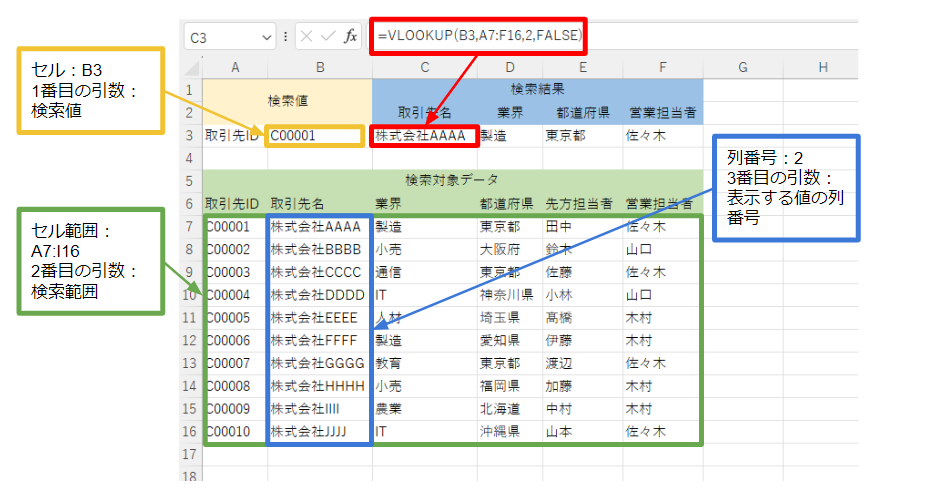
まず、VLOOKUP関数について説明します。この関数は、縦方向に並んだデータから特定の値を検索します。基本構文は =VLOOKUP(検索値, 表範囲, 列インデックス番号, 範囲内照合) で、検索範囲の最初の列に検索値が含まれている必要があります。次に、INDEXとMATCH関数の組み合わせを紹介します。これにより、複数の条件を指定してデータを検索することが可能になります。
さらに、XLOOKUP関数について解説します。これはExcel 2019以降で利用可能な新関数で、VLOOKUPの制限を克服します。検索範囲を自由に指定でき、検索速度も高速です。LOOKUP関数も紹介しますが、これは検索範囲を1次元配列で指定し、目的のデータを返します。ただし、VLOOKUPと比べて制限があります。
また、DGET関数についても触れます。これはデータベースの特定のフィールドから一意の値を返しますが、条件に一致するレコードが複数存在する場合はエラーを返します。COUNTIF関数は、指定した条件に一致するセルの数を数え、SUMIF関数は、指定した条件に一致するセルの合計値を求めます。最後に、複数の条件を指定してデータを絞り込むSUMIFS関数について説明します。
これらの関数を活用することで、データ分析や情報管理の効率を大幅に向上させることができます。この記事では、各関数の具体的な使い方と実践的な例を詳しく解説します。
VLOOKUP関数の基本
VLOOKUP関数は、Excelで最も頻繁に使用される検索関数の一つです。この関数は、データが縦方向に並んでいるテーブルから、特定の値を検索し、対応する列の値を返します。基本的な構文は =VLOOKUP(検索値, 表範囲, 列インデックス番号, 範囲内照合) です。ここで、検索値はテーブルの最初の列に含まれる値を指定し、表範囲は検索対象のデータ範囲を指定します。列インデックス番号は返したい値の列の位置を数値で指定し、範囲内照合は真偽値で、近似一致(TRUE)か完全一致(FALSE)を指定します。
例えば、商品コードを検索値として使用し、対応する商品名を返したい場合、VLOOKUP関数は非常に役立ちます。ただし、VLOOKUP関数には制限があります。検索範囲の最初の列に検索値が含まれている必要があり、また、範囲内照合を近似一致に設定すると、データが昇順に並んでいる必要があります。これらの制限を理解し、適切に使用することで、データ分析の効率を大幅に向上させることができます。
INDEXとMATCH関数の組み合わせ
INDEXとMATCH関数の組み合わせは、Excelの検索関数の中でも非常に強力なツールです。この組み合わせを使うことで、複数の条件を指定してデータを検索したり、柔軟にデータを取得することができます。INDEX関数は、指定された行と列の位置からデータを取得します。一方、MATCH関数は、特定の値が存在する位置を返します。これらの関数を組み合わせることで、VLOOKUP関数ではできない複雑な検索が可能になります。
例えば、商品名と日付を基に売上データを取得したい場合、MATCH関数で商品名と日付が存在する行と列の位置を特定し、INDEX関数でその位置から売上データを取得できます。この方法は、検索範囲が広い場合や複数の条件を指定する必要がある場合に特に有用です。また、MATCH関数では、検索値が存在する位置を正確に特定できるため、データの正確性が向上します。
INDEXとMATCH関数の組み合わせは、データ分析や情報管理において非常に重要な役割を果たします。例えば、営業データや在庫管理データから特定の情報を迅速に取得する必要がある場合、この組み合わせは非常に効果的です。また、複雑なテーブル構造や大規模なデータセットでも、柔軟に対応できるため、Excelの高度な使い方を学ぶ上で欠かせない技術の一つとなっています。
XLOOKUP関数の特徴
XLOOKUP関数は、Excel 2019以降で利用可能になった新関数で、従来のVLOOKUPやHLOOKUPの制限を克服しています。この関数の最大の特徴は、検索範囲を自由に指定できることです。つまり、検索列がデータ範囲の最初の列でなくても問題ありません。また、XLOOKUPは検索速度が高速で、検索結果がない場合にもエラーではなく指定した値を返すことができます。
XLOOKUP関数の基本構文は、=XLOOKUP(検索値, 検索範囲, 結果範囲, [見つからない場合の値], [照合モード], [検索モード]) です。検索値は探したい値、検索範囲はその値を探す範囲、結果範囲は見つかった場合に返す値の範囲を指定します。見つからない場合の値はオプションで、検索値が見つからなかったときに返す値を設定できます。照合モードと検索モードもオプションで、検索の精度や順序を細かく調整できます。
XLOOKUPは、複雑なデータセットを扱う際や、複数の条件を組み合わせて検索する必要がある場合に特に役立ちます。たとえば、特定の商品名と日付を組み合わせて売上データを検索したい場合、XLOOKUPを使用することで簡単に目的のデータを取得できます。また、VLOOKUPでは難しい逆方向の検索も、XLOOKUPでは簡単に実現できます。これらの特徴により、XLOOKUPはデータ分析における効率性と柔軟性を大幅に向上させています。
LOOKUP関数の使い方
LOOKUP関数は、1次元配列(行または列)から目的のデータを検索し、結果を返すための関数です。この関数は、VLOOKUPやHLOOKUPに比べて制限がある一方、特定の用途には非常に便利です。基本的な構文は =LOOKUP(検索値, 検索範囲, 結果範囲) で、検索値が存在する範囲と、その対応する結果範囲を指定します。
例えば、商品名のリストとその価格が列に並んでおり、特定の商品の価格を取得したい場合、LOOKUP関数を使用することで簡単に価格を検索できます。検索範囲は昇順にソートされている必要がありますが、これにより検索の効率が向上します。LOOKUP関数は、検索値が見つからない場合でも、最も近い値の結果を返すため、データの不完全性を一定程度補うことができます。
LOOKUP関数は、VLOOKUPやHLOOKUPでは対応できない特殊な状況でのデータ検索に適しています。特に、検索範囲が1次元配列である場合、LOOKUP関数は効果的に機能します。ただし、複雑な条件や範囲指定が必要な場合は、他の関数との組み合わせや、より新しい関数であるXLOOKUPの使用を検討することも重要です。
DGET関数の概要
DGET関数は、データベースから特定の条件に一致する一意の値を返すための関数です。この関数は、他の検索関数とは異なり、条件に一致するレコードが複数存在する場合には#DIV/0! エラーを返すという特徴があります。そのため、一意の値を取得する必要がある場合や、データの整合性を確認する際に非常に役立ちます。
DGET関数の基本的な構文は =DGET(データベース, フィールド, 条件) です。ここで、データベースは検索対象の範囲、フィールドは取得したい値が含まれる列、条件は一致させる基準となります。例えば、商品データベースから特定の商品コードに一致する商品の在庫数を取得したい場合、DGET関数を使用することで簡単に実現できます。
DGET関数は、データ管理や分析において、特定のデータの正確性を確認するのに非常に有用です。例えば、販売管理システムで特定の顧客の注文履歴を確認する際や、人事データベースで特定の従業員の情報を取り出す際に活用できます。ただし、条件に一致するレコードが複数存在する場合はエラーとなるため、事前にデータの整合性を確認しておくことが重要です。
COUNTIF関数の応用
COUNTIF関数は、指定した条件に一致するセルの数を数えるために使用されます。この関数は、データ分析の基本的なツールとして非常に役立ち、特定の条件を満たすデータの件数を簡単に把握できます。たとえば、特定の商品の売上データの件数を数えたり、ある範囲内の数値が何回出現するかを数えたりするのに便利です。
COUNTIF関数の基本的な構文は =COUNTIF(範囲, 条件) です。ここで、「範囲」には検索対象のセル範囲を指定し、「条件」には数値やテキスト、または論理式を指定します。例えば、A1:A10の範囲で「りんご」が何回出現するかを数えるには、=COUNTIF(A1:A10, "りんご") と入力します。
COUNTIF関数は単独で使用するだけでなく、他の関数と組み合わせてより複雑な条件を設定することもできます。例えば、売上データがB列にあり、商品名がA列に記載されている場合、特定の商品の売上が一定金額以上あるデータの件数を数えることができます。この場合、=COUNTIF(A1:A10, "りんご", B1:B10, ">1000") のように、COUNTIFS関数を使用することで複数の条件を指定できます。
COUNTIF関数はデータの頻度分析や統計的な調査においても有用です。例えば、顧客の年齢層別の購入頻度を把握するために、年齢範囲ごとに購入件数を数えることができます。このような応用的な使い方により、データからより深く洞察を得ることができます。
SUMIF関数の基本
SUMIF関数は、特定の条件に一致するセルの合計値を求めることができる便利な関数です。この関数は、データ分析や財務管理において頻繁に使用され、特定の条件に基づいてデータを絞り込むことで、より詳細な情報を得ることができます。基本的な構文は、=SUMIF(範囲, 条件, [合計範囲]) で、範囲は条件を評価する範囲、条件は合計したいデータの条件、合計範囲は合計するデータの範囲を指定します。
例えば、ある商品の売上データを表にまとめている場合、特定の商品の売上合計を求めるために SUMIF関数 を使用することができます。範囲には商品名が記載された列を指定し、条件には対象の商品名を指定します。合計範囲には売上金額が記載された列を指定することで、その商品の総売上金額を簡単に計算できます。
SUMIF関数の強みは、単一の条件に基づいてデータを絞り込むことができることです。これにより、複雑なデータセットから必要な情報を迅速に抽出できます。また、条件には数値やテキストだけでなく、比較演算子(=, <, >, <=, >=, <>)も使用できるため、より詳細な条件設定が可能です。例えば、売上金額が10,000円以上のデータの合計を求めるためには、条件に「>10000」を指定することができます。
SUMIFS関数の高度な使い方
SUMIFS関数は、複数の条件を指定してデータを絞り込み、その合計値を求めることができる強力な関数です。この関数は、特定の期間における特定の商品の売上合計や、複数の部門の費用を一度に計算するなど、さまざまな場面で活用できます。例えば、販売データを分析する際、特定の月に特定の商品がどれだけ売れたかを知りたい場合、SUMIFS関数を使用することで簡単に計算できます。
基本構文は =SUMIFS(合計範囲, 条件範囲1, 条件1, [条件範囲2, 条件2], ...) です。合計範囲は、合計を求めるデータの範囲を指定します。条件範囲と条件は、1つ以上のペアで指定できます。各条件範囲には、条件を満たすデータが含まれている範囲を指定し、条件にはその範囲内で満たすべき条件を指定します。例えば、=SUMIFS(売上額範囲, 商品範囲, "商品A", 月範囲, "1月") とすることで、1月に売られた商品Aの売上合計を計算できます。
SUMIFS関数の真の力は、複数の条件を組み合わせることで発揮されます。例えば、特定の部門と特定の期間の売上合計を求める場合、=SUMIFS(売上額範囲, 部門範囲, "営業部", 月範囲, "1月") とすることで、1月に営業部が達成した売上合計を計算できます。また、論理演算子を使用することで、より複雑な条件を指定することも可能です。例えば、=SUMIFS(売上額範囲, 商品範囲, "商品A", 月範囲, ">=1月", 月範囲, "<=3月") とすることで、1月から3月の間に売られた商品Aの売上合計を計算できます。
SUMIFS関数は、データ分析や情報管理の効率を大幅に向上させる強力なツールです。特に、大量のデータを扱う場合や、複数の条件に基づいてデータを絞り込む必要がある場合に、その威力が発揮されます。Excelの他の検索関数と組み合わせることで、より高度な分析が可能になります。例えば、VLOOKUPやINDEXとMATCHの組み合わせを使用して、特定の条件を満たすデータを取得し、そのデータに基づいてSUMIFS関数で合計値を計算することができます。
まとめ
Excelの検索関数は、データ分析や情報整理に欠かせない重要なツールです。特に、VLOOKUP、INDEXとMATCH、XLOOKUP、LOOKUP、DGET、COUNTIF、SUMIF、そしてSUMIFSなどは、日々の業務で頻繁に使用されます。これらの関数を効果的に使うことで、複雑なデータから必要な情報を素早く抽出し、正確な分析を行うことが可能になります。
VLOOKUP関数は、縦方向に並んだデータから特定の値を検索する際によく使用されます。基本構文は =VLOOKUP(検索値, 表範囲, 列インデックス番号, 範囲内照合) で、検索範囲の最初の列に検索値が含まれている必要があります。一方、INDEXとMATCHの組み合わせは、より複雑な検索条件に対応できます。INDEX関数は行と列の番号を指定してデータを取得し、MATCH関数は値が存在する位置を返します。
XLOOKUP関数は、Excel 2019以降で利用可能な新関数で、VLOOKUPの制限を克服します。検索範囲を自由に指定でき、検索速度も高速です。一方、LOOKUP関数は1次元配列で検索範囲を指定し、目的のデータを返します。VLOOKUPと比べて制限はありますが、特定の用途には適しています。
DGET関数は、データベースの特定のフィールドから一意の値を返します。条件に一致するレコードが複数存在する場合はエラーを返します。また、COUNTIF関数は、指定した条件に一致するセルの数を数えます。例えば、特定の商品の売上データの件数を数えるのに役立ちます。SUMIF関数は、指定した条件に一致するセルの合計値を求めます。例えば、特定の部門の売上合計を求めるのに便利です。
最後に、SUMIFS関数は、複数の条件を指定してデータを絞り込みます。例えば、特定の期間における特定の商品の売上合計を求めるのに役立ちます。これらの関数を活用することで、データ分析や情報管理の効率を大幅に向上させることができます。
よくある質問
VLOOKUP関数の基本的な使い方は?
VLOOKUP関数は、テーブル形式のデータから特定の値を検索し、対応する列の情報を取得するための関数です。この関数は、4つの引数を必要とします:検索値、検索範囲、列インデックス番号、および一致の種類。例えば、VLOOKUP(検索値, 検索範囲, 列インデックス番号, 一致の種類)という形式で使用します。検索値は、検索範囲の1列目に存在する必要があります。列インデックス番号は、検索範囲内の列の位置を示し、1は検索範囲の最初の列を指します。一致の種類には、FALSE(正確な一致)とTRUE(近似一致)があります。正確な一致が必要な場合は、FALSEを指定します。この関数は、データの検索や照合に非常に役立つため、Excelの基本的な関数の一つとして広く使用されています。
HLOOKUP関数とVLOOKUP関数の違いは?
HLOOKUP関数とVLOOKUP関数は、どちらもデータの検索に使用される関数ですが、検索の方向が異なる点が特徴です。VLOOKUP関数は、縦方向(列方向)にデータを検索し、対応する行の情報を取得します。一方、HLOOKUP関数は、横方向(行方向)にデータを検索し、対応する列の情報を取得します。つまり、VLOOKUPは列を基準に値を検索し、HLOOKUPは行を基準に値を検索します。例えば、VLOOKUPはデータベース形式のテーブルで使用されることが多いのに対し、HLOOKUPは表形式のデータで使用されることが多いです。両関数の選択は、データの構造や検索の目的に応じて適切に使い分けることが重要です。
SUMIFS関数の使い方は?
SUMIFS関数は、複数の条件に一致する範囲の合計を計算するための関数です。この関数は、3つ以上の引数を必要とします:合計範囲、条件範囲1、条件1、条件範囲2、条件2、...と続けていくことができます。例えば、SUMIFS(合計範囲, 条件範囲1, 条件1, 条件範囲2, 条件2)という形式で使用します。合計範囲は、合計を計算したい範囲を指定します。条件範囲は、条件を適用する範囲を指定し、条件はその範囲に適用される条件を指定します。例えば、特定の商品の売上を計算する場合、商品名と日付の条件を指定して合計を出すことができます。SUMIFS関数は、複雑な条件を満たすデータの合計を簡単に計算できるため、データ分析や財務管理に非常に役立つ関数です。
VLOOKUPとSUMIFS関数を組み合わせて使用する方法は?
VLOOKUP関数とSUMIFS関数を組み合わせて使用することで、より複雑なデータ検索や合計計算が可能になります。例えば、特定の商品の売上を計算する場合、まずVLOOKUP関数で商品名に対応する列を取得し、その列をSUMIFS関数の合計範囲として使用することができます。具体的には、SUMIFS(VLOOKUP(商品名, 商品テーブル, 列インデックス), 条件範囲1, 条件1, 条件範囲2, 条件2)という形式で使用します。ここでは、VLOOKUP関数で商品名に対応する列を取得し、その列がSUMIFS関数の合計範囲として使用されます。条件範囲と条件は、商品名や日付などの追加の条件を指定します。この組み合わせにより、特定の商品の売上を日付や地域などの複数の条件に基づいて合計することができるため、高度なデータ分析が可能になります。
Deja una respuesta
Lo siento, debes estar conectado para publicar un comentario.
関連ブログ記事