
Excel COUNTIFS 複数条件でカウントする方法と応用例

Excel COUNTIFS 複数条件でカウントする方法と応用例
ExcelのCOUNTIFS関数は、複数の条件に基づいてセルの数をカウントするための強力なツールです。単一の条件でカウントを行うCOUNTIF関数とは異なり、COUNTIFS関数は複数の範囲とそのそれぞれの条件を指定することで、より複雑なカウントを行うことができます。例えば、A列で「東京都」が含まれ、B列で「2023年」が記載されている行をカウントしたい場合、=COUNTIFS(A:A, "東京都", B:B, "2023年")と記述することで簡単に実現できます。
この記事では、COUNTIFS関数の基本的な使い方から、より高度な応用例まで詳しく解説します。具体的な例を通じて、複数条件でのカウント方法や、条件が複雑な場合の対処法を紹介します。また、COUNTIFS関数の制限や注意点についても触れ、効果的に利用できるようにサポートします。Excelユーザーの皆さんが、データ処理をより効率的に行えるように、実践的なTipsも多数提供します。
COUNTIF関数の紹介
COUNTIF関数は、指定した条件を満たすセルの数をカウントするためのExcel関数です。この関数は単一の条件に基づいてカウントを行うため、比較的シンプルな用途に適しています。例えば、A列に「東京都」が含まれるセルの数をカウントしたい場合、=COUNTIF(A:A, "東京都")と記述することで簡単にカウントできます。
一方、複数の条件に基づいてカウントをしたい場合は、COUNTIFS関数を使用します。COUNTIFS関数は、複数の範囲とそれぞれの範囲に対する条件を指定することで、より複雑なカウントを実現できます。例えば、A列に「東京都」が含まれ、B列に「男性」が含まれる行の数をカウントしたい場合、=COUNTIFS(A:A, "東京都", B:B, "男性")と記述します。
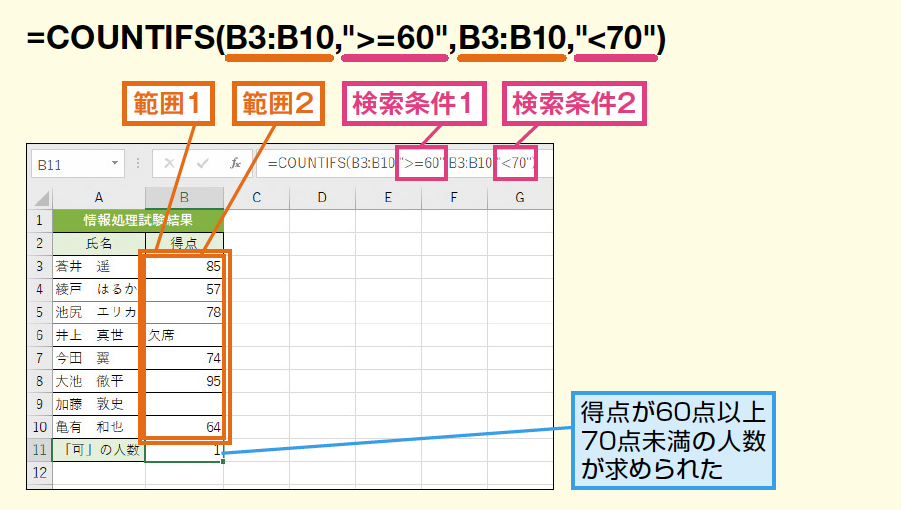
COUNTIFS関数の構文は、範囲と条件をカンマで区切って指定します。具体的には、範囲1、条件1、範囲2、条件2、... という順番で記述します。条件の最大数は127個まで指定できます。これにより、非常に細かい条件設定が可能になります。例えば、A列に「東京都」が含まれ、B列に「男性」が含まれ、C列に20歳以上30歳未満の値が含まれる行の数をカウントしたい場合、=COUNTIFS(A:A, "東京都", B:B, "男性", C:C, ">=20", C:C, "<30")と記述します。
COUNTIFS関数は、データ分析やレポート作成など、さまざまな場面で活用できます。複雑な条件を組み合わせることで、より詳細な分析が可能になり、データの理解を深めることができます。また、条件が複雑な場合は、COUNTIFS関数をネストして使用することもできます。ただし、ネストの深层次には注意が必要です。適切な使い方をマスターすることで、Excelを使ったデータ処理の効率を大幅に向上させることができます。
COUNTIFS関数の基本
COUNTIFS関数は、Excelで複数の条件に基づいてセルの数をカウントするための関数です。単一の条件でカウントするCOUNTIF関数とは異なり、COUNTIFS関数は複数の条件を同時に満たすセルの数をカウントできます。これは、データ分析やレポート作成において非常に役立つ機能です。
COUNTIFS関数の基本的な構文は、以下のように書かれます:
=COUNTIFS(範囲1, 条件1, 範囲2, 条件2, ...)
ここで、範囲はカウントしたいデータが含まれる範囲を指定し、条件はその範囲内で満たすべき条件を指定します。例えば、A列に「東京都」と「千葉県」が含まれる行をカウントしたい場合、以下のように記述します:
=COUNTIFS(A:A, "東京都", A:A, "千葉県")
ただし、この例では「東京都」と「千葉県」が同時に同じ列に存在する行をカウントします。実際には、異なる列で異なる条件を指定することが多いでしょう。例えば、A列が都道府県、B列が職種の場合、以下のように記述できます:
=COUNTIFS(A:A, "東京都", B:B, "教師")
このようにして、複数の条件を満たす行の数をカウントすることができます。COUNTIFS関数は、最大127個の条件まで指定できますが、通常の使用ではそれほど多くの条件を必要とすることは少ないでしょう。複雑な条件を設定する際は、COUNTIFS関数をネストする方法も考慮すると良いでしょう。
COUNTIFS関数の構文
COUNTIFS関数は、Excelで複数の条件に基づいてセルの数をカウントするために使用されます。この関数は、単一の条件を指定するCOUNTIF関数の拡張版であり、より複雑な条件を処理できます。COUNTIFS関数の基本的な構文は以下の通りです:
=COUNTIFS(範囲1, 条件1, 範囲2, 条件2, ...)
ここで、範囲1と範囲2はそれぞれ異なる列や行を指し、条件1と条件2はその範囲内で満たすべき条件を指定します。例えば、A列に「東京都」が含まれ、B列に「2023」が含まれる行をカウントしたい場合は、以下のように記述します:
=COUNTIFS(A:A, "東京都", B:B, "2023")
この関数は、最大127個の条件を指定できます。つまり、複数の列や行に対して異なる条件を設定し、それらがすべて満たされる行数をカウントできます。COUNTIFS関数は、データ分析やレポート作成において非常に役立つツールです。例えば、特定の地域と年齢層の組み合わせ、または特定の製品と売上金額の組み合わせをカウントするのに使用できます。
複数条件の例
ExcelのCOUNTIFS関数は、複数の条件に基づいてセルの数をカウントするための強力なツールです。たとえば、データセットの中で特定の地域と特定の年齢層に一致するエントリの数をカウントしたい場合、COUNTIFS関数を使用することで簡単に実現できます。この関数は、複数の範囲とそれぞれの範囲に対する条件を指定することで、複雑なカウント操作を実行します。
例えば、A列に「地域」、B列に「年齢」が記載されているシートがあるとします。このシートから、「東京都」で「30歳以上」のエントリをカウントしたい場合、以下のようにCOUNTIFS関数を記述します。
excel

=COUNTIFS(A:A, "東京都", B:B, ">=30")
この式では、A列に「東京都」が記載されているかつB列に30以上の値が記載されている行の数をカウントします。COUNTIFS関数は、各範囲と条件をカンマで区切って指定します。条件は文字列や数値、さらには他の関数との組み合わせでも指定できます。
COUNTIFS関数の最大の利点は、複数の条件を組み合わせてカウントできる点です。例えば、A列に「地域」、B列に「年齢」、C列に「性別」が記載されているシートから、「東京都」で「30歳以上」の「男性」のエントリをカウントしたい場合、以下のように記述します。
excel

=COUNTIFS(A:A, "東京都", B:B, ">=30", C:C, "男性")
この式では、A列に「東京都」、B列に30以上の値、C列に「男性」が記載されている行の数をカウントします。これにより、非常に具体的な条件に基づいてデータを絞り込むことができます。COUNTIFS関数は、データ分析やレポート作成において非常に役立つ関数の一つです。
東京都と千葉県のカウント例
ExcelのCOUNTIFS関数は、複数の条件に基づいてセルの数をカウントするための強力なツールです。例えば、A列に「東京都」と「千葉県」が含まれる行をカウントしたい場合、この関数を使用することで簡単に実現できます。具体的な記述方法は、=COUNTIFS(A:A, "東京都", A:A, "千葉県")となります。この式では、A列のセルが「東京都」かつ「千葉県」である行をカウントします。
ただし、この例では「東京都」または「千葉県」のいずれかが含まれる行をカウントしたい場合、条件をORでつなげることになります。これは直接的にCOUNTIFS関数で実現することは難しいため、別のアプローチが必要です。例えば、=SUM(COUNTIFS(A:A, {"東京都", "千葉県"}))という式を使用することで、「東京都」または「千葉県」が含まれる行をカウントすることができます。この方法では、配列リテラルを使用して複数の条件を指定し、SUM関数で結果の合計を取得します。
また、条件が複雑な場合や、より高度なカウントを行う必要がある場合は、COUNTIFS関数をネストして使用することも可能です。例えば、B列に「2023年」という年が記載されている行をさらに絞り込む場合、=COUNTIFS(A:A, "東京都", B:B, "2023年") + COUNTIFS(A:A, "千葉県", B:B, "2023年")という式を使用できます。これにより、A列に「東京都」または「千葉県」が含まれ、B列に「2023年」が記載されている行の数を正確にカウントすることができます。
条件の最大数
ExcelのCOUNTIFS関数は、複数の条件に基づいて範囲内のセルをカウントするための強力なツールです。この関数は、複数の範囲とそれぞれに対応する条件を指定することで、より洗練されたデータ分析を可能にします。COUNTIFS関数の基本的な構文は、=COUNTIFS(範囲1, 条件1, 範囲2, 条件2, ...)の形式で、各範囲と条件をカンマで区切って指定します。
条件の最大数は127個まで指定できます。これは、非常に複雑な条件を満たすデータのカウントを行う場合でも、十分な柔軟性を提供します。例えば、ある列で特定の文字列が含まれ、別の列で特定の日付範囲にあるデータをカウントする場合、COUNTIFS関数はこれらの複数の条件を簡単に扱うことができます。
ただし、条件が非常に複雑になったり、127個を超える必要が生じた場合は、別のアプローチを検討する必要があります。例えば、複数のCOUNTIFS関数を組み合わせる、またはSUMPRODUCT関数を用いることで、より高度なカウントを行うことが可能です。これらの方法は、COUNTIFS関数の限界を超えた場合の効果的な解決策となります。
複雑な条件の処理
ExcelのCOUNTIFS関数は、複数の条件に基づいてセルの数をカウントするための強力なツールです。この関数は、単一の条件だけでなく、複数の条件を組み合わせてカウントすることができます。たとえば、販売データから特定の地域と商品カテゴリーの組み合わせに基づいて売上件数をカウントするような複雑な条件でも対応可能です。
COUNTIFS関数の基本的な構文は、範囲と条件をペアで指定し、それぞれをカンマで区切ります。例えば、A列に「東京都」という値が含まれ、B列に「電子製品」という値が含まれる行の数をカウントするには、=COUNTIFS(A:A, "東京都", B:B, "電子製品")と記述します。このように、複数の条件を指定することで、より詳細なデータ分析を行うことができます。
COUNTIFS関数は、最大127個の条件まで指定可能です。これは、非常に複雑なデータセットでも対応できるように設計されています。ただし、条件が増えるほど式が複雑になり、エラーの可能性も高まるため、条件を設定する際は慎重に記述することが重要です。また、条件が非常に複雑な場合は、COUNTIFS関数をネストして使用することで、さらに高度なカウント処理を実現できます。
具体的な応用例として、売上データから特定の期間と地域、商品カテゴリーの組み合わせに基づいて売上件数をカウントする場合を考えてみましょう。例えば、2023年1月1日から2023年3月31日の間に、東京都で「食品」カテゴリーの商品が売れた件数をカウントするには、=COUNTIFS(A:A, ">="&DATE(2023,1,1), A:A, "<="&DATE(2023,3,31), B:B, "東京都", C:C, "食品")と記述します。このように、日付範囲やテキスト条件を組み合わせることで、より具体的な分析が可能になります。
COUNTIFS関数の応用例
COUNTIFS関数は、Excelで複数の条件に基づいてデータをカウントする際には欠かせないツールです。単純な条件だけでなく、より複雑なシナリオでも活用できます。例えば、売上データを分析する際に、特定の商品と地域の組み合わせでの販売数をカウントしたい場合、COUNTIFS関数を使用することで簡単に実現できます。具体的には、商品名が「A」で、地域が「東京都」のレコードをカウントするには、=COUNTIFS(商品列, "A", 地域列, "東京都")と記述します。
また、日付範囲でのカウントもCOUNTIFS関数で行えます。例えば、2023年1月1日から2023年1月31日までの間に発生した取引件数をカウントするには、=COUNTIFS(日付列, ">=2023/01/01", 日付列, "<=2023/01/31")と設定します。これにより、指定された日付範囲内のデータを正確にカウントできます。
さらに、複数の条件を組み合わせたカウントも可能です。例えば、あるプロジェクトの進捗状況を管理しているとき、特定のタスクが「完了」かつ「優先度」が「高」のレコード数をカウントしたい場合、=COUNTIFS(タスク列, "完了", 優先度列, "高")と記述します。これにより、複数の条件を満たすデータの数を正確に把握できます。
これらの応用例は、Excelでのデータ分析をより効率的で正確なものにします。COUNTIFS関数を活用することで、複雑なデータセットから必要な情報を迅速に抽出し、意思決定を支援することができます。
注意点
Excel COUNTIFS関数を使用して複数条件でのカウントを行う際には、いくつかの注意点があります。まず、COUNTIFS関数はExcel 2007以降のバージョンで導入された機能であるため、それ以前のバージョンでは使用できません。また、COUNTIFS関数では最大127個の条件を指定できますが、複雑な条件を設定すると計算時間が長くなることがあります。そのため、条件が非常に複雑な場合は、COUNTIFS関数をネストしたり、他の関数と組み合わせて使用することを検討するとよいでしょう。
さらに、条件を指定する際には、正確な文字列や数値を使用する必要があります。例えば、文字列の条件を指定する場合、「東京都」や「千葉県」のように正確な文字列を指定します。数値の条件を指定する場合は、等号(=)や比較演算子(>、<、>=、<=)を使用します。また、ワイルドカード(*や?)を使用して、部分一致の条件を指定することもできます。
COUNTIFS関数では、範囲と条件をペアで指定します。したがって、範囲が異なる場合は、それぞれの範囲と条件をカンマで区切って指定します。例えば、A列に「東京都」が含まれ、B列に「30歳以上」が含まれる行をカウントするには、=COUNTIFS(A:A, "東京都", B:B, ">=30")と記述します。ただし、範囲が同じ場合は、同じ範囲を複数回指定する必要がある点に注意してください。
まとめ
Excel COUNTIFS関数は、複数の条件に基づいてデータをカウントする際に非常に役立つ関数です。この関数を使用することで、単一のCOUNTIF関数では対応できない複雑な条件を設定し、より柔軟なデータ分析が可能になります。COUNTIFS関数の基本的な構文は、範囲と条件をペアで指定し、各ペアをカンマで区切って列挙します。例えば、A列に「東京都」が含まれ、B列に「2022」が記載されている行をカウントする場合は、=COUNTIFS(A:A, "東京都", B:B, "2022")と記述します。
COUNTIFS関数は、最大127個の条件を指定できます。これにより、非常に詳細な条件を設定することが可能になります。例えば、特定の期間内に発生した特定のイベントの数をカウントしたり、複数の列に対する複合条件を設定したりすることができます。また、条件が複雑な場合は、COUNTIFS関数をネストして使用することも可能です。これにより、さらに高度なデータ分析が実現できます。
COUNTIFS関数の応用例として、例えば、販売データから特定の商品が特定の地域で売れた回数をカウントしたり、顧客データから特定の年齢層の顧客数を計算したりすることができます。これらの応用例は、ビジネスや研究におけるデータ分析に非常に役立ちます。記事では、具体的な例や注意点も紹介しており、COUNTIFS関数の効果的な使い方を学ぶことができます。
よくある質問
COUNTIFS関数の基本的な使い方は?
COUNTIFS関数は、指定した複数の条件を満たすセルの数をカウントするために使用されます。基本的な構文は =COUNTIFS(範囲1, 条件1, 範囲2, 条件2, ...) です。例えば、A列に商品名、B列に販売数が記録されている場合、A列が「りんご」でB列が10以上であるセルの数をカウントしたい場合、=COUNTIFS(A:A, "りんご", B:B, ">=10") と入力します。これにより、りんごかつ10以上の条件を満たすセルの数がカウントされます。COUNTIFS関数は、最大で127組の範囲と条件を指定できますが、実際の使用ではそれほど多くの条件を設定することは稀です。
COUNTIFS関数で日付範囲を指定する方法は?
COUNTIFS関数で日付範囲を指定する際には、日付を条件として使用できます。例えば、C列に日付が記録されている場合、2023年1月1日から2023年1月31日までの販売数をカウントしたい場合、=COUNTIFS(C:C, ">=2023/01/01", C:C, "<=2023/01/31") と入力します。この式は、2023年1月1日以上かつ2023年1月31日以下の日付をカウントします。日付条件は、日付を直接記述するか、セル参照を使用することもできます。例えば、日付の範囲がセルD1(開始日)とD2(終了日)に記録されている場合、=COUNTIFS(C:C, ">=" & D1, C:C, "<=" & D2) と入力すると、D1とD2の範囲内の日付をカウントできます。
COUNTIFS関数で部分一致やワイルドカードを使用する方法は?
COUNTIFS関数で部分一致やワイルドカードを使用するには、条件にワイルドカード文字(*や?)を含めます。*は任意の文字列を表し、?は任意の1文字を表します。例えば、A列に商品名が記録されている場合、商品名に「りんご」が含まれるセルの数をカウントしたい場合、=COUNTIFS(A:A, "*りんご*") と入力します。これにより、りんごという文字列が部分的に含まれるすべてのセルがカウントされます。また、商品名の最初の文字が「A」であるセルの数をカウントしたい場合、=COUNTIFS(A:A, "A*") と入力します。このような方法で、部分一致やワイルドカードを使用することで、より柔軟な条件設定が可能です。
COUNTIFS関数で複数の列に異なる条件を適用する方法は?
COUNTIFS関数で複数の列に異なる条件を適用する際は、各列の範囲と条件を順に指定します。例えば、A列に商品名、B列に販売数、C列に日付が記録されている場合、商品名が「りんご」、販売数が10以上、日付が2023年1月1日以降のセルの数をカウントしたい場合、=COUNTIFS(A:A, "りんご", B:B, ">=10", C:C, ">=2023/01/01") と入力します。この式は、A列がりんご、B列が10以上、C列が2023年1月1日以降の条件を満たすセルの数をカウントします。複数の列に対する条件を適用することで、より詳細なデータのフィルタリングが可能になります。また、条件を追加することで、より複雑な条件設定も実現できます。
Deja una respuesta
Lo siento, debes estar conectado para publicar un comentario.
関連ブログ記事