
Excel履歴:最近使ったファイルを効率的に表示!確認方法

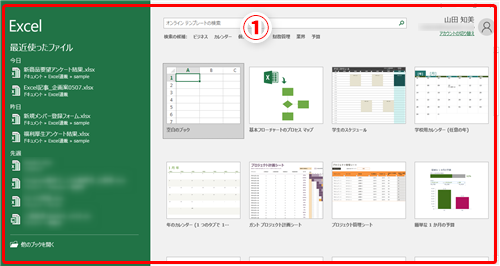
Excelの履歴機能は、最近使用したファイルを簡単に表示し、効率的に作業を進めるための便利なツールです。この機能を使えば、ファイル探しに時間を割くことなく、必要な情報をすぐに開くことができます。本記事では、履歴の確認方法や、履歴に表示されるファイル数の変更、特定のファイルの削除、クイックアクセスツールバーへの追加、履歴ファイルのバックアップ方法など、さまざまな設定方法を解説します。さらに、Excelファイルの使用履歴を確認する複数の方法や、ファイルのアクセス履歴を調べる方法についても紹介します。Excelをより効率的に使いこなすためのヒントが満載です。
Excel履歴のBenefits
Excel履歴機能は、ユーザーが最近使用したファイルを簡単に確認できる優れものです。この機能により、ファイルを探す時間を大幅に削減でき、効率的な作業を実現します。履歴の確認は数クリックで完了し、Excelを日常的に使用するすべての方におすすめです。特に、多くのファイルを扱う方や、頻繁に同じファイルを開く必要がある方には、この機能が非常に役立ちます。履歴を活用することで、作業の中断や非効率を最小限に抑え、スムーズな業務遂行が可能になります。また、履歴はファイルのバージョン管理にも役立ち、過去の変更履歴を簡単に確認できます。
履歴の確認方法
Excelの履歴機能は、最近使用したファイルを効率的に表示し、ファイル探しに時間を割く必要を大幅に減らします。この機能を活用することで、作業をよりスムーズに進めることができます。履歴の確認方法は非常に簡単で、「ファイル」タブから「最近使用したワークブック」セクションを選択するだけで、最近開いたファイルの一覧が表示されます。これにより、必要なファイルにすぐにアクセスでき、作業効率が大幅に向上します。
さらに、履歴に表示されるファイル数は、ユーザーの設定によって調整することが可能です。ファイル数を増やせば、より多くの最近使用したファイルを確認できます。また、特定のファイルを履歴から削除することも簡単で、不要なファイルが表示されるのを防ぐことができます。これらの設定は、Excelのオプションから変更することが可能です。
クイックアクセスツールバーに履歴機能を追加することもおすすめです。これにより、ファイルの一覧を素早く表示し、必要なファイルにすぐにアクセスできます。クイックアクセスツールバーは、Excelのウィンドウ上部に配置され、頻繁に使用する機能へのアクセスを便利にします。
また、履歴ファイルのバックアップ方法も知っておくと便利です。重要なファイルの履歴を失うことを防ぐために、定期的にバックアップを取ることをおすすめします。バックアップ方法については、Excelの設定や、オペレーティングシステムの機能を活用することができます。
履歴の表示設定
Excelの履歴機能は、最近使用したファイルを簡単に表示するための便利なツールです。この機能を使うことで、ファイル探しに時間を割くことなく、効率的に作業を進めることができます。履歴の表示は、Excelの「ファイル」タブから「最近使用したワークブック」セクションで行います。ここでは、最近開いたファイルの一覧が表示され、必要なファイルをすぐに開くことができます。
また、履歴に表示されるファイル数を変更することも可能です。設定を通じて、表示するファイル数を増やしたり減らしたりできます。これにより、より多くのファイルを一覧で確認できたり、表示を最小限に抑えることができます。特定のファイルを履歴から削除したい場合も、簡単な手順で行うことができます。これにより、履歴が不要なファイルで埋まることを防ぐことができます。
さらに、履歴機能をクイックアクセスツールバーに追加することで、より簡単にアクセスできます。クイックアクセスツールバーに追加することで、ファイルの開き方や保存の方法を素早く選択できるようになります。この設定は、Excelのオプションから行うことができ、作業の効率化に大きく貢献します。
特定のファイルの削除方法
特定のファイルをExcelの履歴から削除する方法は非常に簡単です。まず、Excelを起動し、「ファイル」タブをクリックします。すると、左側にメニューが表示され、その中から「最近使用したワークブック」セクションを見つけてください。ここには、最近開いたファイルの一覧が表示されます。削除したいファイルを右クリックすると、コンテキストメニューが表示されます。その中から「履歴から削除」を選択すると、そのファイルが履歴から完全に削除されます。この方法で、不要なファイルを履歴から簡単に削除することができます。また、複数のファイルを一度に削除することも可能です。削除したいファイルをすべて選択し、右クリックして「履歴から削除」を選択すればよいです。これにより、履歴が整理され、必要なファイルだけが表示されるようになります。
クイックアクセスツールバーへの追加
クイックアクセスツールバーへの履歴機能の追加は、Excelの使い勝手を大幅に向上させる方法の一つです。クイックアクセスツールバーには、ユーザーがよく使う機能を簡単にアクセスできるようにするためのボタンを配置できます。履歴機能をここに追加すれば、最近使用したファイルにすぐにアクセスできます。具体的には、Excelを開き、「ファイル」タブを選択します。次に、「オプション」をクリックし、「クイックアクセスツールバー」の設定を開きます。ここで、「最近使用したファイル」のオプションを選択し、「追加」ボタンをクリックすることで、クイックアクセスツールバーに履歴機能が追加されます。
クイックアクセスツールバーへの履歴機能の追加は、特に多くのファイルを扱うユーザーにとって非常に便利です。例えば、複数のプロジェクトを同時に進めている場合や、定期的に同じファイルを参照する必要がある場合など、ファイルの開き方を効率化することで、作業時間の短縮につながります。また、クイックアクセスツールバーはカスタマイズが可能なので、他の頻繁に使用する機能も合わせて追加することで、より効率的な作業環境を構築できます。
履歴ファイルのバックアップ
履歴ファイルのバックアップは、重要なデータを失う可能性のある状況を防ぐための重要なステップです。Excelの履歴機能は、最近使用したファイルのリストを保存しますが、このリスト自体が失われると、ファイルを探すのに時間がかかってしまうことがあります。そのため、定期的に履歴のバックアップを取ることは非常に役立ちます。バックアップの方法は簡単で、まず「ファイル」タブから「最近使用したワークブック」セクションに移動し、表示されているファイルのリストをコピーします。次に、このリストをテキストファイルや別のExcelファイルに保存することで、簡単にバックアップが取れます。また、OneDriveを使用している場合、OneDriveのバージョン履歴機能を使って、過去のバージョンのファイルにアクセスすることもできます。これにより、誤って削除したファイルや変更前の状態のファイルを復元することができるため、データの安全性を高めることができます。
Excelファイルの使用履歴の確認方法
Excelの履歴機能は、最近使用したファイルを簡単に表示するための便利なツールです。この機能を使えば、ファイルを探す時間を大幅に削減し、効率的に作業を進めることができます。履歴の確認方法は非常に簡単で、Excelを起動した後、「ファイル」タブをクリックし、表示されるメニューから「最近使用したワークブック」セクションを探します。ここには、直近に開いたファイルが一覧で表示されます。
さらに、履歴に表示されるファイル数を増やしたり、特定のファイルを履歴から削除したり、クイックアクセスツールバーに履歴機能を追加することもできます。これらの設定は、「オプション」からアクセスできます。例えば、ファイル数の変更は、「Excel オプション」の「詳細」タブで「このリストに表示する最近使用したファイルの数」を調整することで行うことができます。
また、Excelの使用履歴を確認する他の方法もいくつかあります。例えば、Windows エクスプローラーのプロパティからファイルのアクセス履歴を確認できます。ファイルを右クリックし、「プロパティ」を選択すると、ファイルの最終アクセス日時や変更履歴が表示されます。Excel自体の「最近使用した項目」リストも、クイックアクセスのための便利な機能です。さらに、OneDriveのバージョン履歴機能を利用すれば、クラウド上に保存されたファイルの過去のバージョンを閲覧することも可能です。
これらの方法を活用すれば、ファイルの使用履歴を簡単に確認し、必要なファイルにすばやくアクセスすることができます。また、ファイルのアクセス履歴を調べるためには、オペレーティングシステムの機能やサードパーティ製ツール、コマンドラインを使用することも有効です。これらのツールは、より詳細な履歴情報を取得するのに役立ちます。
ファイルのアクセス履歴の調査方法
ファイルのアクセス履歴を調査することは、特定のExcelファイルがいつ、どのように使用されたかを確認するための重要な手段です。この情報は、プロジェクトの進行状況を把握したり、ファイルの改ざんや不適切な使用を検出するために役立ちます。アクセス履歴の調査には、オペレーティングシステムの機能、サードパーティ製ツール、コマンドラインを使用する方法が主にあります。
まず、オペレーティングシステムの機能を活用する方法があります。Windowsでは、エクスプローラーでファイルを右クリックし、「プロパティ」を選択すると、ファイルの最終アクセス日時や変更日時が表示されます。この情報は、ファイルが最後に開かれた日時や編集された日時を確認するのに役立ちます。ただし、システム設定によっては、アクセス日時の記録が無効化されている場合もあるため、注意が必要です。
次に、サードパーティ製のツールを使用する方法があります。这类工具通常提供更详细的文件访问记录,包括访问文件的用户、访问时间和访问频率等。これらのツールは、ネットワーク環境や共有フォルダでのファイル使用状況を詳細に分析するのに適しています。例えば、FileAuditやLANguard Network Monitorのようなツールは、ファイルのアクセス履歴をリアルタイムで追跡し、レポートとして出力することができます。
最後に、コマンドラインを使用する方法があります。PowerShellやCmdを使用して、ファイルのアクセス履歴を取得することができます。例えば、PowerShellでは Get-ItemProperty コマンドを使用して、ファイルのプロパティを取得し、アクセス日時を確認することができます。また、fsutil コマンドを使用して、ファイルシステムの詳細な情報を取得することも可能です。これらのコマンドは、高度なファイル管理やスクリプト作成に便利です。
ファイルのアクセス履歴を調査することで、Excelファイルの使用状況を詳細に把握し、業務の効率化やセキュリティ強化に貢献することができます。
まとめ
Excelの履歴機能は、最近使用したファイルを簡単に表示し、効率的に作業を進めるための便利なツールです。この機能を使えば、ファイルを探す時間を大幅に削減できます。履歴の確認は、Excelの「ファイル」タブから「最近使用したワークブック」セクションで行うことができます。数クリックで簡単に履歴を確認でき、ファイルの管理がスムーズになります。
履歴に表示されるファイル数は、デフォルトでは最近使用した25件までですが、この数を増やしたり減らしたりすることも可能です。特定のファイルを履歴から削除したい場合は、該当のファイルを右クリックして「履歴から削除」を選択することで簡単にできます。また、クイックアクセスツールバーに「最近使用したファイル」のボタンを追加することで、さらなる利便性を実現できます。
Excelファイルの使用履歴を確認する方法は複数あります。例えば、エクスプローラーのプロパティを確認したり、Excelの「最近使用した項目」リストを表示したり、OneDriveのバージョン履歴を参照したりすることができます。さらに、オペレーティングシステムの機能やサードパーティ製ツール、コマンドラインを使用して、ファイルのアクセス履歴を詳しく調べることも可能です。
履歴の確認場所や保存件数、履歴のクリア方法、他のドキュメントの表示方法についても、よくある質問として解説しています。これらの情報を活用することで、Excelの履歴機能を最大限に活用し、より効率的な作業が可能になります。
よくある質問
Excel履歴とは何ですか?
Excel履歴は、ユーザーが過去に開いたExcelファイルのリストを表示する機能です。この機能を使用することで、最近使用したファイルに素早くアクセスできるようになります。Excel履歴は、ファイルの名前、開いた日時、場所などの情報を記録し、ユーザーが必要なときに簡単に参照できるようにします。例えば、昨日編集した重要なレポートや先週作成したデータ分析表などをすぐに開くことができます。この機能は、ファイルの検索時間を大幅に短縮し、業務効率を向上させるために役立ちます。
Excel履歴を確認する方法は?
Excel履歴を確認する方法は簡単です。まず、Excelを起動し、左上の「ファイル」メニューをクリックします。次に、「情報」タブをクリックすると、最近開いたファイルのリストが表示されます。ここには、過去に開いたファイルが順番に並んでいます。また、「最近使ったファイル」というセクションでも、直近に使用したファイルが一覧で確認できます。さらに、リストの上部に表示される「すべての最近のドキュメントを表示」リンクをクリックすると、より多くの履歴が表示されます。この方法で、必要なファイルを簡単に見つけることができます。
Excel履歴の表示件数を変更する方法は?
Excel履歴の表示件数を変更するには、いくつかの手順が必要です。まず、Excelを起動し、左上の「ファイル」メニューをクリックします。次に、「オプション」をクリックして、Excelのオプション設定画面を開きます。ここで、「詳細設定」をクリックし、「この数の最近使ったファイルを表示する」という項目を見つけます。この項目の横にあるテキストボックスに、表示したい履歴の件数を入力します。例えば、10件や20件など、希望の数値を設定できます。設定が完了したら、「OK」ボタンをクリックして変更を保存します。これにより、履歴の表示件数が変更され、より多くのファイルを一覧で確認できるようになります。
Excel履歴をクリアする方法は?
Excel履歴をクリアする方法は非常に簡単です。まず、Excelを起動し、左上の「ファイル」メニューをクリックします。次に、「情報」タブをクリックします。ここで、「最近使ったファイル」のセクションを見つけて、「履歴のクリア」または「履歴の削除」ボタンをクリックします。この操作により、履歴に記録されているすべてのファイルが削除されます。また、個別のファイルを削除することも可能です。リスト内の不要なファイルを右クリックし、「このファイルの履歴から削除」を選択することで、特定のファイルだけを削除できます。履歴をクリアすることで、プライバシーの保護や不要なファイルの削除が可能です。
Deja una respuesta
Lo siento, debes estar conectado para publicar un comentario.
関連ブログ記事