
Excel カーソル動かない原因と効果的な対処法

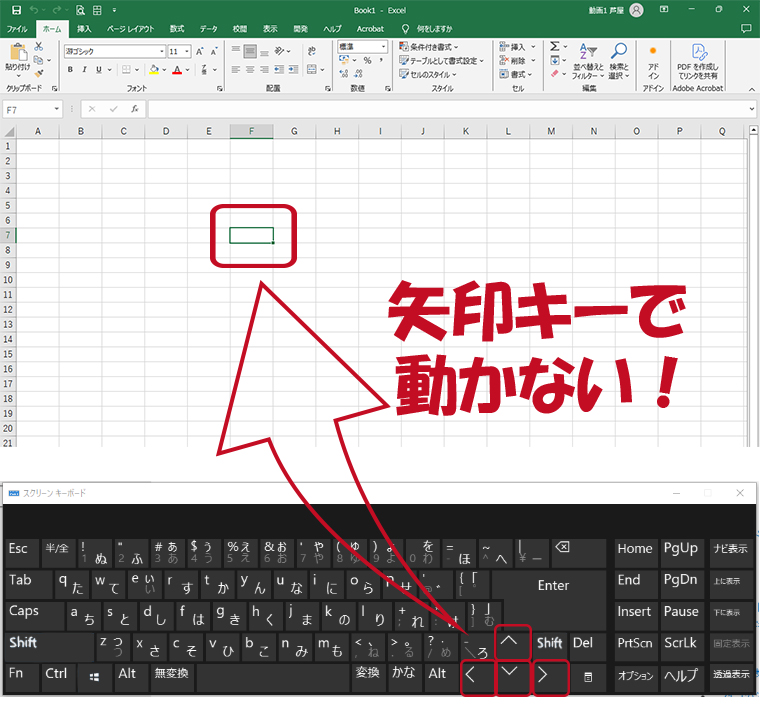
Excelのカーソルが動かない問題は、多くのユーザーが経験する一般的な課題の一つです。この問題は、単純な操作ミスから複雑なシステムエラーまで、様々な原因で発生します。セルの保護設定やマクロの実行、Excelのフリーズ、ソフトウェアのバグ、他のプログラムとの競合などが主な原因として挙げられます。本記事では、これらの原因を詳しく解説し、効果的な対処法を提案します。Excelの使用中にカーソルが動かない状況に直面した際には、本記事が問題解決の助けとなることを目指しています。
カーソルが動かない主な原因
Excel のカーソルが動かない問題は、多くの場合、特定の設定や状況によって引き起こされます。まず、セルの保護設定 が原因でカーソルが動かないことがよくあります。保護されたワークシートでは、特定のセルや範囲だけが編集可能に設定されており、それ以外のセルにはカーソルを移動させることができません。また、マクロ の実行中や Excel がフリーズしている場合、カーソルが動かない現象が起こることがあります。マクロが正しく終了しない場合や、複雑な計算が行われている最中など、Excel のパフォーマンスが低下すると、カーソルの操作が困難になります。
さらに、ソフトウェアのバグ や他のプログラムとの 競合 が原因でカーソルが動かない場合もあります。例えば、最近インストールされた アドイン が正常に動作しない場合、または他のアプリケーションが Excel のリソースを独占している場合、カーソルの動きが制限されることがあります。また、ドライバー や 設定 に問題がある場合も、カーソルが動かない原因となることがあります。例えば、マウスやキーボードのドライバーが最新でない場合、または Excel の設定が誤って変更されている場合、カーソルの操作が正常に行われないことがあります。
Excel のバージョンや コンピュータ の状態にもよって、カーソルが動かない問題が発生します。例えば、Excel が古いバージョンである場合や、コンピュータ のハードウェアが古くてパフォーマンスが低い場合、カーソルの操作が滑らかでないことがあります。これらの問題は、Excel の最新版への更新や、コンピュータ のメンテナンスによって解決できることが多いです。
セルの保護設定の確認
Excelのカーソルが動かない問題は、多くの場合、セルの保護設定が原因であることが多いです。セルの保護が有効になっていると、カーソルを移動させることができません。また、保護されたワークシートでは、特定のセルや範囲に対して編集や選択が制限されるため、カーソルの動作が正常に機能しないことがあります。このような状況では、まず、ワークシートの保護が解除されているかを確認することが重要です。保護が解除されていない場合は、ワークシートのプロパティを確認し、保護を解除することで、カーソルの問題を解決することができます。
さらに、マクロの実行やVBAコードが原因でカーソルが動かない場合もあります。マクロやVBAコードが特定のセルに焦点を当て続けていると、カーソルが動かなくなることがあります。このような場合は、マクロの実行を停止し、VBAコードを無効化することで、カーソルの動きを正常に戻すことができます。また、Excelのフリーズやソフトウェアのバグも、カーソルが動かない原因となることがあります。これらの問題は、Excelを再起動したり、最新の更新を適用することで解決できることが多いです。
マクロの実行を停止する
マクロの実行がExcelのカーソル操作に影響を与えることがあります。マクロが長時間実行されたり、無限ループに陥ったりすると、Excelが応答しなくなり、カーソルが動かなくなることがあります。このような場合は、まずマクロの実行を停止してみましょう。マクロの実行を停止するには、Excelを強制終了する方法があります。Windowsでは、タスクマネージャーを起動し、Excelのプロセスを選択して「タスクの終了」をクリックします。Macでは、アクティビティモニターを開き、Excelを選択して「終了」をクリックします。マクロの実行が停止したら、Excelを再起動して問題が解消するかどうか確認してください。また、マクロのコードに問題がないかチェックし、必要に応じて修正することも重要です。
Excelのフリーズを解消する
Excelのカーソルが動かない問題は、ユーザーにとって非常にストレスフルな経験となり得ます。この問題は、セルの保護設定、マクロの実行、Excelのフリーズ、ソフトウェアのバグ、他のプログラムとの競合など、さまざまな原因で発生します。これらの原因は単独でも、あるいは複数同時に影響を及ぼすことがあり、問題の解決には詳細な調査と適切な対策が必要です。
まず、セルの保護設定が原因である場合、その設定を解除することでカーソルの動きが改善されることがあります。保護されたワークシートやセルは、ユーザーが意図せず内容を変更するのを防ぐための機能ですが、この設定がオンになっていると、カーソルが自由に動かなくなることがあります。ワークシートの保護を解除するには、「レビュー」 タブにある 「保護を解除」 をクリックし、必要に応じてパスワードを入力します。
また、マクロやVBAコードの実行中や、これらのコードに問題がある場合にも、カーソルが動かなくなることがあります。マクロの実行を一時的に停止し、またはマクロを無効にしてみることで、問題が解決する場合があります。マクロを無効にするには、「開発」 タブから 「マクロの無効化」 を選択します。さらに、Excel自体がフリーズしている場合、一度Excelを再起動することで、多くの問題が解消されることがあります。
これらの基本的な対処法が効果的でない場合は、より詳細な調査が必要です。Excelの修復や、ドライバーや設定の確認、アドインの無効化、コンピュータの再起動など、より踏み込んだ対策を試みることも検討しましょう。特に、アドインが影響している場合、「ファイル」 → 「オプション」 → 「アドイン」 から、不要なアドインを無効化することで、問題が解決する可能性があります。
最終的には、Excelの更新やコンピュータのメンテナンスを行うことが推奨されます。最新の更新プログラムを適用することで、既知のバグや問題が修正され、より安定した環境でExcelを使用できます。また、定期的なメンテナンスにより、システム全体のパフォーマンスが向上し、カーソルが動かない問題の発生を防ぐことができます。
ソフトウェアのバグをチェックする
Excel のカーソルが動かない問題は、多数のユーザーが経験する一般的な問題の一つです。この問題は、ソフトウェアのバグ が原因であることが多いですが、他の要因も関与することがあります。例えば、セルの保護設定 が有効になっている場合、カーソルの移動が制限されることがあります。また、マクロ の実行中や、Excel がフリーズしている場合にも、カーソルが正常に動作しないことがあります。
ソフトウェアのバグ が原因であるかどうかを確認するには、まず Excel の最新のアップデートをインストールすることが重要です。Microsoftは定期的にバグの修正や機能の改善を行うため、最新のバージョンを使用することで、多くの問題が解決される可能性があります。また、Excel が正常に動作しない場合は、Excel を再起動することで、一時的なバグやメモリの問題を解消することができます。
さらに、他のプログラムとの競合 が原因である可能性も考慮する必要があります。例えば、他のアプリケーションが Excel と同時に動作している場合、リソースの競合が発生し、カーソルの動作に影響を及ぼすことがあります。このような場合、他のアプリケーションを閉じてから、Excel を再度起動することで、問題が解決することがあります。
Excel のカーソルが動かない問題は、単一の原因で発生するとは限らないため、いくつかの対処法を試すことが有効です。まずは、ソフトウェアのバグ の可能性を排除するために、最新のアップデートをインストールし、Excel を再起動することが推奨されます。それでも問題が解決しない場合は、他の要因も考慮に入れて、対処法を検討することが必要です。
他のプログラムとの競合を確認する
Excelのカーソルが動かない問題は、多くの場合、他のプログラムとの競合によって引き起こされることが多くあります。例えば、バックグラウンドで実行されている他のアプリケーションがExcelのリソースを消費し、カーソルの動きを妨げることがあります。また、セキュリティソフトウェアやウイルス対策ソフトがExcelの動作を妨げている可能性もあります。このような競合を確認するには、タスクマネージャーを開いて、バックグラウンドで動作しているプログラムを確認し、不要なプログラムを終了させることが有効です。
タスクマネージャーを開くには、キーボードの Ctrl + Shift + Esc キーを同時に押すか、Windows + X キーを押して表示されるメニューから「タスクマネージャー」を選択します。タスクマネージャーで、Excelの動きに影響を与える可能性のあるプログラムを見つけて終了させましょう。また、セキュリティソフトウェアの設定を確認し、Excelの動作を妨げないよう設定を調整することも重要です。
これらの手順を踏むことで、多くの場合、Excelのカーソルが動かない問題が解消されます。ただし、問題が継続する場合は、Excelの更新やコンピュータのメンテナンスを行うことを検討することも必要です。
効果的な対処法
Excelのカーソルが動かない問題は、多くのユーザーにとって頭痛の種です。この問題は、セルの保護設定、マクロの実行、Excelのフリーズ、ソフトウェアのバグ、他のプログラムとの競合など、様々な原因で発生します。例えば、特定のセルが保護されていて編集ができない場合、カーソルが動かないことがあります。また、マクロが実行中の場合や、Excelがフリーズしている場合も同様です。さらに、他のプログラムとの競合や、ドライバーや設定の不具合も原因となり得ます。
対処法としては、まずセルの保護を解除することが有効です。保護されたセルは編集や選択が制限されるため、保護を解除することでカーソルが自由に動くようになります。また、実行中のマクロを停止することも重要です。マクロが実行中はExcelが応答しないことが多いので、タスクマネージャーからExcelプロセスを終了させることで問題を解決できます。Excelを再起動するという単純な方法も、多くの場合で効果があります。再起動することで、一時的なフリーズやバグが解消されることが多いです。
さらに、Excelの修復を行うことも有効な対処法の一つです。マイクロソフトのOfficeインストールツールを使用して、Excelのインストールを修復することで、ソフトウェアのバグや不具合を解消できます。また、ドライバーや設定の確認も重要です。特に、グラフィックドライバーやキーボードドライバーや設定に問題がある場合、カーソルが動かない原因となることがあります。これらのドライバーや設定を最新の状態に更新することで、問題が解消されることがあります。
アドインの無効化も効果的です。Excelで使用しているアドインが原因でカーソルが動かないことが多くあります。アドインを無効化し、問題が解決するかどうかを確認することで、アドインが原因であるかどうかを特定できます。また、コンピュータの再起動も有効な対処法の一つです。再起動することで、一時的なメモリの問題や他のプログラムとの競合が解消されることがあります。
カーソルが矢印キーで動かない場合は、スールロックの解除や保護されたセルの設定変更、マクロやVBAコードの無効化などの方法が提案されています。スールロックがオンになっている場合、矢印キーはセルの移動ではなく、テキストのカーソル移動に使われます。スールロックをオフにすることで、矢印キーがセルの移動に使用されるようになります。また、マクロやVBAコードが原因でカーソルが動かない場合は、該当のマクロやコードを無効化することで問題を解決できます。
問題が頻繁に発生する場合は、Excelの更新やコンピュータのメンテナンスを行うことが推奨されています。Excelの最新バージョンに更新することで、既知のバグや不具合が解消されることがあります。また、定期的なメンテナンスにより、コンピュータのパフォーマンスが向上し、問題が発生しにくくなります。これらの対処法を試すことで、Excelのカーソルが動かない問題を解決できる可能性が高まります。
セルの保護を解除する
Excelのカーソルが動かない問題は、多くの場合、セルの保護設定が原因で発生します。保護されているセルでは、カーソルが自由に動かせないことがあります。この問題を解決するには、まず、ワークシートの保護設定を解除する必要があります。ワークシートの保護を解除することで、セル内のデータを編集したり、カーソルを自由に動かすことができます。保護設定を解除するには、「レビュー」 タブの 「保護の解除」 ボタンをクリックします。この操作により、ワークシートの保護が解除され、カーソルが正常に動作するようになります。
また、個別のセルが保護されている場合でも、同じ手順で保護を解除できます。保護されたセルは、通常、灰色で表示されるため、目で確認しやすいです。これらのセルの保護を解除することで、カーソルが動かしやすくなります。ただし、ワークシート全体の保護を解除する際には、他のユーザーが意図せずに重要なデータを変更しないように注意が必要です。必要に応じて、保護を解除した後で再度保護を設定することも検討してください。
Excelを再起動する
Excel を再起動することで、多くの場合、カーソルが動かない問題が解決します。Excelがフリーズしている場合や、一時的なソフトウェアのバグが原因でカーソルが動かない場合、再起動は有効な対処法です。まずは、Excelを正常に終了させ、数秒待ってから再度起動してみてください。この簡単な手順により、多くのユーザーが問題を解決しています。ただし、再起動しても問題が解決しない場合は、他の対処法を試す必要があります。
Excelを再起動しても問題が続く場合は、コンピュータ全体の再起動も検討してみてください。コンピュータの再起動は、一時的に発生しているメモリの問題や他のプログラムとの競合を解消するのに有効です。また、コンピュータが長時間使用されている場合や、多くのプログラムが同時に実行されている場合も、再起動することでシステムのパフォーマンスが向上し、Excelの問題も解消されることがあります。
Excelの修復を行う
Excelの修復を行うことで、ソフトウェアのバグや不具合を解消し、カーソルが動かない問題を解決できる場合があります。修復手順は、まず コントロールパネル から プログラムと機能 を開き、インストールされている Microsoft Office を選択します。次に、 変更 ボタンをクリックし、表示されるメニューから 修復 を選択します。修復プロセスが完了すると、Excel が正常に動作するようになる可能性があります。
また、Windows の ファイル履歴 機能を利用して、以前のバージョンの Office を復元することもできます。これにより、最近のアップデートや設定変更によって発生した問題を回避できることがあります。ただし、この方法は以前のバージョンに移行することで、一部の機能が利用できなくなる可能性があるため、注意が必要です。
さらに、Microsoft の公式ウェブサイトから最新の アップデート をインストールすることも有効です。最新のアップデートには、既知のバグや問題の修正が含まれているため、Excel の安定性と性能が向上します。アップデートのインストールは、Office の ファイル メニューから アカウント に移動し、更新のチェック をクリックすることで行うことができます。
ドライバーや設定を確認する
Excelのカーソルが動かない問題は、さまざまな要因によって引き起こされることがあります。その一つとして、ドライバーや設定の不具合が挙げられます。例えば、キーボードやマウスのドライバーが最新でない場合、カーソルの動きが不安定になることがあります。また、マウスの設定が変更されていると、カーソルの操作がうまくいかない場合もあります。これらの問題を解決するには、まず、キーボードやマウスのドライバーが最新のものであるか確認し、必要に応じて更新しましょう。さらに、マウスの設定を確認し、デフォルトの設定に戻すことで、カーソルの動きが改善される可能性があります。
Excelの設定自体にも問題がある場合があります。例えば、保護されたワークシートやセルの設定が原因でカーソルが動かないことがあります。保護されたワークシートでは、カーソルの移動やセルの編集が制限されることがあります。このような場合、ワークシートの保護を解除することで、カーソルの動きを改善することができます。また、VBAコードが実行されている場合も、カーソルの操作が制限されることがあります。VBAコードが原因でカーソルが動かない場合は、該当のコードを無効化または修正することで、問題を解決できます。
最後に、コンピュータ自体の状態も考慮する必要があります。コンピュータのメモリやCPUの使用率が高すぎると、Excelの動作が遅くなることがあります。この場合、不要なプロセスを終了させたり、コンピュータを再起動することで、カーソルの動きが改善されることがあります。また、Excelの更新が遅れていたり、古いバージョンを使用している場合も、問題が発生する原因となることがあります。定期的にExcelの更新を行うことで、最新の機能やバグ修正を適用し、より安定した動作を実現できます。
アドインの無効化
アドインの無効化は、Excelのカーソルが動かない問題を解決する効果的な方法の一つです。アドインは、Excelの機能を拡張するための追加プログラムですが、特定のアドインが正常に動作しない場合、Excelのパフォーマンスに影響を及ぼすことがあります。特に、複数のアドインを使用している場合や、最近新しいアドインをインストールしたばかりの場合は、アドインが原因でカーソルの動きが制限される可能性があります。アドインの無効化は、これらの問題を特定し、解決するための最初のステップとなります。アドインの無効化は、Excelの「ファイル」メニューから「オプション」を選択し、さらに「アドイン」を選択することで行うことができます。この画面で、一時的に全てのアドインを無効にし、Excelを再起動することで、カーソルの問題が解消するかどうかを確認できます。
コンピュータの再起動
Excelのカーソルが動かない問題は、多くのユーザーが直面する一般的な現象です。この問題は、さまざまな要因によって引き起こされる可能性があり、その解決策も多岐にわたります。例えば、セルの保護設定が原因でカーソルが動かない場合、その設定を解除することで問題が解消されることがあります。また、マクロの実行やVBAコードが原因でカーソルが動かない場合も少なくありません。このような場合、マクロの実行を停止したり、VBAコードを無効化することで対処できます。
Excelがフリーズしてしまうことも、カーソルが動かない原因の一つです。この場合、Excelを強制終了し、再起動することで問題が解消されることがあります。また、ソフトウェアのバグや他のプログラムとの競合も、カーソルが動かない原因となることがあります。これらの場合は、ドライバーや設定の確認、アドインの無効化などの対処法が有効です。
特に、カーソルが矢印キーで動かない場合は、スールロックの解除や保護されたセルの設定変更が有効な対処法となります。また、マクロやVBAコードが原因でカーソルが動かない場合、それらを無効化することで問題が解消されることがあります。問題が頻繁に発生する場合は、Excelの更新やコンピュータのメンテナンスを行うことが推奨されます。これらの手順を試すことで、多くのユーザーがカーソルが動かない問題を解決できています。
特定の問題への対処
Excelのカーソルが動かない問題は、ユーザーにとって非常にストレスフルな体験です。この問題はセルの保護設定やマクロの実行、Excelのフリーズ、ソフトウェアのバグ、他のプログラムとの競合など、さまざまな原因で発生します。例えば、ワークシートが保護されていて、特定のセルだけが編集可能に設定されている場合、その範囲外のセルに移動するとカーソルが動かないことがあります。
また、マクロが実行中や、VBAコードが特定の操作を制限している場合も、カーソルが動かない現象が起こることがあります。Excelがフリーズしている場合や、ソフトウェアのバグにより機能が正常に動作しない場合も、カーソルが動かない原因となり得ます。さらに、他のプログラムがExcelと競合して、カーソルの移動を阻害する場合があります。
これらの問題に対処するためには、まずセルの保護を解除することが有効です。ワークシートの保護を解除することで、自由にセル間を移動できるようになります。また、マクロの実行を停止したり、VBAコードを無効にすることも有効な対処法の一つです。Excelを再起動することで、一時的なフリーズやバグを解消できる場合があります。さらに、Excelの修復や、ドライバーや設定の確認も重要な対処法となります。アドインの無効化や、コンピュータの再起動も、問題を解決するための効果的な手段です。
スールロックの解除
スールロックの解除は、Excelのカーソルが動かない問題を解決するための有効な方法の一つです。スールロックは、特定のセルや範囲を保護する機能ですが、これが有効になっていると、カーソルを自由に移動させることができません。スールロックが原因でカーソルが動かない場合は、まずワークシートの保護を解除することから始めましょう。ワークシートの保護を解除するには、[レビュー] タブの [保護の解除] をクリックします。この操作により、保護が解除され、カーソルが自由に動くようになります。
ただし、スールロックの解除だけでは問題が解決しない場合も考えられます。例えば、ワークシートに VBA コードが組み込まれている場合、そのコードがカーソルの移動を制御している可能性があります。このような場合は、VBAコードを無効化するか、コードを修正してカーソルの移動を許可するように設定することが必要です。また、ワークシートに複数の保護設定が適用されている場合、それぞれの設定を確認し、必要に応じて変更する必要があります。
保護されたセルの設定も、カーソルの移動に影響を与えます。保護されたセルは、編集や移動が制限されるため、カーソルが動かない原因になることがあります。保護されたセルの設定を変更するには、[ホーム] タブの [書式設定] から [セルの保護] を選択し、必要な設定を調整します。この操作により、保護されたセルの制限が解除され、カーソルが正常に動くようになります。
保護されたセルの設定変更
Excel の カーソル が動かない問題は、多くのユーザーが経験する一般的な問題の一つです。この問題は、保護されたセル の設定が原因で発生することがよくあります。保護されたセルは、編集や選択が制限されるため、カーソルがその範囲内では自由に動かないことがあります。このような場合、まず保護された範囲を確認し、必要に応じて保護を解除する必要があります。
保護を解除するには、まず 「Review(レビュー)」 タブを選択し、「Unprotect Sheet(シートの保護を解除)」 をクリックします。パスワードが設定されている場合は、要求されるパスワードを入力します。保護が解除されると、カーソルが自由に動くようになります。ただし、保護を解除することで、他のユーザーもそのシートを編集できるようになるため、注意が必要です。
また、特定のセルだけを保護したい場合は、「Home(ホーム)」 タブの 「Format Cells(セルの書式設定)」 から 「Protection(保護)」 タブを選択し、必要な設定を行います。この方法を使用すると、特定のセルだけを保護したり、保護を解除したりすることができます。保護設定を適切に調整することで、カーソルの動きを改善することができます。
マクロやVBAコードの無効化
マクロやVBAコードが原因でExcelのカーソルが動かないケースも少なくありません。マクロやVBAコードは、特定の操作を自動化するためのプログラムですが、不適切なコードやバグが含まれていると、Excelが期待通りに動作しないことがあります。特に、カーソルの移動やセルの選択に関与するコードが問題を引き起こすことが多々あります。このような場合、マクロやVBAコードを無効化することで、問題を解決できる可能性があります。
マクロやVBAコードを無効化するには、まずExcelをセーフモードで起動します。セーフモードでは、マクロやアドインが実行されず、基本的な機能のみが利用できます。これにより、マクロやVBAコードが原因の問題を特定しやすくなります。セーフモードでの起動方法は、Excelのショートカットアイコンを右クリックし、「管理者として実行」を選択するか、コマンドプロンプトから「excel /safe」と入力して起動します。
セーフモードで問題が解決した場合は、マクロやVBAコードに問題がある可能性が高いです。具体的には、問題のあるコードを特定し、修正または削除します。コードの修正は専門的な知識が必要な場合がありますが、エラーメッセージやログを参考に、問題の原因を特定し、適切な修正を行います。また、不要なマクロやVBAコードは削除することで、Excelの安定性を向上させることが可能です。
より深刻な問題への対応
Excelのカーソルが動かない問題は、単なる一時的なエラーから深刻なシステムの問題まで、その原因は多岐にわたります。保護されたセルやマクロの実行、Excelのフリーズ、ソフトウェアのバグ、他のプログラムとの競合など、さまざまな要因が考えられます。これらの問題は、単純に再起動することで解決することもありますが、時としてより根本的な対処が必要になることもあります。
例えば、保護されたセルが原因でカーソルが動かない場合は、ワークシートの保護を解除することで対処できます。保護を解除するには、「レビュー」タブから「保護の解除」を選択し、必要に応じてパスワードを入力します。また、マクロが原因でカーソルが動かない場合は、マクロの実行を停止するか、マクロ自体を無効化することで問題を解決できます。マクロの無効化は、「ファイル」メニューから「オプション」を選択し、「信頼性」タブでマクロのセキュリティ設定を確認します。
さらに、Excelがフリーズしている場合、強制終了や再起動で対処できますが、頻繁にフリーズする場合は、Excelの更新やコンピュータのメンテナンスが必要になることがあります。Excelの更新は、「ファイル」メニューから「アカウント」を選択し、「Officeの更新」をクリックすることで行えます。また、コンピュータのメンテナンスとしては、ドライバーの更新やシステムファイルのチェック、不要なプログラムの削除などが有効です。
これらの対処法を試しても問題が解決しない場合は、Microsoftのサポートサイトを参照したり、専門家に相談したりすることも検討してください。また、定期的なバックアップを取ることで、データの消失リスクを軽減できます。
Excelの更新
Excelのカーソルが動かない問題は、多くのユーザーが遭遇する一般的な課題です。この問題は、セルの保護設定、マクロの実行、Excelのフリーズ、ソフトウェアのバグ、他のプログラムとの競合など、さまざまな原因によって引き起こされます。たとえば、特定のセルが保護されていて、その保護が解除されていない場合、カーソルがそのセルを通過することができません。また、複数のマクロが同時に実行されている場合や、Excelがフリーズしている場合にも、カーソルの動作に影響が及ぶことがあります。
効果的な対処法としては、首先にセルの保護を解除することです。保護されたセルは、編集や移動が制限されるため、カーソルが動かない原因となります。次に、マクロの実行を停止することで、マクロによる影響を排除できます。さらに、Excelを再起動することで、一時的なフリーズやバグを解消することが可能です。もし問題が解決しない場合は、Excelの修復機能を使用したり、ドライバーや設定を確認してみることも有効です。
カーソルが矢印キーで動かない場合、スールロック(編集モード)がオンになっていることが考えられます。スールロックを解除することで、カーソルの移動が可能になります。また、保護されたセルの設定を変更したり、マクロやVBAコードを無効化することで、カーソルの動作を改善することができます。問題が頻繁に発生する場合は、Excelの最新の更新を適用したり、コンピュータのメンテナンスを行うことが推奨されます。これらの対処法を試すことで、カーソルの問題を解決し、効率的な作業が可能になります。
コンピュータのメンテナンス
Excelのカーソルが動かない問題は、多くのユーザーにとってストレスとなる現象です。この問題は、単純な操作ミスから、より複雑なソフトウェアのバグやハードウェアの故障まで、様々な原因で発生します。例えば、特定のセルが保護されていて編集ができない場合、カーソルがそのセル内では動かないことがあります。また、VBAコードやマクロの実行中は、カーソルの挙動が制限されることがあります。
Excelがフリーズしている場合も、カーソルが動かない問題が発生することがあります。これは、メモリの不足やプロセッサの負荷が高いため、プログラムが一時的に応答しなくなることが原因です。このような場合には、Excelを強制終了し、再起動することで問題が解決することがあります。
さらに、アドインや他のプログラムとの競合も、カーソルが動かない問題の原因となることがあります。アドインを無効化することで、問題が解決することがあります。また、ドライバーや設定の確認も重要で、ドライバーの更新やシステム設定の調整によって、問題が改善することがあります。
コンピュータのメンテナンスも、カーソルが動かない問題の解決に役立ちます。定期的なシステムのクリーニングやソフトウェアの更新により、コンピュータのパフォーマンスが向上し、Excelの動作も安定します。問題が頻繁に発生する場合は、専門家のアドバイスを得ることも検討してください。
まとめ
Excelのカーソルが動かない問題は、さまざまな原因によって引き起こされます。最も一般的な原因には、セルの保護設定、マクロの実行、Excelのフリーズ、ソフトウェアのバグ、他のプログラムとの競合などが挙げられます。これらの問題は、ユーザーが作業を進める上で大きな障害となることがあります。特に、セルの保護設定が有効になっている場合、カーソルが特定の範囲内でのみ動く制限がかかることがあります。また、マクロが実行されている間は、カーソルの操作が一時的に制限されることがあります。
対処法としては、まずセルの保護を解除することで、カーソルの動きを改善することができます。また、マクロの実行を一時的に停止することも効果的です。Excelがフリーズしている場合は、プログラムを再起動することで問題が解決することがあります。さらに、Excelの修復機能を使用したり、ドライバーや設定を確認することで、ソフトウェアのバグや競合問題を解決することができます。アドインの無効化も、他のプログラムとの競合を防ぐ有効な手段の一つです。
カーソルが矢印キーで動かない場合は、スールロックの解除や保護されたセルの設定変更、マクロやVBAコードの無効化などの方法が提案されています。これらの手順を順番に試すことで、多くの場合、問題が解決します。問題が頻繁に発生する場合は、Excelの更新やコンピュータのメンテナンスを行うことが推奨されています。定期的な更新やメンテナンスは、システムの安定性を高め、作業効率を向上させるのに役立ちます。
よくある質問
Excelのカーソルが動かない原因は何ですか?
Excelのカーソルが動かない原因はいくつかありますが、最も一般的なのはマクロの実行中や保護されたビューの状態、ワークシートの保護、特定の機能の使用などです。マクロの実行中は、Excelが特定の処理に集中しているためカーソルの移動が制限されることがあります。保護されたビューでは、安全上の理由からカーソルの操作が制限されます。また、ワークシートが保護されている場合、カーソルの移動が制限され、特定のセルや範囲のみが編集可能となります。特定の機能、例えばデータの検証や条件付き書式なども、カーソルの動きに影響を与えることがあります。
Excelのカーソルが動かない場合、どのような対処法がありますか?
Excelのカーソルが動かない場合、まずはエラーメッセージを確認し、その内容に応じた対処を試みてください。例えば、マクロが実行中であれば、マクロの実行を停止するか、完了を待つことが必要です。保護されたビューの場合は、ファイルを安全な場所に保存し、再度開くと問題が解決することがあります。ワークシートが保護されている場合は、保護の解除を行ってください。コマンド「ホーム」タブの「保護を解除」を選択することで、保護を解除できます。さらに、Excelの再起動や更新プログラムのインストールも有効な対処法の一つです。
Excelのカーソルが動かない問題は、特定のバージョンで起こりやすいですか?
Excelのカーソルが動かない問題は、特定のバージョンに偏っているわけではありませんが、ソフトウェアのバグや互換性の問題が原因で発生することがあります。例えば、最新バージョンのExcelでは、以前のバージョンでは存在しなかった機能や改善が導入されているため、古いファイルを新しいバージョンで開くと問題が発生することがあります。また、操作システムとの互換性も影響を与えます。Windows 10や11など、異なるOSでExcelを使用している場合、カーソルの動作に違いが生じることがあります。そのため、問題が発生した場合は、ExcelのバージョンとOSのバージョンを確認し、必要に応じて更新を行うことが有効です。
Excelのカーソルが動かない問題を回避するための予防策はありますか?
Excelのカーソルが動かない問題を回避するための予防策はいくつかあります。まず、定期的な更新を行うことが重要です。Microsoftは定期的にExcelのバージョンアップや修正プログラムを提供しています。これらの更新を適用することで、既知のバグや問題を解決できます。また、ファイルの保存先を信頼できる場所に設定し、保護されたビューの使用を最小限に抑えることも有効です。さらに、マクロの使用やワークシートの保護などの高度な機能を使用する際は、適切な設定と管理を行うことが必要です。これらの対策を実施することで、Excelのカーソルが動かない問題を事前に防ぐことができます。
Deja una respuesta
Lo siento, debes estar conectado para publicar un comentario.
関連ブログ記事