
Excelで1秒で合計!初心者向け簡単テクニック

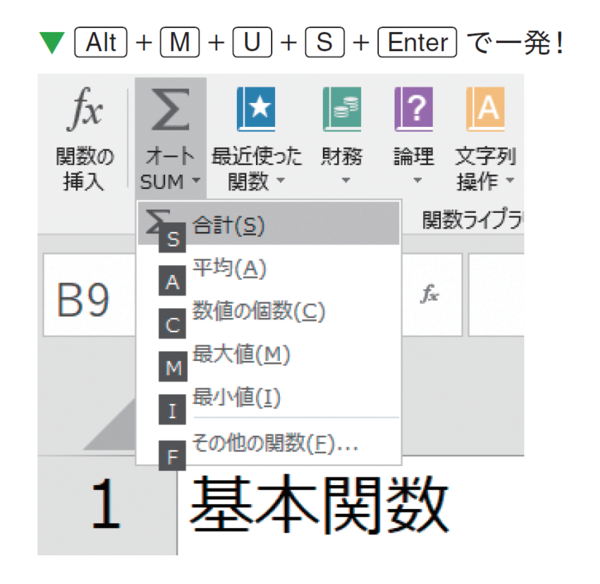
Excelで1秒で合計を出す方法を紹介します。この記事では、Excelの基本的な機能とショートカットキーを活用して、数値の合計を簡単に計算するテクニックを解説します。AutoSum機能やSUM関数を効率的に使うことで、データの合計を迅速に求めることができます。また、セルの選択方法やテーブル機能の利用など、初心者でも簡単に取り組めるテクニックを詳しく説明します。これらの方法をマスターすれば、Excelでのデータ処理が格段に効率化され、作業時間を大幅に短縮することができます。
AutoSum機能の使用
AutoSum機能は、Excelで数値の合計を簡単に計算するための便利なツールです。合計したいセル範囲を選択し、ツールバーにあるΣアイコンをクリックするだけで、自動的に合計が計算され、選択範囲の下または右に結果が表示されます。この方法は非常に直感的で、初心者でも簡単に利用できます。さらに、ショートカットキー(Alt + =)を使用すると、マウス操作なしで素早く合計を計算できます。この機能を活用すれば、データの整理や分析が大幅に効率化されます。
SUM関数の使用
SUM関数は、Excelで最も基本的な関数の一つで、指定した範囲の数値の合計を簡単に計算することができます。例えば、A1からA10までのセルの合計を出したい場合、セルに=SUM(A1:A10)と入力するだけで簡単に合計値を取得できます。この関数は、複数の範囲を指定することも可能で、=SUM(A1:A5, C1:C5)のように、異なる範囲の合計を一度に計算することができます。また、SUM関数は、セルに直接入力するだけでなく、AutoSum機能と組み合わせることで、さらに簡単に利用できます。例えば、合計したい列の下のセルを選択し、ツールバーのΣアイコンをクリックするだけで、SUM関数が自動的に適用され、合計値が計算されます。
セルの選択とショートカット
Excelで合計を計算する際に、セルの選択とショートカットキーを巧みに使うことで、作業効率を大幅に向上させることができます。例えば、複数のセルを選択する際は、マウスでドラッグするだけでなく、キーボードを使用することも有効です。Ctrl + Shift + →(右矢印)やCtrl + Shift + ↓(下矢印)を使用すると、現在のセルから右または下まで連続して選択することができます。このショートカットは、データが連続している場合に特に便利です。
さらに、Ctrl + Space(スペース)を使用すると、現在の列全体を選択できます。同様に、Ctrl + Shift + Space(スペース)を使用すると、現在の行全体を選択します。これらのショートカットキーは、大量のデータを扱う際に特に役立ちます。選択したセル範囲に対してAutoSum機能(Alt + =)を使用すると、瞬時に合計を計算することができます。これらの基本的なテクニックをマスターすることで、Excelでの作業がよりスムーズになります。
テーブル機能の使用
テーブル機能を使用すると、Excelでの合計計算がさらに簡単に、そして効率的になります。データをテーブルに変換することで、自動的に合計行が追加され、各列の合計が表示されます。この機能は、大量のデータを扱う際や、頻繁にデータが更新される場合に特に役立ちます。
テーブルを作成するには、まず合計したいデータ範囲を選択します。次に、「挿入」 タブから 「テーブル」 をクリックします。データにヘッダーがある場合は、それを指定してから 「OK」 ボタンをクリックします。これでテーブルが作成され、自動的に合計行が追加されます。
合計行 は、テーブルの最下行に表示され、各列の合計が自動的に計算されます。合計行をカスタマイズすることも可能で、「合計」、「平均」、「最大値」、「最小値」 などの統計情報を表示できます。これにより、データの分析がさらに容易になります。また、データが更新されると、合計行も自動的に更新されるため、常に最新の情報に基づいた分析を行うことができます。
合計結果のフォーマット
Excelの合計結果を適切にフォーマットすることで、データの読みやすさと理解の深さを大幅に向上させることができます。例えば、金額の合計を表示する場合、通貨形式を使えば、金額が円やドルなどの通貨記号付きで表示され、視覚的にもわかりやすくなります。また、パーセント形式を使えば、比率や割合を百分率で表示し、データの意味を一目で理解できます。さらに、一般的な数値を表示するにはNumberフォーマットが便利です。例えば、小数点以下の桁数を指定したり、千の位にカンマを入れたりすることで、数値がより読みやすくなります。
これらのフォーマットは、合計結果を強調表示することで、レポートやプレゼンテーションでも効果的に使えます。例えば、通貨形式を適用した合計欄を強調することで、金額の総額が一目で分かるようになります。また、パーセント形式を適用した合計欄は、全体の比率を分かりやすく示すことができます。これらのフォーマット設定は、セルの右クリックから「書式設定」を選択し、目的に応じて適切なフォーマットを選び、適用することで簡単に変更できます。
合計結果のフォーマットは、データの視覚的な表現を改善し、読み手が情報をより正確に理解できるようにする重要な手段です。Excelの様々なフォーマット機能を活用することで、データの表現力を高め、より効果的なレポートを作成することができます。
まとめ
Excelで数値の合計を1秒で出す方法を知っているだけで、日々の業務が大きく効率化されます。特に、初心者の方にとっては、これらの簡単なテクニックは非常に役立つでしょう。例えば、AutoSum機能を使えば、合計したいセル範囲を選択し、ツールバーのΣアイコンをクリックするだけで、すぐに合計結果が表示されます。また、ショートカットキー(Alt + =)も非常に便利で、キーボード操作だけで合計を出すことができます。
SUM関数の使用も、合計計算の基本的なテクニックの一つです。例えば、=SUM(A1:A10)と入力すれば、A1からA10までのセルの合計を簡単に計算できます。さらに、複数の範囲を指定することも可能で、=SUM(A1:A5, C1:C5)のように入力すれば、A1からA5とC1からC5の合計を一度に計算できます。
セルの選択とショートカットも重要なポイントです。Ctrl + Spaceを使用すると、選択した列の合計を簡単に計算できます。また、Ctrl + Shift + Spaceを使用すると、選択した行の合計を計算できます。これらのショートカットキーは、日常的な作業を大幅に効率化します。
テーブル機能を活用することも、合計計算を簡単にする一つの方法です。データをテーブルに変換すると、自動的に合計行が追加され、各列の合計が表示されます。これにより、複雑な計算を手動で行う必要がなくなり、データの管理がより簡単にできます。
最後に、合計結果のフォーマットも重要な要素です。通貨形式、パーセント形式、Numberフォーマットなど、目的に応じて合計結果を適切にフォーマットすることで、データの読みやすさと理解を向上させることができます。これらのテクニックを組み合わせることで、Excelでの合計計算はよりスムーズに行えるようになるでしょう。
よくある質問
Excelで合計を出すにはどのような関数を使いますか?
Excelで合計を出す最も基本的な方法は、SUM関数を使用することです。SUM関数は、指定した範囲内の数値を合計するためのものです。例えば、A1からA10までのセルの合計を出すには、セルに =SUM(A1:A10) と入力します。この関数は、選択した範囲内のすべての数値を自動的に合計し、結果を表示します。SUM関数は非常に-versatileで、単一の範囲だけでなく、複数の範囲や個々のセルを指定することもできます。例えば、 =SUM(A1:A10, C1:C5, E1) と入力すれば、A1からA10、C1からC5、およびE1の合計を計算できます。
ExcelのSUM関数を使いこなすためのコツはありますか?
SUM関数を効果的に使うためのコツはいくつかあります。まず、範囲の選択を正確に行うことが重要です。範囲を間違えると、結果が正しくない場合があります。また、SUM関数は数値のみを合計するため、テキストやエラーが含まれているセルは無視されます。そのため、データが正しく入力されていることを確認してください。さらに、オートサム機能を使用すれば、SUM関数を簡単に適用できます。オートサムは、選択したセル範囲の下または右にSUM関数を自動的に挿入します。この機能は、頻繁に合計を計算する場合に特に便利です。また、SUM関数を他の関数と組み合わせることで、より複雑な計算も行えます。例えば、SUMIF関数やSUMIFS関数を使用すれば、特定の条件を満たすセルの合計を計算できます。
Excelで合計を一瞬で出す方法はありますか?
Excelで合計を一瞬で出す最も簡単な方法は、オートサム機能を利用することです。オートサムは、選択したセル範囲の下または右にSUM関数を自動的に挿入する機能です。使用方法は簡単で、合計したいセル範囲を選択した後、ホームタブの「編集」グループにある「オートサム」ボタンをクリックするだけです。これにより、選択した範囲の合計が即座に計算され、結果が表示されます。オートサムは、頻繁に合計を計算する場合や、多くのデータを処理する場合に特に役立ちます。また、オートサムは単一の範囲だけでなく、複数の範囲にも適用できます。
Excelで合計を出す際にエラーが発生したらどうすればいいですか?
Excelで合計を出す際にエラーが発生した場合、まずはエラーメッセージを確認し、その原因を特定することが重要です。一般的なエラーには、#VALUE!、#DIV/0!、#NAME? などがあります。#VALUE! エラーは、関数に数値以外のデータ(テキストなど)が含まれている場合に発生します。この場合、数値のみを含む範囲を選択し直すか、データを修正してください。#DIV/0! エラーは、0で除算しようとした場合に発生します。このエラーは通常、SUM関数と他の関数を組み合わせて使用した際に発生します。#NAME? エラーは、関数名が正しくない場合や、関数名が認識されない場合に発生します。このエラーは、関数名を確認し、正しい名前を使用することで解決できます。エラーが解消しない場合は、Excelのヘルプ機能やオンラインのサポートを活用することも有効です。
Deja una respuesta
Lo siento, debes estar conectado para publicar un comentario.
関連ブログ記事