
Excel改行関数:CHARやUNICHARでセル内改行のテクニック

Excel改行関数:CHARやUNICHARでセル内改行のテクニック
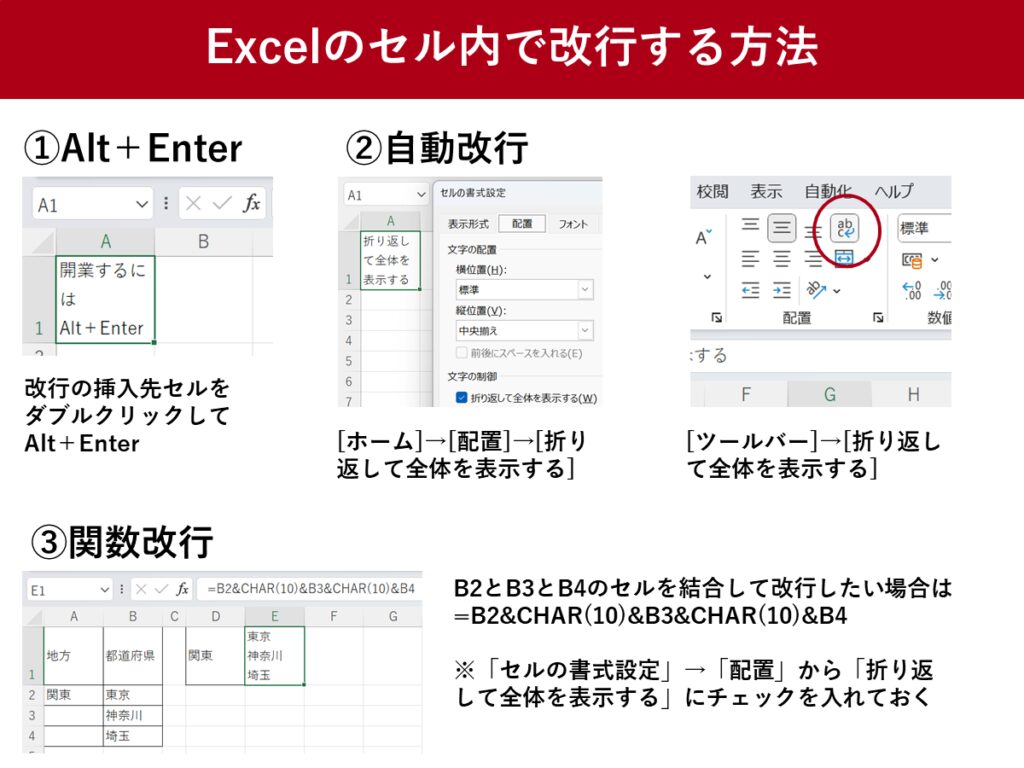
Excelでセル内で改行を行う方法には、CHAR関数やUNICHAR関数を利用したテクニックがあります。これらの関数は、特定の文字コードを生成することで改行を実現し、複雑な文字列の整形に役立ちます。例えば、CHAR(10)はASCIIコード10を生成し、UNICHAR(10)はUnicode文字コードU+000Aを生成します。これらの関数を使えば、セル内で複数行のテキストを配置することができます。また、手動での改行やWrap Text機能も紹介し、セル内の文字列を効果的に表示する方法を解説します。さらに、複数の改行文字を組み合わせた複雑な文字列の生成や、改行の置換方法についても触れ、Excelでの作業効率を向上させるテクニックを紹介します。
CHAR関数の利用
CHAR関数は、Excelでセル内で改行を行うための有効な手段の一つです。この関数は、指定されたASCIIコードに対応する文字を生成します。特に、ASCIIコード10は改行文字を表します。例えば、=CHAR(10)&"文字列"&CHAR(10)という式を使用することで、セル内で任意の位置に改行を挿入することができます。この方法は、複数行のテキストを一つのセルに格納したい場合や、特定の形式でデータを整形する際に非常に役立ちます。また、CHAR関数は他の関数や文字列と組み合わせて使用することで、より複雑な文字列の生成も可能です。
なお、セル内で改行を有効にするには、セルの「折り返し」設定をオンにする必要があります。この設定は、セルの書式設定ダイアログボックスの「配置」タブから行うことができます。折り返し設定がオンになっていると、セルの幅に合わせて自動的に改行が行われ、テキストが折り返されます。これにより、セル内のテキストが読みやすく整理された形で表示されます。
UNICHAR関数の利用
UNICHAR関数は、Unicode文字コードを生成するために使用されます。特に、セル内で改行を入れる際には、U+000A(改行コード)を生成するために活用されます。例えば、=UNICHAR(10)&"テキスト"&UNICHAR(10)という式を用いることで、テキストの前後に改行を入れることができます。UNICHAR関数は、CHAR関数と同様に改行を行うことができますが、Unicode対応の文字コードを扱うため、より広範な文字セットをサポートしています。これは、特殊文字や国際的な文字を使用する場合に特に有用です。また、UNICHAR関数を使うことで、複数の改行文字を組み合わせて、より複雑な文字列を生成することができます。例えば、=UNICHAR(10)&"一行目"&UNICHAR(10)&"二行目"とすることで、テキストを複数行に分けて表示することができます。
セル内で手動改行
Excelでは、セル内で手動で改行を行う方法がいくつかあります。最も簡単な方法は、Alt + Enterキーを使用することです。このキーを押すことで、セル内の任意の位置で改行を挿入することができます。例えば、あるセルに「住所1行目」と「住所2行目」を入力したい場合、まず「住所1行目」を入力し、次にAlt + Enterキーを押して改行を挿入し、最後に「住所2行目」を入力します。これにより、1つのセル内に複数行のテキストを配置することができます。
また、Wrap Text機能も、セル内で改行を行う際の有用な機能です。この機能を有効にすると、セルの幅に合わせてテキストが自動的に折り返され、複数行に表示されます。Wrap Text機能は、メニューの「ホーム」タブにある「書式設定」グループから選択することで有効にできます。この機能は、特に長いテキストを入力する場合や、セルの幅が狭い場合に便利です。
どちらの方法も、Excelでのデータ入力や表示の効率を大幅に向上させることができます。Alt + Enterキーは、特定の位置での改行が必要な場合に適しており、Wrap Text機能は、複数行に自動的に折り返したい場合に有用です。これらの方法を組み合わせることで、より複雑なテキストの配置や表示を実現することができます。
複数の改行文字の組み合わせ
複数の改行文字を組み合わせることで、より複雑な文字列を生成することができます。例えば、CHAR関数やUNICHAR関数を使用して、複数行にわたるテキストを一つのセルに表示させることができます。具体的には、=CHAR(10)&"最初の行"&CHAR(10)&"2番目の行"&CHAR(10)&"3番目の行"のように記述することで、セル内に3行のテキストを表示させることができます。この方法は、レポートや注釈をセル内に記載する際に特に役立ちます。また、UNICHAR関数を使用することで、Unicode対応のテキストを扱うことができます。例えば、=UNICHAR(10)&"Unicode文字列"&UNICHAR(10)&"2番目の行"とすることで、Unicode文字を含む複数行のテキストを生成できます。このように、CHAR関数やUNICHAR関数を活用することで、Excelでのデータ整理や表示が大幅に向上します。
セル内の改行の置換
Excelでは、セル内の改行文字を他の文字列や改行文字に置換することで、データの整理や表示を効果的に改善できます。例えば、複数のテキスト行を1つのセルにまとめたい場合や、特定の改行を削除したい場合など、様々な用途があります。置換関数や配列関数、さらにはVBAマクロを使用することで、これらの操作を効率的に行うことが可能です。
置換関数は、特定の文字列を別の文字列に置換するための便利な機能です。例えば、セル内のすべての改行文字(CHAR(10))をスペースに置換したい場合、=SUBSTITUTE(A1, CHAR(10), " ")という式を使用します。これにより、セル内の改行がスペースに置換され、テキストが1行にまとまります。
複数のセルで同じ操作を行う場合は、配列関数を使用することで一括処理ができます。例えば、複数のセル(A1:A10)内の改行文字をスペースに置換したい場合、=ARRAYFORMULA(SUBSTITUTE(A1:A10, CHAR(10), " "))という式を使用します。これにより、指定した範囲内のすべてのセルの改行文字が一括で置換されます。
さらに、大量のデータを高速に処理するには、VBAマクロが役立ちます。VBAを使用することで、複雑な処理や大量のデータの改行置換を自動化できます。例えば、以下のVBAコードは、選択したセル範囲内のすべての改行文字をスペースに置換します。
vba

Sub ReplaceLineBreaks()

Dim cell As Range

For Each cell In Selection

cell.Value = Replace(cell.Value, Chr(10), " ")

Next cell

End Sub
このマクロを実行することで、選択した範囲内のすべてのセルの改行文字が一括で置換されます。このような方法を活用することで、Excelでのデータ整理や表示の効率を大幅に向上させることができます。
よくある質問
Excelでセル内の改行を行う際によく遭遇する問題の一つに、改行が反映されないことが挙げられます。この場合、まずセルの「折り返し」設定を確認してください。折り返し設定がオフになっていると、改行が正しく表示されません。また、セルの縦方向の配置が「中央」や「上」に設定されていると、改行が表示されないことがあります。このような場合は、縦方向の配置を「下」に変更することで、改行が正しく表示されるようになります。
CHAR(10)関数を使用せずに、直接セル内で改行を挿入する方法もあります。具体的には、セル内でAlt + Enterキーを押すことで、任意の位置に改行を挿入できます。この方法は、手軽に複数行のテキストを入力したい場合に便利です。ただし、大量のデータを一括で処理する必要がある場合は、VBAマクロや配列関数を使用することで、より効率的に改行を挿入できます。
また、置換関数を使用して、既存のテキスト内の特定の文字列を改行文字に置換することも可能です。例えば、セル内のカンマを改行文字に置換することで、複数の項目を改行して表示させることができます。これらのテクニックを活用することで、Excelでのデータ整理や表示がより洗練されたものになるでしょう。
まとめ
Excelでセル内で改行を行うための方法には、CHAR関数やUNICHAR関数の利用が効果的です。これらの関数は、改行文字を生成し、セル内で強制的に改行を行うことができます。たとえば、CHAR関数では、=CHAR(10)&文字列&CHAR(10)という形式で、UNICHAR関数では、=UNICHAR(10)&文字列&UNICHAR(10)という形式を使用します。これらの関数を活用することで、複雑な文字列をセル内で正確に配置することができます。
また、手動で改行を挿入する方法として、Alt + Enterキーを使用することが可能です。この方法は、特定の位置で改行を挿入したい場合に便利です。さらに、Wrap Text機能も有効です。この機能は、セルの幅に合わせて自動的に改行を行います。これらの一連の方法を組み合わせることで、より柔軟な文字列の配置が可能になります。
セル内の改行を置換する場合、置換関数や配列関数、さらにはVBAマクロを使用することができます。置換関数は、指定された文字列を別の文字列に置換するのに便利で、配列関数は複数のセル内の改行を一括で処理します。VBAマクロは、大量のデータを高速に処理するのに適しています。これらの方法を活用することで、効率的にデータを整理することができます。
最後に、改行が反映されない場合は、セルの折り返し設定を確認することが重要です。また、縦方向の配置が「中央」や「上」に設定されている場合、改行が表示されないことがあります。これらの設定を調整することで、意図した通りの表示が得られます。この記事を通じて、Excelでの改行関数の使い方や効果的な活用方法を学び、作業の効率を大幅に向上させることができます。
よくある質問
CHARやUNICHAR関数を使用してセル内改行を行う方法は?
Excelでセル内改行を行う際、CHAR関数やUNICHAR関数を使用することで、より柔軟なテキストの整形が可能です。例えば、CHAR関数では、Windows環境では10、Mac環境では13の数値を指定することで改行が実現します。具体的には、=A1 & CHAR(10) & A2という式を使用することで、セルA1とA2の内容を改行して表示できます。一方、UNICHAR関数はUnicode文字を返す関数で、改行コードは10(改行)や13(キャリッジリターン)などを指定します。例えば、=A1 & UNICHAR(10) & A2とすることで、同じようにセル内改行が可能になります。これらの関数を使用することで、複数行のテキストを一つのセルにまとめ、読みやすく表示することが可能になります。
CHARとUNICHAR関数の違いは?
CHAR関数とUNICHAR関数は、いずれも特定の数値コードを文字に変換する関数ですが、対応する文字コードの範囲が異なります。CHAR関数は1から255までのASCIIコードに対応しており、主に一般的な文字や制御文字を扱います。一方、UNICHAR関数は1から65535までのUnicodeコードに対応しており、より広範な文字や特殊文字を扱うことができます。例えば、改行コードはCHAR関数では10(改行)や13(キャリッジリターン)を指定しますが、UNICHAR関数では同じ数値を指定することで同じ結果を得られます。UNICHAR関数を使用することで、より多様な文字や特殊文字の処理が可能になり、グローバルなデータ処理や特殊な文字列の整形に役立ちます。
セル内改行が反映されない場合の対処法は?
Excelでセル内改行が反映されない場合、いくつかの原因と対処法があります。まず、セルの書式設定を確認してください。セルが「折り返し」に設定されているか確認し、必要であれば「ホーム」タブの「書式設定」から「セルの書式設定」を選択し、「改行」を有効にします。次に、改行コードが正しく入力されているか確認してください。CHAR(10)やUNICHAR(10)を使用している場合、Windows環境では通常問題ありませんが、Mac環境ではCHAR(13)やUNICHAR(13)を使用する必要があります。さらに、セルの高さが適切に設定されているか確認してください。セルの高さが短すぎると、改行した内容が見えないことがあります。セルの高さを調整することで、改行した内容が正しく表示されます。これらの設定を確認し、調整することで、セル内改行が正しく反映されるようになります。
CHARやUNICHAR関数を使用したセル内改行の利点は?
CHAR関数やUNICHAR関数を使用してセル内改行を行うことで、さまざまな利点があります。まず、テキストの読みやすさが向上します。長いテキストを複数行に分けて表示することで、情報が整理され、一覧性が向上します。次に、データの一元管理が容易になります。複数の情報を一つのセルにまとめることができるため、データの整理や管理が効率的に行えます。また、動的なテキスト生成が可能です。関数を使用することで、他のセルの内容を基に動的にテキストを生成し、改行を挿入することができます。例えば、住所や名前のリストを一つのセルにまとめ、改行を挿入することで、宛名ラベルやメールテンプレートの生成に活用できます。これらの利点により、Excelでのデータ処理や情報の呈现がより効率的かつ読みやすく行われます。
Deja una respuesta
Lo siento, debes estar conectado para publicar un comentario.
関連ブログ記事