
Excel セル操作:基本からデータ分析まで効率化テクニック

Excelは、ビジネスや研究のさまざまな場面でデータ管理と分析に欠かせないツールです。本記事では、Excelのセル操作から高度なデータ分析まで、効率的な作業テクニックを解説します。セルの基本操作、書式設定、データの整理と分析、そして可視化まで、Excelの多様な機能を活用することで、日常的な業務を大幅に効率化できます。特に、データ分析や可視化の機能は、大量のデータを迅速に理解し、より良い意思決定を支援します。これらのテクニックを習得することで、Excelをよりパワフルなツールとして活用できるようになります。
セルの基本操作
Excelでの効率的な作業は、セルの基本操作から始まります。データ入力、選択、コピー・貼り付け、削除などが含まれます。データ入力は、単純にセルに値を入力することで行いますが、クイック入力機能や自動充填機能を活用することで、より迅速にデータを入力できます。例えば、日付や数列は自動的に増加させることが可能です。
セルの選択も重要な操作の一つです。単一のセルだけでなく、複数のセルを範囲選択することで、一括での操作が可能になります。範囲選択はマウスやキーボードショートカットを使用して行うことができ、これは特に大量のデータを扱う際に役立ちます。コピー・貼り付けも頻繁に使用される機能で、Ctrl+C と Ctrl+V などのショートカットキーを使用することで、データの移動や複製がスムーズに行えます。
また、不要なデータの削除も重要な操作の一つです。削除は単純に Delete キーを押すことで行えますが、クリア 関数を使用することで、特定の書式や内容だけを消去することも可能です。これらの基本操作をマスターすることで、Excelでの作業がより効率的になり、データの管理や分析の準備が整います。
書式設定の基本
Excelでデータを効率的に扱うためには、書式設定が重要な役割を果たします。書式設定は、データの視覚的な区別を容易にし、情報を一目で理解できるようにするだけでなく、データの整合性を保つためにも欠かせません。例えば、文字色や背景色の設定は、特定のデータを強調するのに役立ちます。また、枠線の追加は、データの区切りを明確にし、表の構造を整理するのに有効です。
数字の書式も重要な要素です。金額や日付、パーセンテージなど、数字の種類によって適切な書式を適用することで、データの読みやすさと正確さが向上します。例えば、金額には通貨記号を追加し、小数点以下の桁数を適切に設定することで、データの一貫性を保つことができます。また、日付の書式を統一することで、データの一覧性が高まり、誤解を防ぐことができます。
これらの基本的な書式設定を活用することで、Excelのワークシートはより整理され、情報の理解が容易になります。特に、大量のデータを扱う際や複雑なレポートを作成する際には、適切な書式設定が作業の効率化に大きく貢献します。
セルの結合と分割
Excel のセル結合と分割は、データの表示や整理に非常に役立つ機能です。セルを結合することで、複数のセルの内容を1つのセルにまとめることができます。これは、ヘッダーやタイトルの表示、レポートのデザインを整えるのに便利です。例えば、複数の列のヘッダーを1つのセルにまとめたい場合や、長文の説明を1つのセルに収めたい場合などに使用します。
逆に、セルの分割は、1つのセルの内容を複数のセルに分けて表示します。これは、複雑なデータをシンプルに整理したり、特定の情報を抽出するのに役立ちます。例えば、1つのセルに記載されている名前と住所を別々のセルに分けて表示したい場合や、日付と時刻を別々に取り扱いたい場合などに活用できます。
これらの操作は、データの整理や視覚的な整理に大いに貢献します。セルの結合と分割を上手に使いこなすことで、Excel 上でのデータの見やすさと操作性が大幅に向上します。また、これらの機能は他の操作(如、ソートやフィルター)と組み合わせることで、より高度なデータ分析が可能になります。
式と関数の使用
式と関数は、Excelにおけるデータ操作と分析の中心的な要素です。これらの機能を利用することで、複雑な計算やデータの処理を効率的に行うことができます。例えば、SUM関数は範囲内の数値を合計し、AVERAGE関数は平均値を計算します。これらの基本的な関数に加えて、VLOOKUPやINDEX-MATCHなどの高度な関数は、異なるシートやワークブック間でのデータの照合や抽出に使用されます。また、IF関数や他の論理関数は、条件に基づいて値を評価したり、結果を導き出すのに役立ちます。
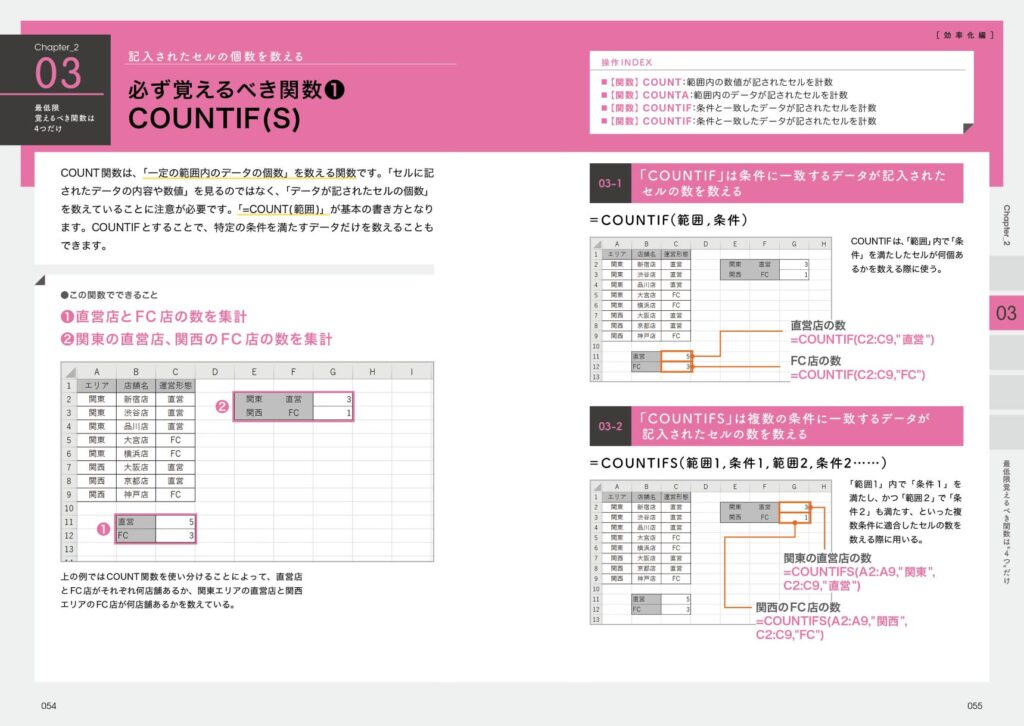
関数の使用は、手作業による計算を大幅に削減し、正確性を向上させるだけでなく、データの動的な管理を可能にします。例えば、販売データの分析では、SUMIFやCOUNTIF関数を使って特定の条件を満たすデータを迅速に集計できます。また、ピボットテーブルと組み合わせることで、大量のデータを要約し、重要な情報を抽出することができます。これらのテクニックを組み合わせることで、Excelは単なる表計算ソフトから、強力なデータ分析ツールへと変貌します。
条件付き書式
条件付き書式は、Excelにおけるデータの視覚的な理解を大幅に向上させる機能です。この機能を使用することで、特定の条件を満たすセルに自動的に書式を適用できます。例えば、売上データの表で、目標値を上回ったセルに異なる色を付けることで、一目でその状況を把握することが可能です。条件付き書式は、単純な比較条件だけでなく、データの範囲やパターン、複雑な数式にも対応しています。これにより、大量のデータから重要な情報を効率的に抽出し、意思決定に活用することができます。
また、データの色分けやアイコンセットも条件付き書式の一部として利用できます。色分けは、値の大小に応じてセルの背景色を自動的に変更します。これにより、データの分布や傾向を直感的に理解できます。アイコンセットでは、矢印やチェックマークなどのアイコンをセルに表示させることで、データの状態や変化を視覚的に表現できます。これらの機能を組み合わせることで、複雑なデータセットでも一覧性と読みやすさを保持しながら、重要な情報を強調することが可能になります。
さらに、条件付き書式は、データの品質管理にも有用です。例えば、入力されたデータが指定の範囲内にない場合や、特定のパターンに一致しない場合に警告を表示することができます。これにより、データ入力のエラーを早期に発見し、修正することができます。また、条件付き書式は、データ分析のプロセスを自動化し、時間と労力を大幅に節約することができます。これらの機能を活用することで、Excelの利用効率が向上し、より高度なデータ分析が可能になります。
データの整理と分析
Excel でのデータの整理と分析は、効率的な業務を行う上で非常に重要です。ソートやフィルターを使用することで、大量のデータから必要な情報を素早く抽出できます。例えば、営業成績のデータを扱う際には、成績の高い順にソートすることで、トップセールスマンをすぐに確認できます。また、特定の製品や顧客のデータだけをフィルターで絞り込むことで、分析に必要なデータを簡単に絞り込むことができます。
さらに、ピボットテーブルは、データの集計や分析に欠かせない機能です。ピボットテーブルを使用することで、複雑なデータを簡単に要約し、異なる視点から分析することが可能になります。例えば、月別、地域別、製品別などの複数の基準でデータをグループ化し、合計や平均を計算することで、ビジネスの傾向を把握することができます。ピボットテーブルは、データの多角的な分析をサポートし、意思決定の根拠を提供します。
データの可視化も重要な要素です。グラフやチャートの作成とカスタマイズは、データの理解を深め、視覚的に情報を伝えるのに役立ちます。例えば、棒グラフや円グラフを使用して、売上推移や市場占有率を表示することで、一目で状況を把握できます。また、スパークラインは、セル内に小さなグラフを表示し、データの傾向を簡潔に示すことができます。これらの可視化ツールを活用することで、複雑なデータをわかりやすく表現し、より効果的なコミュニケーションが可能になります。
データの可視化
データの可視化は、Excel のデータ操作において重要なステップの一つです。データを視覚的に表現することで、複雑な情報を簡単に理解し、重要な洞察を得ることができます。グラフやチャートは、データの傾向やパターンを明確に示すのに効果的で、レポートやプレゼンテーションに使用することで、情報をもっと効果的に伝えられます。
Excel には、さまざまなグラフとチャートの種類が用意されています。基本的なものでは、棒グラフ、折れ線グラフ、円グラフがありますが、さらに高度な分析には、散布図、エリアグラフ、ドーナツチャート、レーダーチャートなどの選択肢があります。これらのグラフやチャートを適切に選択し、カスタマイズすることで、データの特徴を効果的に表現することができます。
また、Excel では、グラフやチャートのカスタマイズも重要な機能の一つです。色、タイトル、軸ラベル、凡例、データラベルなどを自由に設定することで、視覚的に魅力的で分かりやすいグラフを作成できます。さらに、スパークラインは、セル内に小さなグラフを表示する機能で、大量のデータを一覧表示する際などに非常に役立ちます。スパークラインは、データの傾向を一目で把握できるため、データ分析の効率化に大きく貢献します。
これらの可視化機能を活用することで、データの理解と分析が大幅に進み、より効果的な意思決定を支援することができます。Excel のデータ可視化機能を十分に理解し、適切に利用することで、業務効率の向上や問題解決の加速が実現します。
まとめ
Excel のセル操作は、データの入力や編集、分析を行う上で非常に重要なスキルです。基本的な操作から高度な機能まで、効率的に利用することで、作業時間を大幅に短縮し、より複雑なデータの処理や分析も可能になります。この記事では、セルの基本操作、書式設定、式と関数の使用、条件付き書式、データの整理と分析、そしてデータの可視化に焦点を当て、具体的な手順とテクニックを紹介します。
セルの基本操作では、データの入力、選択、コピー・貼り付け、削除の方法を解説します。これらの操作は、日常的なデータ管理に必要不可欠であり、効率的な作業の基礎となります。例えば、複数のセルを選択して一括でデータをコピーしたり、不要なデータを簡単に削除したりすることができます。
書式設定は、データの視認性を向上させる重要な要素です。文字色、背景色、枠線、数字の書式などをカスタマイズすることで、データの意味や重要性を明確に表現できます。また、セルの結合と分割も、データの整理や表示の自由度を高めるための有効な手段です。例えば、タイトルやサブタイトルを強調するためにセルを結合したり、複数のデータを区別するためにセルを分割したりすることができます。
式と関数の使用は、Excelの真の力を引き出す鍵です。SUM、AVERAGE、COUNTIF、VLOOKUPなどの基本的な関数から、IF、INDEX、MATCHなどの高度な関数まで、さまざまな関数を組み合わせることで、複雑なデータ分析や計算が可能になります。条件付き書式は、特定の条件を満たすデータに自動的に書式を適用する機能で、データの視覚的な管理や異常値の検出に役立ちます。
データの整理と分析では、ソート、フィルター、ピボットテーブルの使用方法を紹介します。ソートやフィルターを使用することで、大量のデータから必要な情報だけを抽出し、効率的に分析できます。ピボットテーブルは、複雑なデータセットを簡単に要約し、視覚的に理解しやすい形式に変換する強力なツールです。
最後に、データの可視化では、グラフやチャートの作成とカスタマイズ、スパークラインの使用方法を解説します。グラフやチャートは、複雑なデータを視覚的に表現し、トレンドやパターンを明確に示すのに有効です。スパークラインは、セル内に小さなグラフを表示することで、データの傾向を一目で把握できます。
これらのテクニックを活用することで、Excelでの作業が効率化され、より高度なデータ分析が可能になります。ぜひ、本記事で紹介した方法を実践し、Excelの力を最大限に引き出してみてください。
よくある質問
1. Excelのセル操作の基本を知りたいのですが、何から始めたらよいでしょうか?
Excelのセル操作の基本を学ぶには、まずセルの選択、データの入力、データの編集、そしてセルのフォーマットの基本的な手順を理解することが重要です。セルの選択はマウスやキーボードを使って行います。単一のセルを選択するには、そのセルをクリックします。複数のセルを選択するには、ドラッグして範囲を指定するか、Shiftキーを押しながらクリックします。データの入力は選択したセルに直接タイプすることで行えます。編集は、セルを再度クリックして直接書き換えるか、セルの右クリックメニューから編集オプションを選択します。セルのフォーマットは、データの表示をカスタマイズするために使用します。例えば、数値の形式を変更したり、文字色や背景色を設定したりできます。これらの基本を押さえておくと、Excelの操作がスムーズに行えるようになります。
2. Excelでデータ分析を行うための効率的なテクニックを教えてください。
Excelでのデータ分析は、様々な関数と機能を使って効率的に行うことができます。まず、基本的な関数としてSUM、AVERAGE、COUNTなどがあります。SUMは範囲内の数値を合計し、AVERAGEは平均値を計算し、COUNTは範囲内の数値の個数を数えます。さらに、データ分析に役立つ高度な関数として、VLOOKUP、HLOOKUP、INDEX、MATCHなどがあります。これらの関数は、特定のデータを検索したり、複数のデータセットを結合したりするのに役立ちます。また、データのフィルターやソートも重要です。フィルターは特定の条件に一致するデータのみを表示し、ソートはデータを任意の順序に並べ替えます。ピボットテーブルも強力なツールで、大量のデータを簡単に要約したり、分析したりすることができます。これらのテクニックを組み合わせることで、データ分析を効率的に行うことができます。
3. Excelでデータを整理するための基本的な方法を教えてください。
Excelでデータを整理するには、まずデータの入力と配置を適切に行うことが重要です。データは一貫性のある形式で入力し、列には同じ種類のデータを配置します。例えば、日付は日付列、名前は名前列と配置します。次に、ヘッダーを使用して列の内容を明確にします。ヘッダーはデータの説明を提供し、データの理解を容易にします。データの整理には、フィルターとソートも有効です。フィルターは特定の条件に一致するデータのみを表示し、ソートはデータを任意の順序に並べ替えます。さらに、条件付き書式を使用して、特定の条件を満たすデータに異なる書式を適用することで、データの視認性を高めることができます。これらの基本的な方法を適用することで、データの整理が簡単になります。
4. Excelで複数のワークシートを効率的に管理するにはどうすればよいでしょうか?
Excelで複数のワークシートを効率的に管理するには、まずワークシートの命名と配置を適切に行うことが重要です。各ワークシートには、その内容を示す名前を付けることで、目的のデータに簡単にアクセスできます。例えば、「売上データ」、「経費データ」、「顧客情報」などと命名します。次に、ワークシートのグループ化を使用して、複数のワークシートを同時に編集できます。ワークシートタブをクリックしながらShiftキーを押すと、複数のワークシートを選択できます。選択したワークシートで行う操作は、すべての選択されたワークシートに適用されます。また、3D参照を使って、複数のワークシート間でデータを参照したり、計算したりすることができます。例えば、SUM関数に3D参照を使用することで、複数のワークシートのデータを合計できます。これらの方法を活用することで、複数のワークシートを効率的に管理できます。
Deja una respuesta
Lo siento, debes estar conectado para publicar un comentario.
関連ブログ記事