
Excelでグラフの凡例名を変更:編集方法と効果

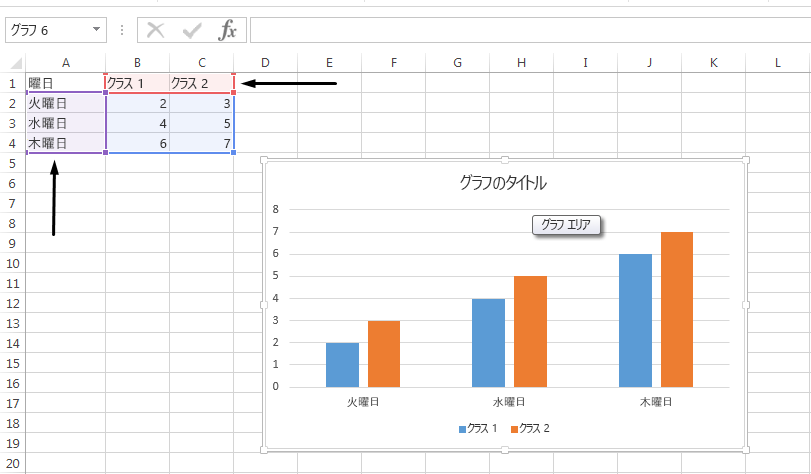
Excelのグラフの凡例名を変更することで、グラフの意味をより明確にし、情報を効果的に伝達することができます。この記事では、Excelでグラフの凡例名を編集する具体的な手順や、その効果について解説します。グラフを選択し、チャートツールタブから凡例の編集を行います。また、凡例のフォーマットや位置の変更、自動変更の設定方法も紹介します。これらの設定により、グラフの視認性やカスタマイズ性が向上し、より効果的なコミュニケーションが可能になります。さらに、凡例の順序変更や削除方法についても説明します。この記事を読むことで、Excelのグラフをより効果的に利用するための知識を得ることができるでしょう。
グラフの凡例名変更の重要性
グラフの凡例名を変更することは、データの視覚化において非常に重要な要素です。デフォルトでは、Excelのグラフの凡例はデータ系列の名前が表示されますが、これらの名前をより具体的に、またはわかりやすく変更することで、グラフの意味が明確になります。これにより、情報の伝達が効果的になり、視覚的な印象が向上します。例えば、データ系列が「Series 1」や「Series 2」などの一般的な名前で表示されている場合、それらを具体的な項目名(例:「2022年売上」、「2023年売上」)に変更することで、グラフの理解がぐんと深まります。
また、凡例の変更は、グラフの視認性を向上させるだけでなく、カスタマイズ性も高めます。例えば、凡例の位置をグラフの右側から下部に移動したり、文字の大きさや色を変更したりすることで、グラフ全体のデザインが洗練され、より魅力的なビジュアルを作り出すことができます。これらの調整は、特にプレゼンテーションやレポートでグラフを使用する場合に、情報をより効果的に伝えるために不可欠です。
さらに、凡例の編集はコミュニケーションの向上にも貢献します。グラフを共有する際、凡例が明確で理解しやすいことは、視覚情報を正確に伝える上で重要な役割を果たします。例えば、ビジネスレポートでは、グラフの凡例を変更することで、读者がデータの意味をすぐに理解し、必要な情報を迅速に抽出することができます。また、教育や研究の場面でも、凡例の変更は複雑なデータを簡潔に説明し、理解を深めるのに役立ちます。これらの点から、Excelのグラフの凡例名を適切に編集することは、データ分析や情報共有において非常に重要であることがわかります。
グラフの凡例名を変更する手順
グラフの凡例名を変更することで、視覚的な情報伝達をより効果的に行うことができます。Excelでは、グラフの凡例名を簡単に編集することができ、これによりグラフの意味が明確になり、視認性や理解性が向上します。具体的には、グラフを選択し、「チャートツール」タブにある「凡例」ボタンから新しい名前を入力することで、凡例の名前を変更することが可能です。
また、凡例のフォーマットや位置の変更も簡単に行えます。例えば、凡例の位置をグラフの右側から下部に移動させることで、グラフの全体的なバランスを整えることができます。さらに、自動変更の設定を利用することで、データの更新に応じて凡例名が自動的に変更されることも可能です。これらの機能を利用することで、グラフのカスタマイズ性が大幅に向上し、より効果的な情報伝達が実現できます。
凡例の編集には、ショートカットキーの使用も有効です。例えば、グラフを選択した状態で Ctrl + 1 を押すと、凡例の書式設定ダイアログが開き、より詳細な編集が可能になります。また、凡例の順序を変更したり、不要な凡例を削除したりすることもできます。これらの操作により、グラフの視認性や理解性が向上し、情報の伝達がよりスムーズに行えるようになります。
凡例のフォーマットと位置の変更
Excelのグラフにおける凡例のフォーマットや位置を変更することで、視覚的に分かりやすいグラフを作成することが可能になります。凡例の位置を変更するには、まずグラフを選択し、「チャートツール」タブの「設計」または「書式」を選択します。次に、「凡例」をクリックし、表示されるメニューから希望の位置を選択します。例えば、グラフの右側、左側、上部、下部、またはグラフ内に配置することができます。
凡例のフォーマットを変更するには、グラフ内の凡例をクリックして選択し、「書式凡例」を右クリックしてメニューから「書式凡例」を選択します。これにより、「書式凡例」のウィンドウが開き、色、罫線、文字のフォントやサイズ、背景色などをカスタマイズすることができます。また、「凡例エントリの配置」を変更することもでき、エントリを縦に並べるか横に並べるかを選択できます。
これらの変更により、グラフの視認性が向上し、情報をより効果的に伝達することができます。特に、複数のデータ系列が含まれるグラフでは、凡例の位置やフォーマットを適切に設定することで、グラフ全体のバランスが改善され、見やすさが増します。また、特定のエントリを強調したい場合や、グラフのデザインに統一感を持たせたい場合にも、凡例のカスタマイズが役立ちます。
自動変更の設定方法
Excel の グラフ の凡例名を自動的に変更するための設定方法を解説します。まず、グラフを選択し、チャートツール タブから 凡例 の設定にアクセスします。ここでは、凡例 の名前を自動的にデータ系列の名前から変更することができるようになります。具体的には、データ系列の名前を変更することで、グラフ上の凡例名も自動的に更新されます。これにより、データの管理が簡素化され、凡例の更新作業が大幅に削減されます。
また、データラベル を使用することで、グラフ上のデータポイントに直接名前を付けることもできます。この方法を使うと、凡例の表示を最小限に抑えつつ、必要な情報を効果的に伝えることができます。データラベルの設定は、グラフを選択し、チャートツール タブから データラベル を選択することで行えます。データラベル の位置やフォーマットもカスタマイズ可能で、グラフの視認性を向上させるのに役立ちます。
さらに、凡例 の位置を変更することで、グラフの全体的なバランスを調整することもできます。凡例 の位置は、チャートツール タブから レイアウト オプションを選択し、凡例 の位置を左、右、上、下、またはグラフ内に配置することができます。これらの設定を活用することで、グラフ の見栄えを改善し、情報をより効果的に伝えることができます。
ショートカットキーの活用
ショートカットキーの活用は、Excelのグラフの凡例名を編集する際に効率を大幅に向上させる。例えば、グラフを選択した後に Alt + H + L を押すと、凡例の編集メニューにすばやくアクセスできる。この操作により、マウス操作の手間を省き、編集作業をスピーディーに行うことができる。さらに、Ctrl + 1 を押すと、選択した要素のフォーマット設定ダイアログボックスが開き、フォントや色、位置などの詳細な設定を迅速に行える。これらのショートカットキーを活用することで、グラフの編集作業がよりスムーズに進行し、生産性が向上する。
また、ショートカットキーの使用は、凡例の位置変更や順序変更の際にも役立つ。例えば、凡例の位置を変更する場合、グラフを選択した後、Alt + H + L + P を押すことで、位置変更のオプションに直接アクセスできる。これにより、グラフの全体的なバランスや視認性を最適化するための調整を容易に行うことができる。ショートカットキーの活用は、Excelの操作をより効率的で快適なものにする重要な要素である。
凡例の順序変更と削除
グラフの凡例を編集する際には、順序の変更や削除も重要な機能の一つです。順序を変更することで、データの重要性や優先度を視覚的に表現することができます。また、不要なデータ系列の凡例を削除することで、グラフの視認性が向上し、より明確な情報を提供することが可能になります。順序の変更は、グラフを右クリックし、「データ系列の順序を変更」を選択することで行うことができます。このオプションから、データ系列の位置を上下に移動させ、凡例の順序を調整します。
凡例の削除は、グラフを選択した状態で、「チャートツール」タブの「データラベルと凡例」を選択し、不要なデータ系列の凡例を削除するオプションから行います。また、特定のデータ系列をグラフから完全に削除することも可能で、これにより凡例も自動的に削除されます。これらの操作により、グラフのカスタマイズ性が向上し、より効果的な情報伝達が可能になります。
編集効果の確認
Excelのグラフで凡例名を変更することで、データの意味がより明確になり、視覚的に理解しやすくなる効果があります。デフォルトでは、グラフの凡例はデータ系列の名前が表示されますが、この名前を適切に変更することで、グラフ全体の情報伝達が改善されます。例えば、複数のデータ系列がある場合、各系列の特徴や役割を簡潔に説明することで、読者に理解しやすくすることができます。
凡例の編集は、グラフの視認性を向上させるだけでなく、カスタマイズ性も高めます。フォーマットの変更や位置の調整など、細かな設定を行うことで、グラフの見栄えをより良くすることができます。また、自動変更の設定を利用することで、データの更新に応じて凡例も自動的に更新されるため、手間を省くことができます。
さらに、ショートカットキーの使用も効果的です。特定のショートカットキーを押すことで、凡例の編集や位置の変更などを素早く行うことができます。これにより、効率的な作業が可能になります。また、凡例の順序変更や削除も自由に行うことができ、より適切な表示順に調整することが可能です。これらの編集により、グラフのコミュニケーション効果が大幅に向上し、情報の伝達がより効果的になります。
まとめ
Excelでは、グラフの凡例名を変更することで、グラフの意味を明確にし、情報の伝達を効果的にすることができます。デフォルトでは、凡例はデータ系列の名前が表示されますが、これを任意の名前に変更することで、視覚的な理解がより容易になります。
グラフの凡例名を変更する具体的な手順は、まずグラフを選択し、「チャートツール」タブの「凡例」ボタンから編集フィールドに新しい名前を入力します。これにより、グラフの各データ系列に適切な説明を付けることができます。また、凡例のフォーマットや位置の変更も可能で、これらを調整することで、グラフ全体のバランスや視認性を向上させることができます。
さらに、ショートカットキーを使用することで、凡例の編集がより迅速に行えます。例えば、グラフを選択した状態で「F4」キーを押すと、最近使用した操作が繰り返し実行されます。また、凡例の順序を変更したり、不要な凡例を削除することも可能です。これらの機能を活用することで、グラフのカスタマイズ性が大幅に向上し、より効果的なコミュニケーションを実現できます。
よくある質問
Excelでグラフの凡例名をどのように変更できますか?
Excelでグラフの凡例名を変更するには、まずグラフを選択し、凡例をクリックします。次に、変更したい凡例名をダブルクリックすると、編集モードに入ります。ここで、新しい名前を入力し、Enterキーを押すことで変更が適用されます。また、グラフのデータ系列を右クリックし、「データ系列の形式」を選択すると、さらに詳細な設定が可能です。ここで「シリーズ名」を変更することで、凡例名も同時に更新されます。この方法は複数のデータ系列がある場合にも有効で、各系列の凡例名を一括で変更できます。
グラフの凡例名を変更することでどのような効果がありますか?
グラフの凡例名を変更することで、グラフの読みやすさと理解度が大幅に向上します。特に、複雑なデータや多くのデータ系列がある場合、凡例名が適切で明確であることが重要です。例えば、「Series 1」や「Series 2」などのデフォルトの名前ではなく、「2022年売上」や「2023年売上」のように具体的な名前を使用することで、視覚的にデータの意味を把握しやすくなります。これにより、見る人が迅速にグラフの内容を理解し、正確な判断を下すことができます。
Excelの凡例名を変更する際の注意点は何ですか?
Excelで凡例名を変更する際は、いくつかの注意点があります。まず、変更後の凡例名は明確で簡潔であることが重要です。長すぎるとグラフが混雑し、読みにくくなる可能性があります。また、同じ名前を複数のデータ系列で使用すると、混乱を招く可能性があります。そのため、各データ系列に一意の名前を付けることが推奨されます。さらに、特殊文字や改行を使用すると、一部のExcelバージョンで表示が正しくならない場合があります。これらの点に気をつけることで、より効果的なグラフを作成できます。
Excelで複数の凡例名を一括で変更することは可能ですか?
Excelで複数の凡例名を一括で変更する方法はいくつかあります。まず、各データ系列のシリーズ名を一括で変更する方法があります。これを行うには、グラフを選択し、「グラフのデータ」ボタンをクリックします。これにより、データソースの選択ウィンドウが開きます。ここでは、各データ系列の名前を一度に編集できます。また、VBA(Visual Basic for Applications)を使用して、マクロを作成することで、自動的に複数の凡例名を変更することも可能です。ただし、VBAの使用にはプログラミングの知識が必要であるため、初学者には少し難しいかもしれません。これらの方法を活用することで、効率的に複数の凡例名を変更できます。
Deja una respuesta
Lo siento, debes estar conectado para publicar un comentario.
関連ブログ記事