
Excel シートリンク作成方法と効率的な活用tips

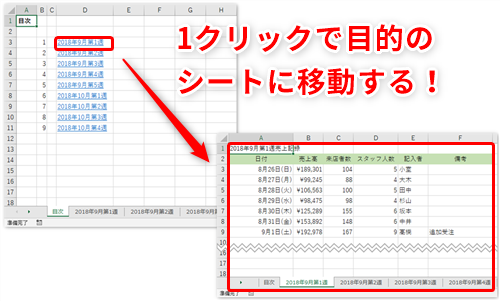
Excel シートリンクは、複数のシート間でデータを効率的に管理し、移動するための重要な機能です。この記事では、シートリンクの作成方法から、その効率的な活用方法までを詳しく解説します。特に、ハイパーリンクや名前付き範囲を使用することで、特定のデータに迅速にアクセスする方法や、リンクの更新方法についても触れます。Excelの使い方をより便利にし、作業の効率化を図るためのTipsを紹介します。
シートリンクの基本
Excelのシートリンクは、複数のシート間でデータを連携させ、効率的に管理するための重要な機能です。シートリンクを使用することで、特定のデータを他のシートに反映させたり、シート間をすばやく移動したりすることができます。例えば、財務データをまとめたシートから、各部署の詳細データを参照するシートにリンクを張ることで、データの一元管理が可能になります。
シートリンクの作成は比較的簡単です。まず、リンク先のセルを選択し、「=」キーを押します。次に、リンク元のシートに移動し、リンクしたいセルを選択します。これで、リンク先のセルにはリンク元のセルの値が表示されます。シート名が異なる場合は、「=シート名!」と入力し、その後にセルを選択することで、シート名を含むリンクを作成できます。
リンクの更新は、F2キーを押して式を編集モードにし、リンク元のセルを再選択することで行えます。また、リンク先のセルに新しい値を入力すると、リンクが解除され、新しい値が固定されます。この機能を利用することで、データの整合性を保ちつつ、柔軟にデータを操作できます。
ハイパーリンクの設定も、シート間の移動を効率化するための便利な方法です。ハイパーリンクを設定することで、特定のセルやシートにすばやくアクセスできます。例えば、表のヘッダーにハイパーリンクを設定すれば、ユーザーはクリックするだけで目的のシートに移動できます。これにより、複雑なワークブックでも操作が簡単になります。
シート間の移動方法
Excel のシート間を移動する基本的な方法は、シートタブのクリックやキーボードショートカットを使用することです。シートタブをクリックする方法は直感的で、どのシートにでも簡単に移動できます。また、Ctrl + PageUp と Ctrl + PageDown のキーボードショートカットを使用することで、現在のシートから前後のシートに素早く移動できます。これにより、複数のシート間を頻繁に移動する作業が大幅に効率化されます。
さらに、ハイパーリンク の設定も有効な方法の一つです。ハイパーリンクを使用すると、特定のセルや範囲に直接ジャンプできます。ハイパーリンクを設定するには、リンク元のセルを右クリックし、「ハイパーリンク」を選択します。その後、リンク先のシートとセルを選択することで、ハイパーリンクが作成されます。これにより、シート間の移動がよりスムーズに行えます。
また、VBAマクロ の使用もシート間の移動を自動化するための手段として有効です。VBAマクロを使用すると、特定の条件に基づいてシート間を移動するプログラムを作成できます。例えば、あるシートの特定のセルに値が入力されたときに、別のシートに自動的に移動するマクロを設定できます。これにより、複雑な作業フローを自動化し、作業時間を大幅に短縮できます。
最後に、名前付き範囲 の利用もシート間の移動に役立ちます。名前付き範囲は、特定のセルや範囲に名前を付け、それを参照することで、データの管理が容易になります。名前付き範囲を設定するには、「フォーマット」タブの「名前を定義」を選択し、範囲と名前を指定します。その後、他のシートからその名前を参照することで、特定の範囲に迅速にアクセスできます。これにより、データの操作がより効率的になります。
ハイパーリンクの設定
Excelでのハイパーリンク設定は、シート間や外部ファイルへのリンクを作成するための便利な機能です。ハイパーリンクを使用することで、ユーザーは単にクリックするだけで目的の場所に移動できます。例えば、複数のシートを持つ大きなワークブックで、特定のデータやセクションに迅速にアクセスする必要がある場合、ハイパーリンクは非常に役立ちます。
ハイパーリンクを設定する方法は簡単です。まず、リンクを配置したいセルを選択します。次に、[挿入] タブから [ハイパーリンク] をクリックします。すると、ハイパーリンクの設定ダイアログボックスが表示されます。ここで、リンク先を指定できます。シート内や他のシート、外部ファイルへのリンクを設定することができます。リンク先が同じワークブック内の他のシートの場合、[書籍内] のタブから目的のシートとセルを選択します。
設定したハイパーリンクは、セルに青色の下線が引かれたテキストとして表示されます。このテキストをクリックすると、指定したリンク先に移動します。また、ハイパーリンクの編集や削除も簡単で、リンクを設定したセルを選択し、再び [ハイパーリンク] をクリックすることで編集ダイアログが表示されます。ここでは、リンク先の変更や削除が可能です。
ハイパーリンクの活用には、名前付き範囲との組み合わせも効果的です。名前付き範囲を設定することで、特定のセルや範囲に名前を付けることができます。この名前を使用してハイパーリンクを作成すると、より直感的なリンクが作成できます。例えば、「売上データ」や「コスト分析」などの名前付き範囲を設定し、それらをハイパーリンクのリンク先として指定することで、ユーザーは目的のデータに簡単にアクセスできます。
名前付き範囲の利用
名前付き範囲の利用は、Excelのシートリンクを作成する際の非常に効率的な手法です。名前付き範囲は、特定のセルや範囲に名前を付けることで、その範囲を簡単に参照できるようにする機能です。これにより、複雑なセル参照を簡潔に表現でき、シート間のリンクをより管理しやすくすることができます。例えば、販売データのまとめ表と詳細表が異なるシートに存在する場合、名前付き範囲を使用することで、詳細表のデータをまとめ表に簡単にリンクできます。
名前付き範囲の作成方法は簡単です。まず、リンクしたいセルや範囲を選択し、上部の「フォーマル」タブから「名前を定義」を選択します。ここで、適切な名前を入力し、「OK」をクリックします。これで、選択した範囲は指定した名前で参照できるようになります。名前付き範囲は、式の入力や関数の使用時に、その名前を直接入力することで利用できます。例えば、=SUM(販売データ)のように入力すれば、名前付き範囲「販売データ」の合計を計算できます。
名前付き範囲の活用は、シート間のリンクだけでなく、VLOOKUPやINDEXなどの関数との組み合わせでも威力を発揮します。例えば、あるシートの特定のデータを別のシートで参照する際、VLOOKUP関数に名前付き範囲を使用することで、関数の読みやすさと管理の容易さが大幅に向上します。さらに、名前付き範囲は複数のシートやワークブック間での一貫性を保つためにも役立ちます。名前付き範囲を共有することで、データの更新や修正が容易になり、全体的なワークフローの効率化につながります。
VBAマクロの使用
VBAマクロを使用することで、Excelシート間の移動やデータ操作を自動化できます。マクロは、複雑な手順を記録して再利用できるプログラムで、効率的な作業を可能にします。例えば、特定のシートに移動して特定の範囲を選択し、データを処理する一連の操作をマクロに記録しておくと、その操作をワンクリックで実行できます。これにより、日々の繰り返し作業の時間を大幅に削減できます。
マクロの作成には、Visual Basic for Applications (VBA) というプログラミング言語を使用します。VBAは、Excelの高度な機能を活用するための強力なツールです。マクロの作成方法は、まず「開発」タブを有効にします。その後、「マクロ」ボタンをクリックして新しいマクロを作成し、必要なコードを記述します。例えば、特定のシートに移動するマクロは、以下のようなコードで簡単に実装できます。
vba

Sub MoveToSheet()

Sheets("目標シート名").Activate

End Sub
このマクロを実行すると、「目標シート名」のシートに自動的に移動します。さらに、シート間のデータ転送や複雑な計算もマクロで自動化できます。これにより、手動での操作が必要な時間が大幅に削減され、エラーも少なくなります。VBAマクロの活用は、Excelの高度な使い方を学ぶことで、より効率的な業務遂行を可能にします。
シートリンクの作成方法
Excelのシートリンクは、複数のシート間でデータを効率的に共有し、操作するための重要な機能です。シートリンクを作成することで、特定のセルや範囲のデータを他のシートに簡単に反映させることができます。シートリンクの作成方法は簡単で、まずリンク先のセルを選択します。次に、「式を入力」バーに「=」と入力します。その後、リンク元のシートに移動し、リンクしたいセルを選択します。これで、リンク元のシートのデータがリンク先のシートに反映されます。
シート名を含むリンクを作成する場合、リンク先のセルを選択し、「式を入力」バーに「=シート名!」と入力します。その後、リンク元のシートのセルを選択します。例えば、シート1のA1セルをシート2のB2セルにリンクさせたい場合、「=シート1!A1」と入力します。これにより、シート1のA1セルの値がシート2のB2セルに自動的に反映されます。
リンクの更新は、F2キーを押して式を編集モードにし、リンク元のセルを再選択することで行えます。これにより、リンク先のセルの値がリンク元のセルの最新の値に同期されます。シートリンクの更新は、データの正確性を保つために重要な手順です。また、複雑なワークブックでは、シートリンクを適切に管理することで、効率的なデータ操作が可能になります。
リンクの更新方法
リンクの更新方法は、Excelでの作業効率を大幅に向上させるために重要な技術です。例えば、リンク先のデータが変更された場合、リンク元のセルも自動的に更新されますが、場合によってはリンク自体の修正が必要になることがあります。リンクの更新には、主に2つの方法があります。1つ目の方法は、リンク元のセルを選択し、F2キーを押して編集モードに移行します。その後、リンク先のセルを再選択することで、リンクが更新されます。2つ目の方法は、リンク元のセルをクリックし、関数バーでリンクの式を直接編集することです。この方法では、リンク先のシート名やセルアドレスを手動で修正することができます。
これらの方法を組み合わせることで、より柔軟なリンク管理が可能になります。例えば、複数のシート間でデータを共有している場合、特定のシートが移動や削除された場合でも、リンクを迅速に修正することができます。また、VBAマクロを使用することで、リンクの更新を自動化することも可能です。VBAマクロは、複雑なリンク構造を持つワークブックで特に役立ち、大量のリンクを一括で更新することができます。
リンクの更新は、データの一貫性を保つ上で非常に重要です。特に、複数のユーザーが同じワークブックを共有している場合や、定期的にデータが更新されるシチュエーションでは、リンクの正確性が作業の信頼性を左右します。そのため、リンクの更新方法を理解し、適切に活用することで、Excelの利用がより効率的で信頼性のあるものになります。
まとめ
Excel シートリンクは、複数のシート間を効率的に移動し、データを操作するための便利な機能です。シートリンクを活用することで、作業の効率化が大きく進み、データの管理や分析がよりスムーズに行えます。この記事では、シートリンクの作成方法から、活用方法、管理までの具体的な手順を解説します。
シートリンクの基本的な作成方法は、リンク先のセルを選択し、「式を入力」バーに「=」と入力し、リンク元のシートに移動してリンク先のセルを選択することです。シート名を含むリンクを作成する場合は、「=シート名!」と入力し、リンク元のセルを選択します。例えば、「=シート2!A1」のように入力することで、シート2のA1セルへのリンクを作成できます。
ハイパーリンクの設定も、シート間の移動に非常に役立ちます。ハイパーリンクを使用すると、特定のデータ範囲に迅速にアクセスできるだけでなく、外部のファイルやウェブページへのリンクも設定できます。ハイパーリンクの設定は、リンク先のセルを選択し、「挿入」タブから「ハイパーリンク」を選択することで行えます。これにより、クリック一つで目的のセルやシートに移動できるようになります。
名前付き範囲の利用も、シートリンクの効率的な活用方法の一つです。名前付き範囲は、特定のセルや範囲に名前を付けることで、その範囲へのアクセスを容易にします。名前付き範囲の設定は、「フォーマット」タブから「名前を定義」を選択し、範囲と名前を指定することで行えます。例えば、「売上合計」などの名前を付けることで、式や関数内でその名前を使用することで、範囲へのアクセスが簡単になります。
シートリンクの管理は、リンクの更新や削除など、定期的なメンテナンスが必要です。リンクの更新は、F2キーを押して式を編集モードにし、リンク元のセルを再選択することで行えます。リンクの削除は、リンク先のセルの式を削除することで簡単にできます。これらの管理方法を適切に行うことで、シートリンクの効果的な活用が可能になります。
よくある質問
Excelのシートリンクはどのように作成しますか?
Excelのシートリンクを効率的に作成するには、まず参照したいデータが含まれるシート名とセル範囲を正確に特定することが重要です。具体的な手順としては、まずリンク元のセルを選択し、次に「=」を入力して数式モードを開始します。その後、リンク先のシートをクリックして目的のセルを選択します。これで、自動的にシート名とセルアドレスがリンクとして入力されます。例えば、シート名が「データ」で、セルA1を参照する場合は、「=データ!A1」となります。この方法で、複数のシート間でデータを効率的にリンクすることができます。
シートリンクを使用するメリットは何ですか?
シートリンクを使用することで、複数のシート間でデータの一貫性を維持することができます。例えば、あるシートでデータが更新されると、リンクが設定されている他のシートでも自動的に同じ更新が反映されます。これにより、手動でのデータ入力や更新の手間が大幅に削減され、エラーの発生も軽減されます。また、複雑な分析やレポート作成においても、データの一元管理が可能となり、全体的な効率性が向上します。
シートリンクが正しく機能しない場合の対処法は?
シートリンクが正しく機能しない場合、いくつかの原因と対処法があります。まず、リンク先のシート名やセルアドレスが間違っている可能性があります。リンク元のセルの数式を確認し、シート名やセルアドレスが正しいかどうかチェックします。また、リンク先のシートが削除されたり、移動されたりした場合もリンクが機能しなくなることがあります。このような場合は、リンク先のシートを元の位置に戻すか、新しいリンクを再設定する必要があります。さらに、Excelのバージョンや設定によっても影響があるため、必要に応じて設定を確認し、調整することも有効です。
シートリンクを効率的に活用するためのTipsは?
シートリンクを効率的に活用するためには、いくつかのTipsが役立ちます。まず、リンク先のシート名やセルアドレスを明確に管理することで、複雑なリンク構造でも混乱を防ぐことができます。また、名前範囲を設定すると、特定の範囲を簡単に参照できます。例えば、「データ範囲」という名前を設定し、その範囲をリンク元のセルで使用すると、数式が簡潔になり、管理が容易になります。さらに、INDIRECT関数を使用することで、動的なリンクを作成することも可能です。この関数は、文字列として入力された参照を実際のセル参照に変換します。例えば、「=INDIRECT("データ!A1")」と入力することで、文字列として指定したセルを参照できます。これらのテクニックを活用することで、より柔軟で効率的なシートリンクの管理が可能になります。
Deja una respuesta
Lo siento, debes estar conectado para publicar un comentario.
関連ブログ記事