
Excel 小数点以下切り捨て - INT/TRUNC関数と表示形式で実現

Excelで小数点以下を切り捨てる方法を解説します。本記事では、主に表示形式の変更と関数の使用の2つの方法に焦点を当てます。表示形式を整数形式に設定することで、小数点以下を簡単に切り捨てることができます。また、関数ではINT関数とTRUNC関数が主に使用され、それぞれの特徴と使用方法を詳細に説明します。さらに、指定した桁数で小数点以下を切り捨てる方法についても触れ、TRUNC関数やROUNDDOWN関数の活用方法を紹介します。これらの方法を活用することで、データをシンプルに表示しながら精度を保つことが可能です。
小数点以下切り捨ての必要性
Excelでデータを扱う際、小数点以下を切り捨てる必要がよく生じます。例えば、金融データの計算では、小数点以下の桁数を制御することで一貫性を保つことが重要です。また、製造業や科学研究では、測定値を特定の桁数で一貫して表示することで、誤差を最小限に抑えることが求められます。これらの場面では、小数点以下を切り捨てる方法が不可欠となります。
小数点以下を切り捨てる方法は主に2つあります。1つ目は表示形式の変更、2つ目は関数の使用です。表示形式の変更は、セルの表示を整数形式に設定することで、小数点以下を切り捨てる効果をもたらします。ただし、この方法では実際の数値は変更されず、表示だけが変わります。そのため、計算に影響を与えることはありません。
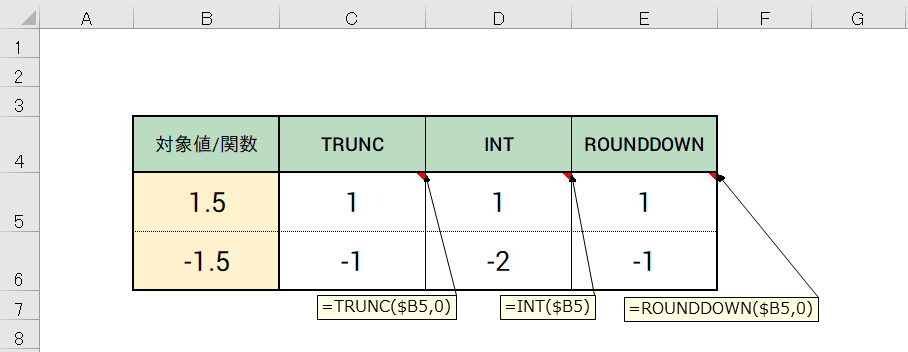
一方、関数を使用する方法は、実際の数値自体を変更します。INT関数とTRUNC関数が主に使用されます。INT関数は、小数点以下を切り捨てるだけでなく、負の数でも小数点以下を切り捨てるため、整数部分を返します。TRUNC関数は、指定した桁数で小数点以下を切り捨てるため、より細かい制御が可能です。特に、負の数でも小数点以下を切り捨てる必要がある場合、TRUNC関数が有用です。また、ROUNDDOWN関数も、指定した桁数で小数点以下を切り捨てるため、TRUNC関数と同様の効果をもたらします。
これらの方法を活用することで、データをシンプルに表示しながら精度を保つことができます。例えば、財務報告では、一貫した桁数で数値を表示することで、読みやすさと正確さを両立できます。また、科学研究では、測定値を一定の精度で表示することで、データの一貫性を維持できます。このように、小数点以下を切り捨てる方法は、様々な場面で非常に役立ちます。
表示形式の変更
Excelで小数点以下を切り捨てるために最初に考えられる方法は、表示形式の変更です。セルの表示形式を整数形式に設定することで、小数点以下が自動的に切り捨てられます。ただし、これは単に小数点以下が表示されないだけで、実際の数値は変更されません。そのため、他の計算に影響を及ぼすことはありません。表示形式を変更するには、まず対象のセルを選択し、[ホーム] タブの [数値] グループで [表示形式] をクリックし、[数値形式] から [整数] を選択します。これにより、セル内の数値が整数として表示され、小数点以下が見えてこなくなります。
ただし、表示形式を整数に設定しても、実際の数値はそのまま保存されます。例えば、3.75 という数値が整数形式で表示されると、3 として表示されますが、数式などで参照すると 3.75 のままです。この方法は、小数点以下を表示から除外したいが、元の数値を保持したい場合に有効です。また、表示形式の変更は、一時的な表示調整に便利であり、データの精度を犠牲にすることなく、見た目をシンプルに保つことができます。
INT関数の使用
INT関数は、数値の小数点以下を切り捨てるための基本的な関数です。この関数は、与えられた数値の小数点以下をすべて無視し、整数部分だけを返します。例えば、数値 12.75 に対して INT関数を使用すると、結果は 12 になります。同様に、負の数値 -12.75 に対して使用すると、結果は -13 になります。これは、INT関数が負の数値でも小数点以下を切り捨てるだけでなく、さらに一桁下げるためです。
INT関数の基本的な使用方法は、数値を引数として関数に渡すことです。例えば、セル A1 に 12.75 という値が入っている場合、=INT(A1) と入力することで、結果として 12 が得られます。同様に、セル B1 に -12.75 という値が入っている場合、=INT(B1) と入力することで、結果として -13 が得られます。
INT関数は、データの整理や分析において、特に整数値が必要な場面で役立ちます。例えば、年齢や人数など、整数で表現するべきデータを扱う場合、INT関数を使用することで、小数点以下を無視して整数部分だけを取り出すことができます。
TRUNC関数の使用
TRUNC関数は、数値の指定した桁数で切り捨てるための関数です。この関数は、負の数を含む数値でも小数点以下を切り捨てるため、非常に-versatileなツールとなります。TRUNC関数の基本的な使用方法は、=TRUNC(数値, [桁数])という形式で、第1引数には切り捨てる対象の数値、第2引数には小数点以下の桁数を指定します。第2引数を省略した場合、デフォルトで0となり、つまり整数部分だけが返されます。
例えば、数値123.456に対して、小数点以下1桁で切り捨てたい場合は、=TRUNC(123.456, 1)と入力すると、結果は123.4となります。負の数値の場合、例えば-123.456を小数点以下1桁で切り捨てるには、=TRUNC(-123.456, 1)と入力し、結果は-123.4となります。TRUNC関数は、数値を単純に切り捨てるため、四捨五入の必要がないときに特に有用です。
また、TRUNC関数は、特定の桁数で切り捨てるだけでなく、桁数の指定により、より細かい制御が可能です。例えば、数値123456.789を千の位まで切り捨てたい場合は、=TRUNC(123456.789, -3)と入力すると、結果は123000となります。このように、TRUNC関数は、数値の表示や計算において、柔軟な切り捨て操作を提供します。
負の数の場合
Excelで小数点以下を切り捨てる際、負の数を扱う場合でも同じ方法が適用できます。特に、INT関数とTRUNC関数が役立ちます。INT関数は、数値を最も近い整数に切り捨てますが、負の数の場合はその絶対値が増える方向に切り捨てられます。例えば、INT(-3.7)は-4となります。一方、TRUNC関数は、負の数でも指定した桁数で小数点以下を切り捨てて、数値の符号を維持します。例えば、TRUNC(-3.7)は-3となり、TRUNC(-3.7, 1)は-3.7となります。
また、ROUNDDOWN関数も負の数の小数点以下を切り捨てるために使用できます。この関数は、指定した桁数で数値を丸め下げるため、小数点以下の桁数を指定することで負の数を正確に処理できます。例えば、ROUNDDOWN(-3.7, 0)は-3となり、ROUNDDOWN(-3.7, 1)は-3.7となります。
これらの関数を使用することで、負の数でも小数点以下を適切に処理し、データの正確性を保つことができます。特に、データの表示や計算において負の数が頻繁に登場する場合、これらの関数は非常に有用です。
指定した桁数での切り捨て
Excelにおいて、小数点以下を指定した桁数で切り捨てる方法は、主にTRUNC関数やROUNDDOWN関数を使用することで実現できます。これらの関数は、特定の桁数で小数点以下を切り捨てる必要がある場合に非常に役立ちます。例えば、金額や測定値を特定の精度で表示したい場合、これらの関数を利用することで、より正確なデータ管理が可能になります。
TRUNC関数は、指定した桁数で数値を切り捨てます。この関数は、第1引数に切り捨てたい数値、第2引数に切り捨てたい桁数を指定します。例えば、TRUNC(123.456, 2)は123.45と結果が返されます。負の数の場合でも、指定した桁数で切り捨てられます。例えば、TRUNC(-123.456, 2)は-123.45と結果が返されます。
一方、ROUNDDOWN関数も同様に、指定した桁数で数値を切り捨てますが、小数点以下の桁数を四捨五入せずに常に切り捨てます。この関数も、第1引数に切り捨てたい数値、第2引数に切り捨てたい桁数を指定します。例えば、ROUNDDOWN(123.456, 2)は123.45と結果が返されます。ROUNDDOWN関数は、TRUNC関数と同様の結果を返しますが、四捨五入の概念がないため、より明確な切り捨て処理が可能です。
これらの関数を活用することで、データを特定の桁数で切り捨てて表示しながら、精度を保つことができます。例えば、測定値を2桁の精度で表示したい場合、TRUNC(A1, 2)やROUNDDOWN(A1, 2)を使用することで、簡単に目的を達成できます。また、これらの関数は、複雑な数値計算やデータ分析でも活用され、データの整理や表示に役立ちます。
まとめ
Excelでは、小数点以下を切り捨てる方法として主に2つの手段があります。1つは表示形式の変更、もう1つは関数の使用です。表示形式を整数形式に設定することで、セル内の数値が小数点以下を切り捨てた状態で表示されます。ただし、これは視覚的な変更だけで、実際の数値は変わらないことに注意が必要です。
関数を使用する方法では、主にINT関数とTRUNC関数が用いられます。INT関数は、数値の小数点以下を切り捨て、整数部分のみを返します。例えば、12.75にINT関数を適用すると12が返されます。TRUNC関数は、指定した桁数で数値を切り捨てることができます。TRUNC関数は負の数でも小数点以下を切り捨てられるため、より柔軟な使い方が可能です。例えば、TRUNC(12.75, 1)は12.7を返します。
さらに、特定の桁数で小数点以下を切り捨てる場合は、TRUNC関数だけでなくROUNDDOWN関数も活用できます。ROUNDDOWN関数は、指定した桁数で数値を四捨五入せずに下げるため、小数点以下の処理に適しています。これらの方法を活用することで、データをシンプルに表示しながら精度を保つことができます。
よくある質問
Excelで小数点以下を切り捨てる方法は?
Excelで小数点以下を切り捨てるには、主にINT関数とTRUNC関数を使用します。INT関数は数値を小数点以下を切り捨てて整数に変換します。例えば、INT(3.7)は3になります。一方、TRUNC関数は数値を指定した桁数で切り捨てします。TRUNC関数の第二引数は桁数を指定します。例えば、TRUNC(3.7, 0)も3になりますが、TRUNC(3.75, 1)は3.7になります。これらの関数は、数値を正確に制御する必要がある場合に便利です。例えば、計算結果が小数点以下に余計な桁を含む場合、これらの関数を使用して不要な桁を除くことができます。ただし、INT関数は負の数値の場合、小数点以下を切り捨てるだけでなく、一桁下げるため、注意が必要です。例えば、INT(-3.7)は-4になります。
INT関数とTRUNC関数の違いは?
INT関数とTRUNC関数は、どちらも数値を切り捨てる機能を持っていますが、その動作には違いがあります。INT関数は数値を整数に切り捨てますが、負の数値の場合、一桁下げる動作をします。例えば、INT(3.7)は3になりますが、INT(-3.7)は-4になります。一方、TRUNC関数は指定した桁数で切り捨てします。TRUNC関数は第二引数に桁数を指定できます。例えば、TRUNC(3.7, 0)は3になりますが、TRUNC(3.75, 1)は3.7になります。TRUNC関数は負の数値でも指定した桁数で切り捨てます。例えば、TRUNC(-3.7, 0)は-3になります。したがって、正の数値と負の数値の処理に違いがあるため、使用する関数を選択する際は注意が必要です。
小数点以下の桁数を表示形式で制限する方法は?
Excelで小数点以下の桁数を表示形式で制限するには、セルの書式設定を使用します。まず、表示したいセルを選択し、[ホーム]タブの[数値]グループで[書式設定]ボタンをクリックします。次に、[書式設定]メニューから[数値]を選択し、[小数点以下桁数]の項目で希望の桁数を指定します。例えば、小数点以下2桁に制限したい場合は、2を入力します。この設定は表示のみに影響し、セル内の実際の数値は変更されません。この方法は、数値の視覚的な表示を調整したい場合に便利です。例えば、計算結果が小数点以下に余計な桁を含む場合、表示形式を設定することで、不要な桁を非表示にできます。ただし、表示形式を設定した数値を使用して他の計算を実行する場合、表示されている桁数ではなく、実際の数値が使用されます。
表示形式と関数の組み合わせで小数点以下を処理する方法は?
Excelで表示形式と関数の組み合わせを使用して小数点以下を処理するには、まず関数で数値を切り捨てた後、表示形式を設定します。例えば、TRUNC関数を使用して数値を切り捨て、その後表示形式を設定することで、正確な表示を実現できます。具体的な手順は以下の通りです。まず、TRUNC関数を使用して数値を切り捨てます。例えば、A1セルに3.75がある場合、TRUNC(A1, 1)を使用して3.7に切り捨てます。次に、B1セルにこの関数を入力します。その後、B1セルの表示形式を設定します。B1セルを選択し、[ホーム]タブの[数値]グループで[書式設定]ボタンをクリックし、[書式設定]メニューから[数値]を選択します。[小数点以下桁数]の項目で1を指定します。これにより、B1セルは3.7として表示されます。この方法は、数値を正確に制御しつつ、必要な表示形式を適用したい場合に有効です。また、計算結果を視覚的に整理するための便利な手段としても活用できます。
Deja una respuesta
Lo siento, debes estar conectado para publicar un comentario.
関連ブログ記事