
ExcelのROUNDUPとCEILING関数での繰り上げ方法解説

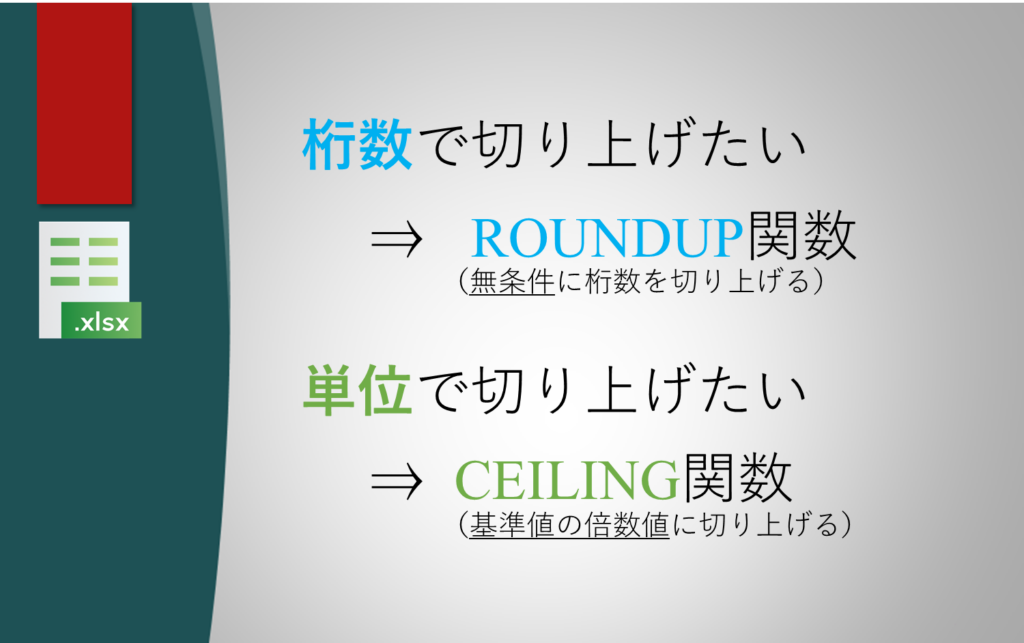
この記事では、Excelの繰り上げ関数であるROUNDUP関数とCEILING関数について詳しく解説します。これらの関数は、数値を特定の条件に合わせて繰り上げる際に非常に役立ちます。ROUNDUP関数は指定した桁数で繰り上げ、CEILING関数は指定した倍数に繰り上げます。それぞれの関数の特徴や使用方法、具体的な使用例、そして注意点を説明することで、これらの関数を効果的に活用する方法を紹介します。
ROUNDUP関数の基本
ExcelのROUNDUP関数は、指定した桁数で数値を常に大きな値に繰り上げるための関数です。この関数は、数値を特定の桁数まで四捨五入せず、必ず繰り上げるため、計算やデータの整理に便利です。例えば、商品の価格を100円単位で繰り上げたい場合や、数量を特定の単位で一括りにしたい場合などに使用されます。
ROUNDUP関数の基本的な構文は、ROUNDUP(number, num_digits)です。ここで、numberは繰り上げたい数値、num_digitsは繰り上げ後の桁数を指定します。num_digitsが0の場合は整数部で繰り上げ、正の数の場合は小数点以下の桁数で、負の数の場合は小数点よりも左の桁数で繰り上げます。
例えば、ROUNDUP(123.456, 1)は123.5、ROUNDUP(123.456, 0)は124、ROUNDUP(123.456, -1)は130となります。また、負の数値でも同様のロジックで繰り上げが行われ、ROUNDUP(-123.456, 0)は-124となります。このように、ROUNDUP関数は数値の方向に関わらず、常に大きな値に繰り上げます。
CEILING関数の基本
CEILING関数は、数値を指定した倍数に繰り上げるための関数です。この関数は、特定の範囲に数値を合わせたい場合に特に有用です。例えば、価格設定や数量の調整などで、特定の単位に合わせたい場合に活用できます。CEILING関数の基本的な構文は CEILING(数値, 倍数) です。ここでの「数値」は繰り上げたい数値、「倍数」はそれに最も近い倍数に繰り上げます。
CEILING関数の動作は、指定された倍数の最も近い値に数値を繰り上げます。例えば、CEILING(23, 5) は 25 に、CEILING(23.2, 0.5) は 23.5 になります。また、負の数値でも正常に動作します。例えば、CEILING(-23, -5) は -25 に繰り上げられます。このように、CEILING関数は正の数値でも負の数値でも、指定された倍数に数値を調整します。
CEILING関数の使用例として、商品の価格設定を考えてみましょう。例えば、商品の原価が 1234 円で、価格を 50 円単位に調整したい場合、CEILING(1234, 50) を使用すると 1250 円に繰り上げられます。このように、CEILING関数は商品の価格設定や数量の調整に適しています。また、CEILING関数は financial modeling やデータの整理にも活用できます。
ROUNDUP関数の使用例
ROUNDUP関数は、数値を指定した桁数で常に大きな値に繰り上げるための関数です。例えば、ROUNDUP(3.14, 0)とすると、3.14は4に繰り上げられます。同様に、ROUNDUP(3.14, 1)とすると、3.14は3.2に繰り上げられます。この関数は、数量や価格の繰り上げに非常に役立ちます。例えば、商品の価格を100円単位で繰り上げたい場合、ROUNDUP(1234.56, -2)とすることで、1234.56は1300に繰り上げられます。
負の数値の場合でも、ROUNDUP関数は方向が反対に繰り上げられます。例えば、ROUNDUP(-2.5, 0)とすると、-2.5は-3に繰り上げられます。これは、負の数値でも常に大きな値(負の方向では小さな値)に繰り上げるという特性を示しています。この特性は、負の数値を扱う際の計算に便利です。
ROUNDUP関数の使用例として、商品の価格を100円単位で繰り上げる場合や、数量を10個単位で繰り上げる場合などがあります。例えば、商品の原価が1234.56円で、販売価格を100円単位で設定したい場合、ROUNDUP(1234.56, -2)を使用することで、1300円に設定できます。また、注文数量が123個で、10個単位で注文したい場合、ROUNDUP(123, -1)を使用することで、130個に設定できます。このように、ROUNDUP関数は実際の業務で頻繁に使用される関数の一つです。
CEILING関数の使用例
CEILING関数は、指定した倍数に織り上げることが可能な関数です。例えば、15を10の倍数に織り上げたい場合、CEILING関数を使用すると20になります。この関数は、特定の範囲や単位に合わせて数値を調整する必要がある場面で非常に役立ちます。例えば、商品の価格を50円単位に丸め上げたい場合や、在庫の数量を10単位に調整したい場合など、具体的なビジネスシーンで活用されています。
CEILING関数の基本的な構文は「=CEILING(数値, 倍数)」です。ここで、「数値」は織り上げたい元の数値、「倍数」は織り上げる基準となる数値です。例えば、「=CEILING(123, 10)」と入力すると、123は130に織り上げられます。また、「=CEILING(15.2, 0.5)」と入力すると、15.2は15.5に織り上げられます。
CEILING関数の特徴の一つは、負の数値でも正常に動作することです。例えば、「=CEILING(-12.3, 0.5)」と入力すると、-12.3は-12.0に織り上げられます。これは、負の数値でも指定した倍数に最も近い値に織り上げることができるため、様々な場面で活用できます。負の数値の処理が必要な場合でも、CEILING関数は信頼性の高い選択肢と言えるでしょう。
負の数値での違い
負の数値を扱う場合、ROUNDUP関数とCEILING関数の挙動は異なる点があります。ROUNDUP関数は、指定した桁数で数値を常に大きな値に繰り上げますが、負の数値ではその方向が反対になります。つまり、負の数値をROUNDUP関数で繰り上げると、数値はさらに小さくなります。一方、CEILING関数は、指定した倍数の最も近い値に数値を繰り上げ、負の数値でも正常に動作します。この関数では、負の数値を繰り上げる際には、指定した倍数の最小の値に繰り上げられます。
例えば、数値 -1.2 を 0 桁で繰り上げる場合、ROUNDUP関数は -2 に、CEILING関数は -1 になります。この違いは、負の数値を扱う際の繰り上げの方向性に起因しています。ROUNDUP関数は常に数値を遠ざける方向に繰り上げ、CEILING関数は指定した倍数の最も近い値に繰り上げます。これらの挙動の違いを理解することで、負の数値を正確に処理することができるようになります。
使用上の注意点
ExcelのROUNDUP関数とCEILING関数は、それぞれ異なる方法で数値を繰り上げることができます。ただし、これらの関数を使用する際にはいくつかの注意点があります。まず、ROUNDUP関数は指定した桁数で数値を常に大きな値に繰り上げますが、負の数値では方向が反対になります。つまり、負の数値の場合はより小さな値に繰り上げられます。例えば、ROUNDUP(-2.1, 0)は -3 となります。
一方、CEILING関数は指定した倍数の最も近い値に繰り上げます。この関数は、負の数値でも正常に動作しますが、倍数の指定が重要です。特に、倍数が負の値の場合、数値はより大きな負の値に繰り上げられます。例えば、CEILING(-2.1, -1)は -3 となります。この動作は、負の数値と負の倍数を使用する場合に特に注意が必要です。
また、CEILING関数は 倍数 の指定が正の値である場合、数値はその倍数の最も近い値に繰り上げられます。例えば、CEILING(2.1, 1)は 3 となります。この特性を活用することで、特定の範囲に数値を収めたい場合に便利です。
最後に、これらの関数を使用する際は、目的に応じて適切な関数を選択することが重要です。ROUNDUP関数は数量や価格の繰り上げに適しており、CEILING関数は繰り上げ範囲を指定したい場合に最適です。例えば、商品の価格を100円単位で繰り上げたい場合、CEILING(250, 100)は 300 になります。一方、数量を10個単位で繰り上げたい場合、ROUNDUP(25, -1)は 30 になります。
以上の注意点を踏まえて、Excelの繰り上げ関数を効果的に使用することで、データの処理や分析がより正確に行えます。
まとめ
Excel の ROUNDUP 関数と CEILING 関数は、数値の繰り上げに使用される重要な関数です。ROUNDUP 関数は、指定した桁数で数値を常に大きな値に繰り上げます。例えば、ROUNDUP(3.14, 0) は 4 になります。負の数値の場合、ROUNDUP 関数は反対方向に繰り上げます。つまり、ROUNDUP(-3.14, 0) は -4 になります。
一方、CEILING 関数は、指定した倍数に最も近い値に数値を繰り上げます。例えば、CEILING(3.14, 0.5) は 3.5 になります。CEILING 関数は、負の数値でも正常に動作し、指定した倍数に最も近い値に繰り上げます。例えば、CEILING(-3.14, 0.5) は -3.0 になります。
ROUNDUP 関数は、数量や価格の繰り上げに適しています。例えば、商品の価格を 1 円単位で繰り上げる場合に使用できます。一方、CEILING 関数は、特定の範囲に数値を繰り上げたい場合に使用します。例えば、商品の価格を 5 円単位で繰り上げる場合に使用できます。これらの関数を使用することで、データの整理や計算がより正確に行えます。
よくある質問
ROUNDUP関数とCEILING関数の主な違いは何ですか?
ROUNDUP関数とCEILING関数は、ともにExcelで数値を繰り上げるための関数ですが、その使用方法と結果には重要な違いがあります。ROUNDUP関数は、指定された桁数まで数値を繰り上げます。例えば、ROUNDUP(3.14, 0)は3.14を4に繰り上げます。この関数は、小数点以下の桁数を指定することで、任意の桁数で繰り上げを行うことができます。一方、CEILING関数は、指定された倍数に最も近い値に数値を繰り上げます。例えば、CEILING(3.14, 1)は3.14を4に繰り上げます。この関数は、特定の倍数(1, 10, 0.1など)に最も近い数値に繰り上げるため、単位や基準値に基づいた繰り上げに適しています。両関数の選択は、具体的な用途や目的に応じて行うことが重要です。
ROUNDUP関数の基本的な使用方法はどのようなものですか?
ROUNDUP関数は、Excelで数値を指定した桁数まで繰り上げるための関数です。この関数の基本的な構文はROUNDUP(数値, 桁数)です。ここで、数値は繰り上げたい数値、桁数は繰り上げる桁数を指定します。例えば、ROUNDUP(3.14, 1)は3.14を3.2に、ROUNDUP(3.14, 0)は3.14を4に繰り上げます。桁数が負の値の場合、整数部分の桁数で繰り上げを行います。例えば、ROUNDUP(1234, -1)は1234を1240に、ROUNDUP(1234, -2)は1234を1300に繰り上げます。この関数は、小数点以下の桁数や整数部分の桁数で柔軟に繰り上げを行うことができます。
CEILING関数の基本的な使用方法はどのようなものですか?
CEILING関数は、Excelで数値を指定された倍数に最も近い値に繰り上げるための関数です。この関数の基本的な構文はCEILING(数値, 倍数)です。ここで、数値は繰り上げたい数値、倍数は繰り上げの基準となる倍数を指定します。例えば、CEILING(3.14, 1)は3.14を4に、CEILING(3.14, 0.1)は3.14を3.2に繰り上げます。倍数が負の値の場合、負の方向に繰り上げを行います。例えば、CEILING(-3.14, -1)は-3.14を-4に繰り上げます。この関数は、特定の単位や基準値に基づいた繰り上げに非常に有用で、例えば価格や数量の調整に活用されます。
ROUNDUP関数とCEILING関数の具体的な使用例を教えてください。
ROUNDUP関数とCEILING関数の具体的な使用例をいくつか紹介します。まず、ROUNDUP関数の例として、商品の価格を10円単位で繰り上げる場合を考えます。例えば、商品の価格が1234.56円の場合、ROUNDUP(1234.56, -1)は1234.56を1240に繰り上げます。これは、小数点以下の桁数ではなく、10円単位で繰り上げるための使い方です。次に、CEILING関数の例として、商品の数量を10単位で繰り上げる場合を考えます。例えば、商品の数量が34個の場合、CEILING(34, 10)は34を40に繰り上げます。これは、特定の単位(10単位)に最も近い値に繰り上げるための使い方です。これらの関数は、ビジネスや財務の場面で頻繁に使用され、数値の調整や計算に役立ちます。
Deja una respuesta
Lo siento, debes estar conectado para publicar un comentario.
関連ブログ記事