
Excelで数値を文字列に変換:TEXT関数の使い方と利点

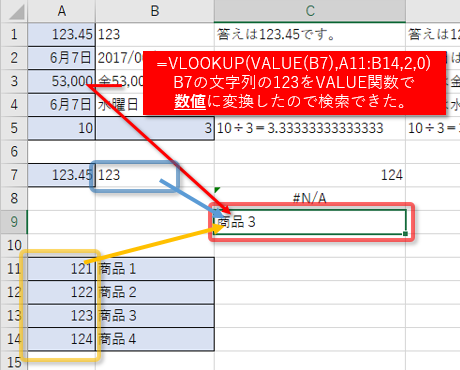
Excelで数値を文字列に変換する方法について解説します。特に、TEXT関数の使い方とその利点に焦点を当てます。数値を文字列に変換する必要性は、電話番号や郵便番号など、計算対象外のデータを正確に扱いたい場合や、特定の形式でデータを保持したい場合によくあります。TEXT関数は、数値データを指定したフォーマットに基づいて文字列に変換する強力なツールです。この関数を使用することで、計算結果を文字列として保持したり、フォーマットを自由に指定したりすることができます。また、文字列値を数値に一括変換する方法も紹介します。ただし、変換後の文字列は数値として使用できないことや、元の数値が失われる可能性がある点に注意が必要です。
数値を文字列に変換する理由
Excelでは、数値を文字列に変換する必要がよくあります。主な理由は、電話番号や郵便番号、商品コードなどの計算対象外のデータを扱う場合や、特定の形式でデータを保持したい場合です。例えば、電話番号を「03-1234-5678」のような形式で表示したい場合や、日付を特定の形式で表示したい場合など、数値データの形式を固定する必要がある場面が多々あります。これらのデータを数値として扱うと、不必要な計算が行われたり、形式が崩れたりする可能性があります。
数値を文字列に変換することで、これらの問題を回避できます。また、TEXT関数を使用することで、数値データを任意のフォーマットに基づいて文字列に変換できます。これにより、データの表示形式を自由にカスタマイズすることが可能になり、データの読みやすさや管理のしやすさが向上します。例えば、日付を「YYYY/MM/DD」形式や「MM/DD/YYYY」形式で表示したり、金額を「¥1,234,567.89」のような形式で表示したりすることができます。
変換方法には、数値フォーマットの変更、TEXT関数の使用、FORMAT関数の使用などがあります。それぞれの方法には特徴があり、目的に応じて適切な方法を選択することができます。特にTEXT関数は、数値データを指定のフォーマットに基づいて文字列に変換するため、非常に柔軟性が高く、多くの場面で活用されています。
変換方法の概要
Excel で数値を文字列に変換する必要性は、主に計算の対象外となるデータ、例えば電話番号や郵便番号、または特定の形式でデータを保持したい場合に見られます。このようなデータは、通常の数値として扱うと誤解が生じたり、正しく表示されないことがあります。そのため、これらのデータを文字列に変換することで、正確な表示と管理が可能になります。
数値を文字列に変換する方法にはいくつかの選択肢があります。まず、数値フォーマットの変更 は、セルのフォーマットを「テキスト」に設定することで、入力した数値が自動的に文字列として扱われます。次に、TEXT関数 は、数値データを任意のフォーマットに基づいて文字列に変換するための強力なツールです。例えば、電話番号を特定の形式で表示したい場合や、日付を特定の形式で文字列として出力したい場合などに役立ちます。
TEXT関数 の基本的な構文は TEXT(数値, 形式) です。ここで、数値 は変換したい数値データ、形式 は変換後の文字列の表示形式を指定する文字列です。例えば、TEXT(A1, "000000") は、セル A1 の数値を 6 桁のゼロ埋めされた文字列に変換します。また、TEXT(A1, "yyyy/mm/dd") は、セル A1 の日付を「2023/04/15」のような形式で表示します。
FORMAT関数 は、某些テキスト関数と同様に、数値を特定の形式で文字列に変換しますが、TEXT関数 がより一般的に使用される傾向があります。TEXT関数 の利点は、数値データを任意のフォーマットで文字列に変換できること、そして変換後の文字列が計算結果として保持できることです。これにより、データの一貫性と正確性を維持しながら、必要な形式でデータを表示できます。
ただし、数値を文字列に変換する際には注意が必要です。変換後の文字列は数値として使用できない ため、後で数値として扱いたい場合は再度変換する必要があります。また、元の数値が失われる可能性があるため、変換前のデータをバックアップすることをおすすめします。これらの注意点を踏まえ、適切な方法を選択することで、効果的にデータを管理できます。
TEXT関数の基本的な使い方
TEXT関数は、Excelで数値を特定のフォーマットに従って文字列に変換するための関数です。この関数は、数値を文字列として保持したい場合や、特定の形式でデータを表示したい場合に非常に役立ちます。例えば、電話番号や郵便番号などのデータは、計算対象外であり、特定の形式で表示されることが望ましいことが多いです。TEXT関数を使用することで、これらのデータを必要な形式に変換することができます。
TEXT関数の基本的な構文は TEXT(数値, フォーマット) です。ここで、数値は変換したい数値データ、フォーマットは文字列として指定するフォーマットコードです。例えば、数値 123456 を電話番号の形式 123-456 に変換したい場合、TEXT(123456, "000-000") と記述します。これにより、結果は 123-456 として表示されます。
TEXT関数の利点は、数値データを任意のフォーマットで文字列に変換できることです。これにより、データの表示形式を細かく制御することができます。例えば、金額を円記号付きで表示したい場合、TEXT(123456, "¥#,##0") とすることで ¥123,456 と表示されます。また、日付を特定の形式で表示したい場合にも、TEXT(DATE(2023, 10, 1), "yyyy/mm/dd") とすることで 2023/10/01 と表示されます。
TEXT関数を使用することで、データの表示形式を柔軟に調整し、データの読みやすさや一貫性を向上させることができます。ただし、変換後の文字列は数値として使用できないことに注意が必要です。例えば、文字列として変換されたデータを他の数値データと計算することはできません。そのため、変換後のデータを使用する際には、その特性を理解することが重要です。
TEXT関数の利点
TEXT関数は、Excelにおいて数値を特定のフォーマットに基づいて文字列に変換するための強力なツールです。この関数を使用することで、数値データを文字列として保持し、さらにそのフォーマットを自由に指定することができます。たとえば、電話番号や郵便番号などのデータを特定の形式で表示したい場合や、計算の対象外とするデータを扱いたい場合など、さまざまな場面で活用できます。
計算結果を文字列として保持できるという利点は、データの正確さと一貫性を保つうえで重要です。例えば、日付や時間のデータを特定の形式で表示したい場合、TEXT関数を使えば、その形式を正確に保持することができます。また、データを他のシステムやアプリケーションにエクスポートする際にも、TEXT関数で変換することで、形式が乱れることなくデータを移行できるため、作業効率が向上します。
ただし、数値を文字列に変換した場合、その文字列は数値としての計算や操作が行えなくなることに注意が必要です。また、変換後の文字列は元の数値データを失う可能性があるため、元のデータを保存しておくことが推奨されます。これらの点を理解した上で、TEXT関数を効果的に活用することで、Excelでのデータ管理をより効率的かつ正確に行うことができます。
他の変換方法
他の変換方法として、数値フォーマットの変更やFORMAT関数の使用などがあります。数値フォーマットの変更は、セルを選択し、右クリックメニューから「書式設定」を選んで行います。ここで、「テキスト」を選択すると、セル内の数値が文字列として扱われるようになります。ただし、この方法では、既存の数値が文字列に変換されるわけではなく、入力された値が文字列として認識されるようになるだけです。
FORMAT関数は、TEXT関数と似た役割を果たしますが、主にVBA(Visual Basic for Applications)で使用されます。Excelのワークシート内では、TEXT関数がより一般的に使用されます。FORMAT関数も、数値を特定のフォーマットに基づいて文字列に変換しますが、VBAスクリプト内で使用することで、より柔軟なデータ処理が可能です。
これらの方法は、特定の状況に応じて選択することができますが、TEXT関数は、ワークシート内での使用に最適化されており、シンプルで直感的な操作が可能です。また、TEXT関数は、数値を文字列に変換するだけでなく、フォーマットを自由に指定できるため、データの表示や出力に非常に役立ちます。
変換時の注意点
数値を文字列に変換する際には、いくつかの重要な注意点があります。まず、変換後の文字列は元の数値として使用できなくなります。例えば、変換後の文字列で計算を行うことはできません。また、変換によって元の数値の情報が失われる可能性があります。特に、小数点以下の桁数やゼロ埋めなどの細かいフォーマットが変化する場合があります。そのため、変換を行う前に、データの用途やその後の処理を十分に考慮することが重要です。さらに、文字列として扱うことで、ソートや検索などの操作が予想外の結果をもたらす可能性があります。例えば、数字の文字列をソートすると、10, 11, 12, 2, 3, 4 という順序で並べられることがあります。このような問題を避けるためには、データの性質を理解し、適切な方法で変換を行うことが求められます。
まとめ
Excelにおいて、数値を文字列に変換する必要が生じる場面は多々あります。例えば、電話番号や郵便番号などの特定の形式でデータを保持したい場合や、これらのデータを計算の対象外にしたい場合など、文字列として扱うことが望ましいシチュエーションがあります。この変換は、TEXT関数を用いることで容易に行うことができます。TEXT関数は、数値データを指定のフォーマットに基づいて文字列に変換するための関数で、その利点は多岐にわたります。
TEXT関数の主な利点は、変換後のデータが文字列として保持されることと、任意のフォーマットを指定できる点にあります。例えば、日付を「YYYY/MM/DD」の形式に統一したり、金額を「¥1,234,567.89」のように表示したりすることができます。これらのフォーマットの自由度は、データの整理や報告書の作成において大きなメリットとなります。
一方、数値を文字列に変換する際には注意点も存在します。変換後の文字列は、元の数値としての機能を失うため、計算や数値の比較などには使用できません。また、一度文字列に変換したデータは、元の数値に戻すために再度処理が必要になることがあります。そのため、変換を行う前に目的を明確にし、適切な方法を選択することが重要です。
よくある質問
TEXT関数とは何ですか?
TEXT関数は、Excelにおいて数値を特定のフォーマットの文字列に変換するために使用される関数です。この関数を使うことで、数値データを日付形式、時間形式、通貨形式など、さまざまな形式の文字列に変換することが可能です。例えば、数値を「yyyy/mm/dd」形式の日付文字列に変換したり、数値を「$#,##0.00」形式の通貨文字列に変換したりすることができます。TEXT関数は、データの表示形式を指定する必要がある場合や、特定のフォーマットでデータを出力する必要がある場合に非常に役立ちます。
TEXT関数の基本的な使い方を教えてください。
TEXT関数の基本的な使い方は、以下の形式で行います:TEXT(数値, フォーマット文字列)。ここでの数値は、変換したい数値データを指し、フォーマット文字列は、変換後の文字列の表示形式を指定する文字列です。例えば、セルA1に20230101という数値がある場合、TEXT(A1, "yyyy/mm/dd")と入力すると、「2023/01/01」という文字列に変換されます。また、数値をパーセント表示に変換する場合は、TEXT(A1, "0.00%")と入力することで、「50.00%」などの形式で表示されます。TEXT関数は、データの表示形式を柔軟に制御できるため、データ分析やレポート作成に欠かせない関数の一つとなっています。
TEXT関数を使うメリットは何ですか?
TEXT関数の主なメリットは、数値データを特定のフォーマットの文字列に変換できることです。これにより、データの表示形式を統一したり、特定の形式でデータを出力することができます。例えば、日付データを一貫した形式で表示したい場合や、通貨データを地域に応じた形式で表示したい場合など、TEXT関数を使えば簡単に実現できます。また、数値データを文字列に変換することで、テキストデータとして扱うことができ、他の文字列データと結合したり、テキストベースの操作を行ったりすることが容易になります。これらの機能は、データの整理や分析、レポート作成において非常に役立つものです。
TEXT関数を使う際の注意点はありますか?
TEXT関数を使う際の注意点として、変換後のデータが文字列となるため、数値としての計算や操作はできなくなる点があります。例えば、TEXT関数で日付を文字列に変換した場合、その文字列は日付としての計算(日数の差分計算など)を行うことができません。そのため、データを文字列に変換する必要がある場合以外は、元の数値データを保持しておくことをおすすめします。また、フォーマット文字列の指定に誤りがあると、想定した形式の文字列が得られないことがあります。そのため、フォーマット文字列の指定は正確に行うことが重要です。これらの点に注意しながら、TEXT関数を適切に活用すれば、データの表示や出力に大きな効果をもたらすことができます。
Deja una respuesta
Lo siento, debes estar conectado para publicar un comentario.
関連ブログ記事