
Excel ノットイコール:不等号で値の比較と条件判定

Excel ノットイコール:不等号で値の比較と条件判定
Excelでは、ノットイコール(≠)を使用して値が異なるかどうかを判定することができます。この機能は、データの比較や条件付き書式設定など、さまざまな場面で活用されます。例えば、特定のセルの値が他のセルの値と異なる場合に特定の処理を行う、または異なる値に対して異なるフォーマットを適用するなど、効果的に利用できます。さらに、不等号(>、<、≧、≦)を組み合わせることで、より複雑な条件を設定することも可能です。
この記事では、Excelでのノットイコールの基本的な使い方から、具体的な使用例、注意点、関連する関数まで、詳しく解説します。IF関数やNOT関数を用いた条件判定の方法や、複数の条件を組み合わせる際のAND関数やOR関数の利用方法も紹介します。また、エラーの原因やtrueかfalseを判定するための関数についても触れ、Excelでのデータ比較や条件付き書式設定に役立つ情報を提供します。
ノットイコールの基本
Excel における「ノットイコール」は、セルの値が等しくないことを判定するための記号で、「≠」 と表されます。この記号は、数式や条件付き書式設定など、さまざまなシチュエーションで使用することができます。例えば、特定のセルの値が他のセルの値と異なるかどうかを確認したい場合や、データの一貫性をチェックする際に便利です。また、条件付き書式設定 を使用することで、特定の条件を満たさないセルに対して視覚的な変更を加えることも可能です。これにより、データの分析や管理がより効率的になります。
ノットイコール は、Excelの比較演算子の1つです。Excelでは、「>」(より大きい)、「<」(より小さい)、「≧」(以上)、「≦」(以下)などの不等号も使用できます。これらの記号を組み合わせることで、より複雑な条件を設定することができます。例えば、A1セルが10より大きい場合にTRUEを返すには「A1>10」、A1セルが5以外の場合にTRUEを返すには「A1≠5」と入力します。このような比較演算子を活用することで、データのフィルタリングや条件付きの計算が容易になります。
不等号の種類
Excelでは、不等号を使用して値の比較を行うことができます。主な不等号には、≠(等しくない)、>(より大きい)、<(より小さい)、≧(以上)、≦(以下)があります。これらの不等号は、数式や条件付き書式設定などで活用されます。例えば、A1セルが10より大きい場合にTRUEを返すには「A1>10」、A1セルが5以外の場合にTRUEを返すには「A1≠5」と入力します。
これらの不等号を組み合わせることで、より複雑な条件を設定することができます。例えば、A1セルの値が5より大きく、10以下であることを確認するには、「A1>5 かつ A1<=10」のように記述します。また、A1セルの値が10より小さいか、20以上であることを確認するには、「A1<10 または A1>=20」と記述します。
不等号を使用する際には、空白やNULLの扱い、数値の型の確認、優先順位の考慮などの注意点があります。特に、空白文字は「」として扱われ、NULLはエラーとして扱われることが多いので、これらの値が含まれているかどうかを確認する必要があります。また、数値の型が異なる場合(例:文字列と数値の比較)には、エラーが発生することがあります。そのため、比較を行う前に型の一貫性を確認することが重要です。
使用例
Excelにおけるノットイコールの使用例は多岐にわたります。例えば、A1セルが10より大きい場合にTRUEを返すには、「A1>10」と入力します。また、A1セルが5以外の場合にTRUEを返すには、「A1≠5」と入力します。これらの条件式は、IF関数や条件付き書式設定などで使用することで、セルの値に基づいて異なる動作を実現できます。
具体的な例として、商品の在庫管理表を考えましょう。A1セルに商品の在庫数が入力されており、5未満の場合は在庫が不足していると判断したい場合、「=IF(A1<5, "在庫不足", "在庫あり")」と入力します。これにより、A1の値が5未満の場合は「在庫不足」、それ以外の場合は「在庫あり」と表示されます。同じように、A1の値が5以外の場合は「=IF(A1≠5, "在庫数が5ではない", "在庫数は5")」と入力することで、A1の値が5以外の場合は「在庫数が5ではない」と表示されます。
また、複数の条件を組み合わせる場合も、AND関数やOR関数を使用することで対応できます。例えば、A1セルの値が5未満かつB1セルの値が10以上の場合は「=IF(AND(A1<5, B1>=10), "条件を満たす", "条件を満たさない")」と入力します。これにより、A1が5未満でB1が10以上の場合は「条件を満たす」と表示されます。同様に、A1の値が5未満またはB1の値が10以上の場合は「=IF(OR(A1<5, B1>=10), "条件を満たす", "条件を満たさない")」と入力します。
これらの条件式や関数を活用することで、Excelでのデータ管理や分析がより効率的になります。特に、多くのデータを扱う際には、条件付き書式設定を用いて視覚的にデータを把握できるようになるため、業務効率の向上に大きく貢献します。
注意点
不等号を使用する際には、いくつかの注意点があります。まず、空白やNULLの扱いに気をつける必要があります。これらの値は通常の数値や文字列とは異なる扱いを受け、比較結果に影響を及ぼすことがあります。例えば、セルが空白であったりNULL値を含んでいる場合、そのセルと他の値を比較すると予期しない結果が得られることがあります。
また、数値の型の確認も重要です。Excelでは数値とテキストが混在することがありますが、これらの型の違いによって比較結果が変わる場合があります。例えば、数値として扱われるべき値がテキストとして扱われていると、等しい値でも異なると判定されることがあります。
さらに、優先順位の考慮も必要です。複雑な式や関数を使用する際、演算子の優先順位によって計算結果が変わることがあります。例えば、「=A1>10 AND A1<20」のような式では、AND関数の優先順位が高く、まずA1が10より大きいかどうか、そして20より小さいかどうかが独立して評価されます。このような点に注意することで、正確な比較と条件判定を行うことができます。
等しいかどうかの判定
Excelで値が等しいかどうかの判定を行う方法は複数あります。最も基本的な方法は、比較演算子「=」を使用することです。例えば、A1セルとB1セルの値が等しいかどうかを判定するには、「A1=B1」という数式を入力します。この数式は、A1とB1が同じ値を持つ場合にTRUEを、異なる値を持つ場合にFALSEを返します。
さらに、IF関数を使用することで、より複雑な条件判定を行うことができます。IF関数は、指定した条件が真(TRUE)かどうかをチェックし、その結果に基づいて異なる値を返します。例えば、「=IF(A1=B1, "等しい", "異なる")」と入力すると、A1とB1の値が等しい場合は「等しい」と表示され、異なる場合は「異なる」と表示されます。
また、INDEX-MATCH関数の組み合わせも、値の等しさを判定する際に有用です。INDEX関数は、指定した範囲から特定の位置の値を返し、MATCH関数は、指定した値が範囲内にある位置を返します。これらを組み合わせて、特定の値が範囲内に存在するかどうかを確認することができます。例えば、「=IF(ISNUMBER(MATCH(A1, B1:B10, 0)), "存在する", "存在しない")」と入力すると、A1の値がB1からB10の範囲内に存在するかどうかを判定できます。
これらの方法を活用することで、Excelでのデータ比較や条件付き書式設定がより効率的に行えます。
エラーの原因
Excelで値が等しくないと判定される原因には、いくつかの要因が考えられます。まず、データ型の違いが挙げられます。例えば、数値とテキストを比較すると、Excelはこれらを異なるものとして扱うため、等しくないと判定されます。また、空白文字の存在も問題を引き起こすことがあります。セルに見えない空白文字が含まれていると、そのセルの内容は実際には空ではなく、他のセルと比較した際に等しくないと判定されることがあります。
さらに、桁数の違いも影響を与えます。特に数値を比較する際、小数点以下の桁数が異なると、Excelはそれらを異なる値として扱います。例えば、1.0と1.00は見た目は同じですが、Excelでは異なる値として認識される場合があります。
これらの要因を考慮することで、Excelでの値の比較や条件判定の精度を向上させることができます。例えば、データ型の問題を解決するためには、TEXT関数やVALUE関数を使用してデータ型を変換することが有効です。また、空白文字の問題を解決するためには、TRIM関数を使用して不要な空白を削除することができます。これらのテクニックを活用することで、より正確な比較や条件判定が可能になります。
trueかfalseを判定する関数
Excelでは、IF関数、NOT関数、AND関数、OR関数、XOR関数などを使って、複雑な条件を指定してtrueかfalseを判定することができます。これらの関数は、データの比較や条件分岐に非常に役立ち、さまざまなシナリオで活用されています。
例えば、IF関数は特定の条件が満たされるかどうかを判定し、その結果に基づいて異なる値を返します。具体的には、「=IF(A1>10, "TRUE", "FALSE")」と入力することで、A1セルの値が10より大きい場合に「TRUE」、そうでない場合に「FALSE」を返します。同様に、NOT関数は条件の真偽を反転させます。「=NOT(A1=B1)」と入力すると、A1とB1が異なる場合にTRUEを返します。
また、AND関数とOR関数は複数の条件を組み合わせて評価します。AND関数はすべての条件が真である場合にのみTRUEを返し、OR関数はいずれかの条件が真である場合にTRUEを返します。例えば、「=AND(A1>10, B1<20)」はA1が10より大きく、B1が20未満である場合にTRUEを返します。一方、「=OR(A1>10, B1<20)」はA1が10より大きい、またはB1が20未満である場合にTRUEを返します。
これらの関数を組み合わせることで、より複雑な条件判定を実現できます。例えば、「=IF(AND(A1>10, B1<20), "条件満たし", "条件未満")」と入力することで、A1が10より大きく、B1が20未満である場合に「条件満たし」、そうでない場合に「条件未満」を返します。これらの関数は、データの分析や条件付き書式設定に欠かせないツールです。
ノットイコールの代替方法
ノットイコールの代替方法として、NOT関数を使用することがよくあります。NOT関数は、論理値を反転させる関数で、TRUEをFALSEに、FALSEをTRUEに変換します。この関数を使って、2つの値が異なることを判定することができます。例えば、「=NOT(A1=B1)」という式では、A1とB1が等しい場合にFALSE、異なる場合にTRUEを返します。これにより、ノットイコールの条件を満たすかどうかを簡単に判定できます。
さらに、複雑な条件を指定する際には、AND関数やOR関数と組み合わせることも有効です。例えば、「=AND(NOT(A1=B1), C1>10)」という式では、A1とB1が異なるかつC1が10より大きい場合にTRUEを返します。同様に、「=OR(NOT(A1=B1), C1>10)」では、A1とB1が異なる、またはC1が10より大きい場合にTRUEを返します。これらの関数を組み合わせることで、より詳細な条件判定が可能になります。
また、特定の条件を満たさない場合に別の値を返すために、IF関数と組み合わせることもできます。例えば、「=IF(NOT(A1=B1), "異なる", "同じ")」という式では、A1とB1が異なる場合に「異なる」、同じ場合に「同じ」という文字列を返します。このように、NOT関数を他の関数と組み合わせることで、柔軟な条件判定と結果の出力を実現できます。
よくある質問
Excel ノットイコールに関連するよくある質問について解説します。まず、ノットイコールは「≠」記号を使用して表現します。この記号は、数式や条件付き書式設定などで頻繁に使用されます。たとえば、A1セルの値が5以外の場合に TRUE を返すには、「A1≠5」と入力します。このように、ノットイコールは特定の値が異なるかどうかを簡単に判定するための便利な記号です。
また、大文字と小文字を区別して比較する必要がある場合、EXACT 関数を使用します。EXACT 関数は、2つの文字列が完全に一致するかどうかを判定します。たとえば、「=EXACT(A1, "Hello")」はA1セルの内容が「Hello」(大文字小文字を区別して)と完全に一致する場合に TRUE を返します。これにより、より正確な比較が可能になります。
複数の条件を組み合わせて判定する場合、AND 関数やOR 関数を使用します。AND 関数は、指定したすべての条件が TRUE の場合にのみ TRUE を返し、OR 関数は、指定した条件のいずれかが TRUE の場合に TRUE を返します。これらの関数を組み合わせることで、より複雑な条件判定を実現できます。たとえば、「=AND(A1≠5, B1>10)」はA1セルの値が5でなく、B1セルの値が10より大きい場合に TRUE を返します。
最後に、NOT 関数を使用することで、特定の条件が真であるかどうかを否定することができます。例えば、「=NOT(A1=B1)」はA1とB1が異なる場合に TRUE を返します。これにより、ノットイコールの判定を別の方法で行うことができます。これらの関数や記号を活用することで、Excelでのデータ比較や条件判定がより柔軟かつ効率的に行えます。
まとめ
Excelでは、ノットイコール(≠)を用いてセルの値が等しくないことを判定することができます。この機能は、データの検証や条件付き書式設定などで広く使用されており、効率的なデータ管理に欠かせないツールの一つです。ノットイコールは、数式や関数の中でも簡単に使用でき、複雑な条件を設定する際にも威力を発揮します。
不等号には、≠(等しくない)、>(より大きい)、<(より小さい)、≧(以上)、≦(以下)などがあり、これらを組み合わせることでより詳細な条件を設定できます。例えば、A1セルが10より大きい場合にTRUEを返すには「A1>10」、A1セルが5以外の場合にTRUEを返すには「A1≠5」と入力します。このような比較演算子は、Excelの数式や関数の中で頻繁に使用されます。
不等号を使用する際には、いくつかの注意点があります。まず、空白やNULLの扱いについて注意が必要です。これらの値は、一般的に数値や文字列とは異なる扱いを受け、比較演算子を用いても意図した結果を得られないことがあります。また、数値の型の確認も重要です。例えば、文字列として扱われている数値と数値型の数値を比較すると、不一致が発生する可能性があります。さらに、優先順位の考慮も必要です。複数の比較演算子を組み合わせる場合、計算の順序が結果に影響を与えることがあります。
等しいかどうかの判定には、比較演算子(=)やIF関数、INDEX MATCH関数などを利用します。これらの関数を用いることで、値が等しいかどうかを簡単に判定できます。また、エラーの原因としては、データ型の違い、空白文字の存在、桁数の違いなどが挙げられます。これらの問題を解決することで、より正確な比較が可能になります。
trueかfalseを判定する関数としては、IF関数、NOT関数、AND関数、OR関数、XOR関数などがあります。これらの関数を組み合わせることで、複雑な条件を指定してtrueかfalseを判定できます。例えば、NOT関数を使用して等しい場合を否定することもできます。具体的には、「=NOT(A1=B1)」はA1とB1が異なる場合にTRUEを返します。
最後に、よくある質問としては、「ノットイコール」は「≠」記号を使用し、大文字小文字を区別するにはEXACT関数を使用します。複数の条件を組み合わせるにはAND関数やOR関数を使用します。これらの知識を活用することで、Excelでのデータ比較や条件付き書式設定がより効果的に行えます。
以上が、Excelでのノットイコールの基本的な使い方と注意点、および関連する関数についての解説です。これらの情報を活用して、より効率的なデータ管理を実現しましょう。
よくある質問
Excelで「ノットイコール」(≠)をどのように使用しますか?
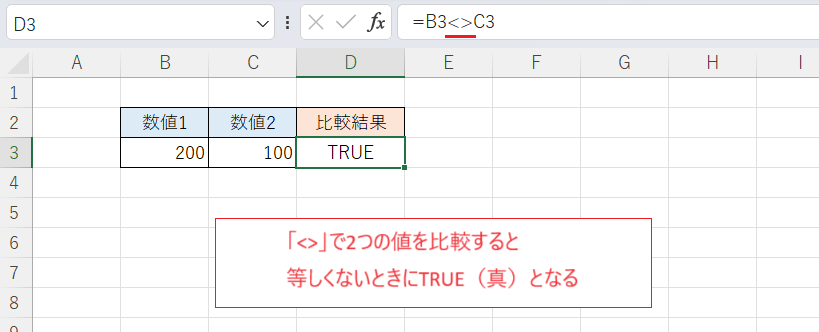
Excelで「ノットイコール」(≠)を使用する際には、主にIF関数や条件付き書式などで値の比較や条件判定を行います。例えば、あるセルの値が別のセルの値と異なるかどうかを判定したい場合、IF関数を使用して以下のようになります:=IF(A1<>B1, "異なる", "同じ")。この式では、A1の値がB1の値と異なる場合に「異なる」と表示され、同じ場合に「同じ」と表示されます。また、条件付き書式では、セルの値が特定の値と異なる場合に特定の書式(例えば、背景色の変更)を適用することができます。具体的には、「ホーム」タブの「条件付き書式」から「セルの値」を選択し、「次の式で真」を選んでA1<>B1などの式を入力します。これにより、A1の値がB1の値と異なる場合に特定の書式が適用されます。
「ノットイコール」(≠)と「イコール」(=)の違いはどのような場合に重要になりますか?
「ノットイコール」(≠)と「イコール」(=)の違いは、データの正確な比較や条件判定を行う際に特に重要となります。イコール(=)は、2つの値が完全に同じであるかどうかを判定します。一方、ノットイコール(≠)は、2つの値が異なるかどうかを判定します。例えば、データの整合性を確認する際や、特定の条件を満たさないデータをフィルタリングする際などに、これらの演算子を使用することでより精密な制御が可能になります。例えば、ある列の値が特定の値と異なるすべての行をハイライトしたい場合、条件付き書式を使用して「ノットイコール」(≠)を設定することで簡単に実現できます。また、複雑な論理式を作成する際も、これらの演算子を組み合わせることで多様な条件を表現することができます。
「ノットイコール」(≠)を使用する際の一般的なエラーとその対処法は?
「ノットイコール」(≠)を使用する際の一般的なエラーには、式の構文エラーやデータ型の不一致などがあります。式の構文エラーは、関数や式の書き方を間違えた場合に発生します。例えば、IF(A1<>B1, "異なる", "同じ")の式で、<>の代わりに<>と誤って入力すると、Excelは式を認識できず、エラーが発生します。このような場合、式を再度確認し、正しい構文を使用することが重要です。また、データ型の不一致も問題となることがあります。例えば、数値とテキストを比較しようとした場合、Excelはこれらのデータ型の不一致を認識し、予期しない結果を返すことがあります。このような場合、TEXT関数やVALUE関数を使用してデータ型を統一することで、エラーを回避することができます。
「ノットイコール」(≠)を使用した複雑な条件式の例を教えてください。
「ノットイコール」(≠)を使用した複雑な条件式の例としては、複数の条件を組み合わせたネストされたIF関数やAND関数、OR関数の使用があります。例えば、A1の値がB1の値と異なるかつC1の値が50以上の行を特定したい場合、以下のような式を使用できます:=IF(AND(A1<>B1, C1>=50), "条件を満たす", "条件を満たさない")。この式では、A1の値がB1の値と異なるかつC1の値が50以上の行に対して「条件を満たす」と表示され、それ以外の行には「条件を満たさない」と表示されます。また、複数の条件をORで結合する場合、=IF(OR(A1<>B1, C1>=50), "条件を満たす", "条件を満たさない")のように書くことができます。これにより、A1の値がB1の値と異なるまたはC1の値が50以上の行に対して「条件を満たす」と表示されます。このような複雑な条件式は、データの分析やレポート作成において非常に役立つツールとなります。
Deja una respuesta
Lo siento, debes estar conectado para publicar un comentario.
関連ブログ記事