
Excel 検索機能:Ctrl+Fの使い方とTips

Excelの検索機能は、大量のデータから特定の情報を素早く見つけるための強力なツールです。特にCtrl+Fキーを使用することで、一瞬で目的のデータを特定することができます。この記事では、Ctrl+Fの基本的な使い方から、検索オプションの設定方法、ワイルドカードを使用した複雑な検索、検索結果の操作、そして置換機能の利用まで、詳しく解説します。さらに、実際のデータ分析の事例を紹介し、Excelの検索機能を効率的に活用するためのTipsも提供します。この記事を読むことで、Excelの検索機能をより効果的に利用できるようになること間違いなしです。
Ctrl+Fの基本操作
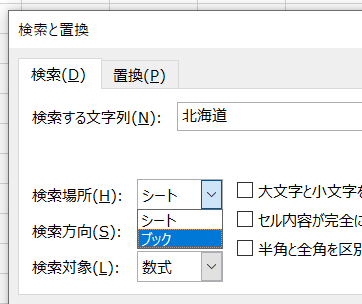
Ctrl+Fを使用した検索は、Excelで特定のデータやテキストを迅速に見つけるための基本的な操作です。この機能は、ワークシートが非常に大きい場合や、特定の情報を探しているときに特に役立ちます。Ctrl+Fを押すと、「検索と選択」ダイアログボックスが表示されます。このボックスに検索したい文字列を入力し、[検索]ボタンをクリックすると、該当するセルが順に強調表示されます。この方法で、目的のデータを効率的に見つけることができます。
さらに、Ctrl+Fを押した後、ダイアログボックスの下部にある「オプション」ボタンをクリックすると、より詳細な検索設定を行うことができます。例えば、「区別」オプションを選択することで、大文字と小文字を区別して検索することができます。また、「全体の一致」オプションを選択すると、入力した文字列と完全に一致するセルだけが検索結果として表示されます。これらの設定を活用することで、より正確な検索が可能になります。
Ctrl+Fの検索結果は、[次を検索]ボタンをクリックすることで順に表示されます。検索対象が複数ある場合は、すべての該当箇所を一覧で表示することもできます。これは、「フィルタ」や「ソート」機能と組み合わせて使用することで、より高度なデータ分析が可能になります。例えば、特定の条件に該当するデータを一覧表示し、さらにその中から特定の情報を抽出することができます。これらの機能を組み合わせることで、Excelの検索機能を最大限に活用できます。
検索オプションの設定
Excelの検索機能は、Ctrl+Fキーを使用することで簡単にアクセスできます。この機能は、大量のデータから特定の情報を迅速に見つけるのに非常に役立ちます。検索オプションの設定は、検索の精度を高め、より効率的なデータ処理を可能にします。例えば、大文字と小文字の区別、完全一致、列内や行内の検索範囲を指定することで、必要なデータを正確に見つけることができます。
検索オプションは、「検索」ダイアログボックスの下部にあります。ここでは、「オプション」ボタンをクリックすることで、さらに詳細な設定を行えます。例えば、「スコープ」では、検索範囲を「ワークシート」や「ワークブック」に設定できます。「検索方向」では、「上」または「下」に検索を進めることも可能です。これらの設定を適切に利用することで、検索結果をより具体的に絞り込むことができます。
また、「形式」オプションを使用すると、特定の書式設定(フォント色、背景色、セルの書式など)を持つセルを検索することもできます。これは、特定の書式でマークされた重要なデータを簡単に見つけるのに役立ちます。例えば、締め切り日が近いタスクを赤色でマークしてある場合、「形式」オプションを使用して、これらのセルを一括で検索できます。このように、検索オプションを活用することで、データ分析の精度と効率を大幅に向上させることができます。
ワイルドカードを使用した検索
ワイルドカードを使用した検索は、Excelで特定のパターンに一致するデータを検索する際に非常に役立ちます。ワイルドカードは、部分的に一致する文字列を探すのに便利で、複雑な検索条件を設定することができます。例えば、商品名に「アプル」が含まれるすべてのセルを検索したい場合、ワイルドカードを使用することで、正確に一致するだけでなく、部分的に一致するデータも見つけることができます。
ワイルドカードには主に3種類があります。アスタリスク()は任意の文字列を表し、クエスチョンマーク(?)は任意の1文字を表します。チルダ(~)は、ワイルドカード自体を検索文字として扱います。例えば、「アプル*」と入力すると、「アプル」が含まれるすべての文字列が検索対象になります。同様に、「アプル?」と入力すると、「アプル」の後に1文字だけ続く文字列が検索されます。
Ctrl+Fを押して検索ダイアログを開き、検索したいワイルドカード文字列を入力した後、「オプション」ボタンをクリックして「一致するセル全体」のチェックを外し、「使用するワイルドカード」のチェックをオンにします。これで、ワイルドカードを使用した検索が実行されます。ワイルドカードを活用することで、より柔軟で効率的なデータ検索が可能になります。
検索結果の操作方法
Excelの検索機能は、大量のデータから必要な情報を迅速に見つけるための強力なツールです。特に「Ctrl+F」キーを使用することで、一瞬で目的のデータにアクセスできます。検索結果の操作方法を正しく理解することで、さらに効率的なデータ分析が可能になります。
検索を開始するには、まずCtrl+Fキーを押します。これにより、「検索と選択」ダイアログボックスが表示されます。このダイアログボックスでは、検索したいキーワードを入力することができます。入力後、「次を検索」ボタンをクリックすることで、指定したキーワードが見つかるたびに順番にハイライト表示されます。これにより、見つかった箇所を一覧で確認することができます。
さらに、検索結果の範囲を絞り込むために、「シート内」や「ブック内」などの検索範囲を選択することもできます。また、「大文字と小文字を区別」や「完全一致」などの検索オプションを設定することで、より正確な検索が可能になります。これらのオプションを活用することで、不要な検索結果を排除し、必要な情報にだけ集中することができます。
検索結果を操作する際には、「すべて選択」ボタンを使用して、見つかったすべてのセルを一度に選択することもできます。これにより、一括でデータの編集やフォーマットの変更が行えます。また、検索結果を新しいシートにコピーしたり、特定のセルにリンクを張ったりするなど、様々な操作が可能です。これらの機能を活用することで、データの整理や分析がより効率的に進められます。
置換機能の利用
Excelの置換機能は、検索機能と同様に非常に強力なツールです。この機能を使用することで、指定したキーワードや値を一括で別の値に置き換えることができます。例えば、一つのワークシート内で特定の商品名を新しい名前に変更する場合や、複数のセルに含まれる誤ったデータを正しく修正する場合などに非常に役立ちます。置換機能は「Ctrl+H」のショートカットキーで起動し、検索対象と置換後の値を入力することで操作できます。
置換機能の活用には、いくつかの注意点があります。まず、置換対象の文字列が部分的に一致する場合、意図しない置換が発生する可能性があります。例えば、「Apple」を「Orange」に置換すると、无意図に「ApplePie」が「OrangePie」に変わってしまうことがあります。このような問題を避けるためには、「全体一致」オプションを使用すると良いでしょう。また、「シート内」や「ブック内」の範囲を指定することで、置換の範囲を細かく制御することも可能です。
さらに、置換機能はただ文字列を置き換えるだけでなく、数式や書式の置換にも対応しています。例えば、特定の数式を別の数式に変更したり、特定の書式を別の書式に一括で変更したりすることが可能です。これらの高度な機能を活用することで、より効率的にデータの修正や整理を行うことができます。ただし、このような操作を行う際は、事前にデータのバックアップを取るなど、慎重に進めることが重要です。
実際のデータ分析事例
Excelの検索機能、特にCtrl+Fキーを使用した検索は、データ分析の現場で非常に効果的に活用されています。例えば、大規模な販売データから特定の商品コードや顧客名を迅速に見つける必要がある場合、Ctrl+Fを使用することで、瞬時に目的のデータを抽出できます。これにより、データの整理や分析作業が大幅に効率化され、時間の節約にもなります。
また、検索オプションを活用することで、より細かい条件設定が可能です。例えば、大文字小文字の区別や部分一致、完全一致など、検索の精度を高めることができます。これにより、複雑なデータセットから正確な情報を引き出すことが可能になります。さらに、ワイルドカードを使用することで、特定のパターンに一致するデータを検索することができます。例えば、商品名に「アプル」が含まれるすべてのデータを検索したい場合、「アプル」と入力することで簡単に見つけることができます。
実際のデータ分析の事例では、ある小売業者の販売データを分析する際に、特定の商品カテゴリの売上を把握する必要がありました。この場合、Ctrl+Fを使用して商品コードを検索し、該当する行を一覧表示することで、売上データを迅速に集計できました。その後、置換機能を使用して、商品コードを新しいコードに一括で更新し、データの一貫性を保つことができました。このような手順を通じて、Excelの検索機能はデータ分析の効率化に大きく貢献しています。
検索機能の効率的な活用Tips
Excelの検索機能は、大量のデータから特定の情報を迅速に見つけるのに欠かせないツールです。特に「Ctrl+F」キーを使用することで、検索ウィンドウを簡単に開き、目的のデータを効率的に検索できます。検索機能を最大限に活用するためには、いくつかのTipsを覚えておくと便利です。
まずは、検索オプションの設定です。検索ウィンドウを開くと、「検索範囲」や「検索方向」、「一致の種類」などのオプションが表示されます。例えば、「一致の種類」で「完全一致」を選択すると、指定した文字列と完全に一致するデータのみを検索対象とできます。これにより、部分的に一致する不要なデータを排除することができます。
また、ワイルドカードを使用した検索も非常に便利です。ワイルドカードとは、特定の文字や文字列の代わりに使用できる特殊文字のことです。例えば、「」(アスタリスク)は任意の文字列を、「?」(クエスチョンマーク)は任意の一文字を表します。この機能を使用することで、特定のパターンに一致するデータを検索できます。例えば、「A」と入力すると、「Apple」や「Ape」など、「A」で始まるすべてのデータを検索できます。
検索結果の操作も重要なポイントです。検索結果が複数ある場合、検索結果のリストから特定の行や列を選択し、それをコピーしたり、削除したりすることができます。また、検索結果を一覧表示することで、データの全体像を把握しやすくなります。さらに、検索結果を基にフィルターを適用することで、特定の条件に合致するデータのみを表示させることも可能です。
最後に、置換機能の利用も忘れてはいけません。検索機能と同様に「Ctrl+H」キーで置換ウィンドウを開き、指定した文字列を他の文字列に置換することができます。これにより、大量のデータの中で特定の情報を一括で変更することが可能になります。例えば、ある製品名が変更になった場合、その製品名を一括で新しい名前に置換することができます。
これらのTipsを活用することで、Excelの検索機能をより効率的に利用し、データ分析や情報抽出の作業を大幅に効率化することができます。
まとめ
Excelの検索機能は、大量のデータから必要な情報を迅速に見つけるための強力なツールです。特に「Ctrl+F」キーを使用することで、ユーザーは簡単に特定の文字列や数値を検索することができます。この機能は、データ分析や情報抽出において非常に役立つ一方、効果的に活用するためにはいくつかのTipsや高度な設定を理解することが重要です。
Ctrl+Fを押すだけで、Excelの「検索と置換」ダイアログボックスが表示されます。このボックスでは、検索したい文字列や数値を入力し、検索範囲やオプションを設定することができます。例えば、ワークシート全体、選択範囲内、またはセルの値、式、注釈など、特定の範囲でのみ検索を実行できます。また、大文字と小文字の区別や部分一致の検索など、検索の精度を高めるためのさまざまなオプションも利用できます。
ワイルドカードを使用した検索も、Excelの検索機能の重要な特徴の一つです。ワイルドカードは、特定のパターンに一致する文字列を検索するために使用されます。例えば、*(アスタリスク)は任意の文字列を表し、?(クエスチョンマーク)は任意の1文字を表します。これにより、特定のパターンに一致するデータを簡単に見つけることができます。例えば、A*と入力することで、Aで始まるすべての文字列を検索することができます。
検索結果の操作も重要なポイントです。検索した文字列が見つかった場合、そのセルに移動したり、複数の検索結果の間を順次移動したりすることができます。また、検索結果をすべて選択したり、検索結果に基づいてデータをフィルタリングしたりすることも可能です。さらに、置換機能を使用することで、検索した文字列を一括で置換することができます。これは、大量のデータを一括で更新する際に特に役立ちます。
以上のように、Excelの検索機能は単純な検索だけでなく、多様な設定と操作を通じてデータを効率的に管理することができます。これらの機能を活用することで、データ分析や情報抽出の作業が大幅にスムーズになります。
よくある質問
Excelの検索機能はどのようなものですか?
Excelの検索機能は、 immense ワークシート内での特定のテキストや数値の位置を素早く見つけるための便利なツールです。この機能を活用することで、データの整理や分析の効率が大幅に向上します。例えば、大きなデータセットから特定の顧客名や商品コードを迅速に探し出すことができます。また、複数のシートやワークブック間での検索も可能で、データの一貫性を確認する際にも役立ちます。検索機能は、Ctrl + F キーの組み合わせで簡単に起動できます。この機能を使うことで、時間と労力を大幅に節約できます。
Ctrl + F で検索ウィンドウを表示させた後、どのように検索を行いますか?
Ctrl + F を押すと、Excelの検索ウィンドウが表示されます。このウィンドウには、検索対象のテキストや数値を入力するためのフィールドがあります。入力後、「次を検索」 ボタンをクリックすると、指定したテキストが見つかった最初の場所にカーソルが移動します。さらに、「すべての一致を表示」 ボタンをクリックすると、ワークシート全体で見つかったすべての一致が一覧で表示されます。このリストから特定の一致を選択すると、該当箇所に即座にジャンプできます。また、検索範囲を「ワークシート」「ワークブック」「選択範囲」から選択することも可能です。これらのオプションを活用することで、より効率的な検索ができます。
検索機能で大文字小文字の区別をどう設定しますか?
Excelの検索機能では、大文字と小文字の区別を設定することができます。検索ウィンドウの下部にある 「オプション」 ボタンをクリックすると、追加の検索オプションが表示されます。ここには 「大文字と小文字を区別」 のチェックボックスがあります。このチェックボックスにチェックを入れると、大文字と小文字が区別されて検索が行われます。例えば、「Excel」と「excel」は異なる結果として扱われます。このオプションを活用することで、より正確な検索結果を得ることができます。また、「部分一致」 や 「完全一致」 などのオプションも設定できます。
検索結果を置換するにはどうすればいいですか?
Excelの検索機能を使ってテキストや数値を検索した後、それらを別のテキストや数値に置換することができます。検索ウィンドウの 「置換」 タブを選択すると、置換機能が表示されます。ここでは、検索対象のテキストと置換するテキストを入力することができます。入力後、「次を検索」 ボタンをクリックすると、最初の一致が見つかり、「置換」 ボタンをクリックすると、その一致が指定されたテキストに置換されます。さらに、「すべて置換」 ボタンをクリックすると、ワークシート全体で見つかったすべての一致が一括で置換されます。この機能は、大量のデータを一括で修正する際や、一貫性を保つために特定のテキストを統一する際などに非常に役立ちます。また、置換前後で変更内容を確認することもできます。
Deja una respuesta
Lo siento, debes estar conectado para publicar un comentario.
関連ブログ記事