
Excelでセルに斜線を引く:罫線ツールvs.図形描画

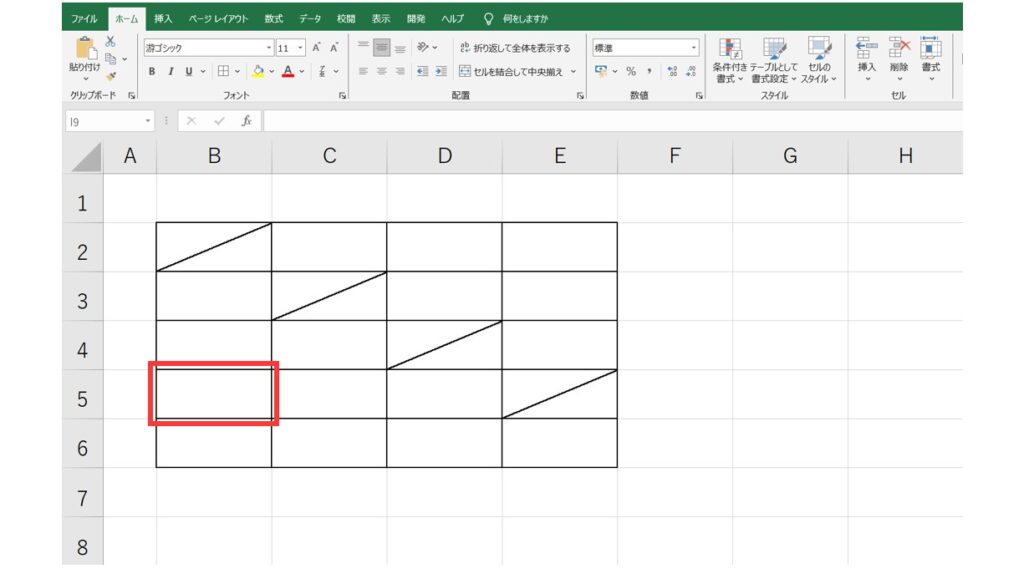
Excelでセルに斜線を引く方法には、罫線ツールと図形描画の2つの主な手段があります。これらの方法は、それぞれ異なる特徴と利点を持っており、用途に応じて選択することで、表の見やすさやデータの整理を大幅に向上させることができます。本記事では、これらの方法の具体的な操作方法や、それぞれの長所と短所を解説し、効率的なExcelの使い方について詳しく説明します。
斜線を引く方法の概要
Excelでセルに斜線を引くには、罫線ツールと図形描画の2つの方法があります。それぞれの方法には利点と欠点があり、用途に応じて選択することで、より効率的に作業を進めることができます。
罫線ツールは、Excelの基本的な機能の一つで、非常に簡単に斜線を引くことができます。ホームタブにある「罫線」ボタンから斜線を選択し、対象のセルに適用するだけです。この方法は直感的で使いやすく、多くのユーザーが利用しています。ただし、カスタマイズ性が低いのが欠点です。斜線の太さや色を自由に変更することができないため、特定のデザイン要件を満たすことが難しい場合があります。
一方、図形描画は、より高度なカスタマイズが可能な方法です。挿入タブにある「図形」から線を選択し、セルにドラッグして描画します。この方法では、斜線の太さ、色、スタイルを自由に変更でき、より複雑なデザインを実現できます。ただし、操作がやや複雑で、初めは少し手間がかかるかもしれません。また、描画した線はセルの上に重ねられるため、セル内のテキストとの位置調整が必要になることがあります。
斜線は、表の見やすさを向上させ、データの整理や分析をスムーズに行うのに役立ちます。用途に応じて、罫線ツールと図形描画のどちらの方法を選択するかを検討することで、Excelの作業効率を大幅に向上させることができます。
罫線ツールの使用方法
罫線ツールは、Excelでセルに斜線を引く最も簡単な方法の一つです。このツールは直感的で、基本的な操作さえ理解すればすぐに使い始めることができます。まず、「ホーム」タブの「罫線」ボタンをクリックします。すると、様々な罫線のオプションが表示されます。そこで、斜線を選択し、適用したいセルをクリックするだけで、斜線が引かれます。ただし、この方法では、斜線のカスタマイズが限られているため、特定の角度や色を指定したい場合には不十分なこともあります。
一方、図形描画は、より高度なカスタマイズが可能な方法です。この方法を使用することで、斜線の角度、色、線の太さなどを自由に調整できます。図形描画を使用するには、「挿入」タブの「図形」ボタンから線を選択します。次に、セルにドラッグして線を描画します。描画した線は、後から選択して移動やサイズの調整も可能です。この方法は、複雑なデザインが必要な場合や、表の見栄えをより良くしたいときに役立ちます。
斜線は、表の見やすさを向上させ、データの整理や分析をスムーズに行うのに役立ちます。特に、複数のデータを比較する際や、情報のグループ分けを行いたい場合などには効果的です。用途に応じて、罫線ツールと図形描画のどちらを選択するかを判断することで、Excelの作業効率を大幅に向上させることができます。
図形描画の使用方法
図形描画を使用してセルに斜線を引く方法は、より高度なカスタマイズを求めるユーザーにとって有用です。まず、「挿入」タブにある「図形」ボタンをクリックし、表示されるメニューから線の種類を選択します。このメニューには、さまざまな種類の線が含まれており、直線や矢印、曲線などから選択できます。斜線を引くには、直線を選択するのが一般的です。選択した線をマウスでドラッグし、セル内に斜線を描きます。線の長さや角度は、描画中にマウスの位置を調整することで微調整できます。
描画した線は、その後でさらに編集することが可能です。線を選択すると、「書式」タブが表示され、色、線の太さ、端のスタイルなどを変更できます。また、アラインメントツールを使用して線の位置を調整したり、ローテーションハンドルを使用して角度を微調整することもできます。これらの機能により、斜線の外観を細かくカスタマイズし、セルのデザインに合わせて最適化することができます。
図形描画を使用する利点は、単純な斜線だけでなく、複雑な形状や線の組み合わせも作成できることです。例えば、複数の線を組み合わせてカスタムの区切り線を作成したり、異なる色やスタイルの線を重ねて視覚的に魅力的なデザインを作ることができます。ただし、操作がやや複雑になるため、初心者には少し戸惑うかもしれません。しかし、一度使い方を覚えれば、Excelの作業効率を大幅に向上させ、より洗練された表を作成することが可能です。
斜線の用途と効果
Excelでセルに斜線を引くことは、表の見やすさやデータの整理に大きな効果があります。斜線は、特に複雑な表やデータが密集している場合に、情報を視覚的に区切る役割を果たします。例えば、異なるデータセットを区別するために斜線を使うことで、視覚的に情報が整理され、理解しやすくなります。また、斜線は表のヘッダー部分でよく使用され、項目の区切りを明確に表示します。これにより、ユーザーがデータを迅速に把握し、分析をスムーズに進めることができます。
斜線の効果は、単に見た目の改善だけにとどまりません。実際、斜線はデータの整理と分析を支援する重要なツールです。複数のデータ項目が絡み合っている場合、斜線を用いて区切ることで、各項目の関係性が明確になります。これにより、データの解釈が容易になり、誤解や混乱を防ぐことができます。さらに、斜線を適切に使用することで、表の全体的なデザインも向上し、プロフェッショナルな印象を与えます。これらの利点を活かすために、Excelでの斜線の描画方法を理解することが重要です。
方法の比較と選択
Excelでセルに斜線を引く方法は、主に罫線ツールと図形描画の2つがあります。それぞれの方法には特徴があり、用途に応じて選択することで作業効率を向上させることができます。
罫線ツールは、シンプルで直感的な操作が特徴です。ホームタブの「罫線」ボタンから斜線を選択し、目的のセルに適用するだけです。この方法は、素早く斜線を引く必要がある場合や、複雑なカスタマイズが不要な場面で便利です。ただし、カスタマイズ性は較べて低いため、斜線の位置や角度を微調整したい場合などには限界があります。
一方、図形描画は、より高度なカスタマイズが可能です。挿入タブの「図形」から線を選択し、セルにドラッグして描画します。この方法では、斜線の位置や長さ、色、線の種類などを詳細に設定できます。また、複数の斜線を組み合わせたり、斜線に文字を追加することも可能です。ただし、操作がやや複雑で、初めて使う人にとっては戸惑うかもしれません。
斜線は、表の見やすさを大幅に向上させ、データの整理や分析をスムーズに行うのに役立ちます。例えば、複数の項目を区別するために斜線を引くことで、視覚的に情報を分類しやすくなります。用途に応じて、罫線ツールと図形描画のどちらかを選択し、効果的に活用することで、Excelの作業効率を大幅に向上させることができます。
まとめ
まとめ
Excelでセルに斜線を引く方法には、罫線ツールと図形描画の2つの主な方法があります。罫線ツールは直感的で操作が簡単ですが、カスタマイズ性は低いため、基本的な斜線の描画に適しています。一方、図形描画は複雑な操作が必要ですが、線の太さや色、位置などを自由にカスタマイズできるため、より高度なデザインやレイアウトに役立ちます。
罫線ツールの使用方法は、「ホーム」タブの「罫線」ボタンから斜線を選択し、目的のセルに適用します。この方法は、表の見やすさを向上させる基本的な斜線の描画に最適です。一方、図形描画の使用方法は、「挿入」タブの「図形」から線を選択し、セルにドラッグして描画します。この方法は、線の位置や長さを微調整し、より複雑なデザインを実現したい場合に適しています。
斜線は、表の見やすさを向上させ、データの整理や分析をスムーズに行うのに役立ちます。用途に応じて、罫線ツールと図形描画のどちらの方法を選択するかを検討することで、Excelの作業効率を大幅に向上させることができます。
よくある質問
Excelでセルに斜線を引く方法は?
Excelでセルに斜線を引く方法は主に2つあります。1つは罫線ツールを使用する方法で、もう1つは図形描画を使用する方法です。まず、罫線ツールを使用する方法について説明します。罫線ツールは、セルの境界線をカスタマイズするための便利な機能で、斜線も簡単に引くことができます。セルを選択した後、「ホーム」タ�の「罫線」ボタンをクリックし、「斜線」を選択します。これにより、選択したセルに斜線が引かれます。ただし、罫線ツールでは斜線の角度や太さを細かく調整することはできません。
罫線ツールと図形描画の違いは?
罫線ツールと図形描画の主な違いは、柔軟性と編集性にあります。罫線ツールは、セルの境界線を簡単にカスタマイズするための基本的な機能で、斜線を引くことができますが、その角度や太さを細かく調整することはできません。一方、図形描画は、より複雑で柔軟な描画が必要な場合に使用します。図形描画では、斜線の角度や太さを自由に調整でき、さらには色やスタイルの変更も可能です。また、図形描画では斜線をセルの一部としてではなく、独立したオブジェクトとして扱うため、後から位置やサイズを簡単に変更できます。
図形描画を使用して斜線を引く手順は?
図形描画を使用して斜線を引く手順は以下の通りです。まず、Excelでセルを選択します。次に、「挿入」タブから「図形」を選択し、直線を選択します。マウスでドラッグして斜線を描き、必要な角度と長さに調整します。描画した斜線は、独立したオブジェクトとして扱われるため、後から位置やサイズ、色やスタイルを変更することができます。また、斜線を複数のセルにまたがるように描くことも可能です。図形描画を使用することで、より複雑なデザインや高度なカスタマイズが可能になります。
斜線を引く際の注意点は?
斜線を引く際には、いくつかの注意点があります。まず、罫線ツールを使用する場合、斜線はセルの境界線として扱われるため、セルの内容や他の罫線との整合性を確認する必要があります。また、図形描画を使用する場合、斜線は独立したオブジェクトとして扱われるため、セルの内容に干渉しないように位置を調整することが重要です。さらに、斜線の角度や太さを細かく調整することで、視覚的なバランスを保つことができます。最後に、斜線を引く目的や用途に応じて、罫線ツールと図形描画のどちらを使用するかを適切に選択することが重要です。
Deja una respuesta
Lo siento, debes estar conectado para publicar un comentario.
関連ブログ記事