
Excel アドインで機能拡張!おすすめアドインと簡単導入法

Excel アドインで機能拡張!おすすめアドインと簡単導入法
Excelの機能をさらに活用したい方にとって、アドインは非常に役立つツールです。アドインは、Excelの基本機能を拡張し、データ分析や業務効率化を支援する追加機能を提供します。本記事では、Excelのアドインの導入方法やおすすめのアドインを詳しく解説します。Microsoft Storeや公式サイトから簡単にインストールできる方法を紹介し、データ分析や自動化に有用なアドインの具体例も挙げます。これらのアドインを活用することで、Excelでの作業がより効率的になり、複雑なデータ分析や大量のデータ処理も容易に行えるようになります。
Excel アドインとは
Excel アドインは、Microsoft Excelの機能を拡張するためのソフトウェアで、ユーザーが特定のタスクをより効率的に行うための追加機能を提供します。これらのアドインは、データ分析、業務効率化、自動化など、さまざまな目的で利用できます。Microsoft Storeや公式サイト、レビューサイトからダウンロードやインストールが可能です。アドインを導入することで、Excelの基本的な機能に加えて、高度なデータ処理や複雑な計算を行うことができます。
Excel アドインは主に、ファイル操作、データ分析、自動化の3つのカテゴリーに分類されます。ファイル操作のアドインは、ファイルの読み込みや保存、フォーマット変換などのタスクを簡素化します。データ分析のアドインは、データの整理、可視化、統計解析などを行うための強力なツールを提供します。自動化のアドインは、繰り返し行われるタスクを自動化し、作業時間を大幅に削減します。これらのアドインを効果的に活用することで、Excelの機能を最大限に引き出すことができます。
特に注目すべきアドインには、Power BI、Power Query、Solverがあります。Power BIは、データ可視化とレポート作成のための強力なツールで、複雑なデータを直感的に理解しやすいグラフやダッシュボードに変換します。Power Queryは、データの取得と整形を効率化し、異なるソースからデータを抽出して統合するのに役立ちます。Solverは、最適化計算を行うためのアドインで、複雑な制約条件のもとで最適なソリューションを見つけるのに有用です。これらのアドインは、Excelの基本機能を大幅に拡張し、業務効率化に大きく貢献します。
アドインの種類
Excel アドインは、Excelの機能を大幅に拡張し、業務効率化やデータ分析を助けます。これらのアドインは、主にファイル操作、データ分析、自動化の3つのカテゴリーに分類されます。ファイル操作アドインは、ファイルの読み込みや保存、エクスポートなど、ファイルの管理を効率化します。データ分析アドインは、データの加工、統計分析、可視化など、複雑なデータ処理を簡素化します。自動化アドインは、マクロやスクリプトを使用して、反復的な作業を自動化します。
アドインの選択には、使用目的や使用環境、開発の容易さを考慮することが重要です。例えば、データ分析に特化したアドインを導入したい場合、Power QueryやPower BIがおすすめです。これらのアドインは、データの取得、整形、可視化を効率化し、複雑なデータセットを簡単に扱うことができます。一方、業務効率化に焦点を当てたい場合は、自動化アドインが有用で、SolverやAnalysis ToolPakなどのアドインが、最適化計算や高度な統計分析をサポートします。
また、Excel アドインとCOM アドインの違いも理解しておきましょう。Excel アドインは、VBAを使用して開発され、Excel専用の機能拡張ツールです。一方、COM アドインは、Excel以外のアプリケーションとも互換性があり、より広範な用途に活用できます。これらの違いを把握することで、目的に合ったアドインを選択し、より効果的にExcelを活用することができます。
おすすめアドイン
おすすめアドインを導入することで、Excelの機能を大幅に拡張し、業務効率を大幅に向上させることができます。まず、Power BIは、データの可視化に特化した強力なツールです。Excelのデータを美しいダッシュボードやレポートに変換し、複雑なデータの分析結果を視覚的に理解しやすくします。Power Queryは、データの取得と整形を効率化するためのアドインです。さまざまなデータソースからデータを取得し、必要な形式に整形することで、データの前処理時間を大幅に短縮します。
また、Solverは、最適化計算を行うためのアドインで、複雑な問題を解決するために使用されます。例えば、製品の最適な価格設定や、リソースの最適な配分など、さまざまな最適化問題に活用できます。これらのアドインは、Excelの標準機能だけでは難しい作業をスムーズに行えるようにサポートします。
さらに、ファイル操作や自動化に特化したアドインも多数存在します。例えば、OneNoteのアドインは、Excelから直接OneNoteにデータをエクスポートしたり、ノートを取りやすくします。Power Automate(旧名:Flow)は、Excelファイルの自動化ワークフローを作成し、繰り返し行われるタスクを自動化することで、時間と労力を節約します。これらのアドインを活用することで、Excelの使い方をより豊かにし、業務効率を大幅に向上させることができます。
Power BI について
Power BI は、Microsoftが提供するデータ分析と可視化のためのパワフルなツールです。Excelアドインとして利用することで、複雑なデータを簡単に視覚化し、高度な分析を行うことができます。Power BI の最大の特徴は、多様なデータソースから情報を取得し、リアルタイムでダッシュボードを生成できることです。これにより、データの傾向やパターンを直感的に理解できます。また、Power BI は高度な AI 機能も搭載しており、予測分析や自然言語処理など、様々な高度な分析を簡単に行うことができます。
Power BI の導入方法は非常に簡単です。Microsoft Storeから直接インストールすることが可能です。また、Excelの「アドイン」メニューから Power BI を追加することもできます。一度インストールすれば、Excelのインターフェースから直接 Power BI の機能にアクセスでき、データの読み込みや分析、ビジュアライゼーションの作成がスムーズに行えます。Power BI は、データ分析やリポート作成の効率を大幅に向上させるため、多くのビジネスユーザーに支持されています。
Power Query について
Power Query は、Excel のデータ取得と整形を効率化するための強力なアドインです。このアドインを使用することで、複数のデータソースからデータを抽出し、必要に応じて整形や加工を行うことができます。例えば、CSV ファイル、データベース、ウェブサービスなどからデータを簡単に取り込むことができ、一度設定すれば定期的にデータの更新も自動化できます。
Power Query は、データの前処理に特化しており、フィルタリング、列の追加や削除、値の置換、日付や数値の変換など、さまざまな操作を簡単に実行できます。これにより、データを分析する前に必要な準備作業が大幅に短縮され、効率的なデータ分析が可能になります。また、Power Query ではデータの結合やピボットテーブルの作成も容易に行え、データの複雑な操作を直感的なインターフェースで行うことができます。
Power Query の導入は非常に簡単で、Microsoft Store から無料でインストールすることができます。インストール後は、Excel の「データ」タブから Power Query を起動し、データソースを選択して操作を開始できます。また、Power Query で処理したデータは、Excel のワークシートに直接読み込まれ、他の Excel 機能と連携して利用することが可能です。これにより、データの取得から分析までの一連の流れを効率的に実現できます。
Solver について
Solverは、Excelの最適化計算を行うためのアドインで、ビジネスや研究分野で広く利用されています。このアドインを使用することで、複雑な数理モデルを構築し、最適な解を求めることができます。例えば、製造業では生産計画の最適化、金融業ではポートフォリオの最適化、マーケティングでは広告予算の配分など、様々な場面で活用されています。
Solverの導入方法は簡単で、Microsoft Officeの追加機能から有効化するだけです。Excelを開き、「ファイル」メニューから「オプション」を選択し、「アドイン」をクリックします。その後、「Excel アドイン」を選択し、「ぐるぐる回る」ボタンをクリックして「Solver アドイン」を選択することで、Solverが有効になります。Solverが有効になると、「データ」タブに「Solver」ボタンが追加されます。
Solverを活用することで、線形計画法や非線形計画法などの高度な最適化手法を簡単に適用できます。例えば、制約条件を設定して、目標値を最大化または最小化することが可能です。また、複数の変数や制約条件を考慮した最適解を求めることもできます。これらの機能により、Excelでのデータ分析や意思決定プロセスが大幅に向上します。
アドインの導入方法
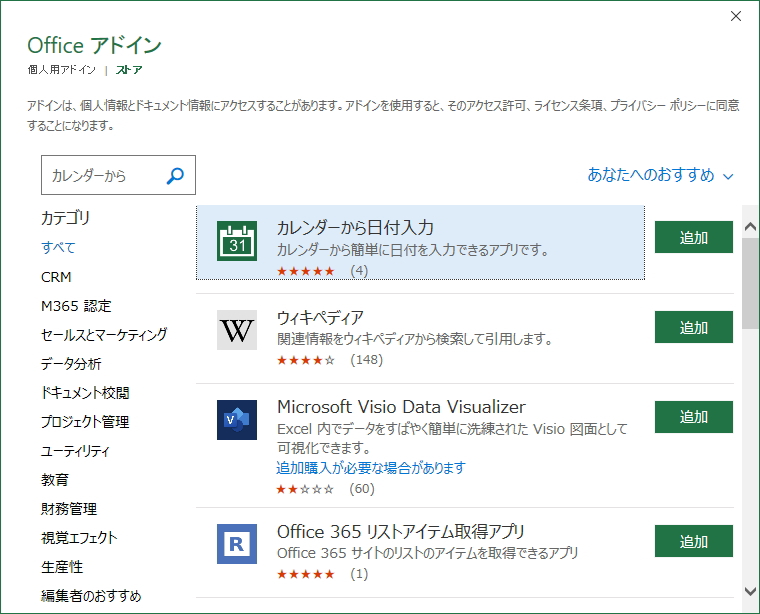
Excel アドインの導入方法は、主に3つの方法があります。最初の方法は、Microsoft Storeからインストールすることです。Microsoft Storeには様々なアドインが提供されており、簡単にインストールできます。Storeのアドインは安全性が確認されているため、安心して使用できます。また、公式サイトからexeファイルをダウンロードしてインストールする方法もあります。公式サイトでは、最新のバージョンや詳細な説明を見つけることができ、より高度な機能を求めるユーザーに適しています。最後の方法は、zipファイルを展開して使用する方法です。zipファイルは、多くの場合、公式サイトや開発者のウェブサイトからダウンロードできます。この方法は、インストーラーを介さずにすぐに使用を開始できる利点があります。
これらの導入方法は、それぞれ異なる利点があり、ユーザーの環境や目的に合わせて選択できます。例えば、迅速にアドインを導入したい場合は、Microsoft Storeがおすすめです。一方、特定のバージョンや高度な設定が必要な場合は、公式サイトからのダウンロードが適しています。zipファイルの展開は、専門的な環境やカスタマイズが必要な場合に便利です。アドインの選択と導入に際しては、安全性を確認し、目的に合った方法を選択することが重要です。
ExcelアドインとCOMアドインの違い
ExcelアドインとCOMアドインの主な違いは、開発方法と互換性にあります。Excelアドインは、VBA(Visual Basic for Applications)を使用して開発され、Excel専用のアドインです。これにより、Excelの機能を拡張するための高度なカスタマイズが可能となり、Excelのユーザーインターフェースや機能に深く統合することができます。一方、COMアドインは、COM(Component Object Model)技術を使用して開発され、Excelだけでなく、Word、PowerPoint、Outlookなどの他のMicrosoft Officeアプリケーションとも互換性があります。COMアドインは、複数のアプリケーションで共通の機能を提供する必要がある場合に便利です。
Excelアドインは、Excelの特定の機能を強化するために使用されることが多く、データ分析、ファイル操作、自動化などのタスクに特化したアドインが多数存在します。これらのアドインは、Excelの標準機能を補完し、ユーザーがより効率的に作業を行うことを可能にします。一方、COMアドインは、より広範な用途に適しており、複数のアプリケーション間でデータを共有したり、一貫したユーザー体験を提供したりすることができます。
また、Excelアドインは、Microsoft Storeや公式サイトから簡単に入手でき、インストールも比較的簡単です。Excelの「アドイン」メニューから直接インストールできるものも多く、ユーザーが迅速に新しい機能を利用開始できます。一方、COMアドインのインストールは、通常、exeファイルのダウンロードやレジストリの設定が必要になることが多く、やや手間がかかることがあります。ただし、その分、複雑な機能や高度なカスタマイズが可能です。
これらの違いを理解することで、目的に合ったアドインを選択し、Excelの機能を効果的に拡張することができます。 lehetőségeket.
アドイン選択のポイント
Excel アドインの選択は、データ分析や業務効率化の重要な一環です。アドインを選ぶ際には、まず自社の具体的なニーズを明確にすることが求められます。たとえば、大量のデータを迅速に分析したい場合や、複雑なシミュレーションを行う必要がある場合、それぞれに適したアドインが必要となります。また、使用するExcelのバージョンや操作環境にも注意を払う必要があります。最新のバージョンのExcelでは、より多くのアドインがサポートされていますが、古いバージョンでは利用できない機能も存在します。
さらに、アドインの導入や使用の容易さも重要な考慮点です。Power BIやPower Queryのような人気アドインは、直感的なユーザーインターフェースと豊富なオンラインリソースを提供しているため、初心者でも比較的簡単に利用開始できます。一方、高度な機能を求める場合は、専門的な知識やスキルが必要になることがあります。そのため、アドインの選択には、自社の技術レベルや予算も考慮に入れることが大切です。
また、アドインの互換性や信頼性も確認しましょう。公式サイトやMicrosoft Storeから提供されているアドインは、安全性や性能が保証されていることが多いですが、個人開発者やサードパーティのアドインは、使用する前に評判やレビューを確認することが推奨されます。これらのポイントを踏まえて、最適なアドインを選択すれば、Excelの使い勝手を大幅に向上させることができます。
まとめ
Excel アドインは、Excelの基本機能を大幅に拡張し、データ分析や業務効率化に役立つツールです。これらのアドインは、Microsoft Storeや公式サイト、レビューサイトから簡単に入手できます。インストール方法は多様で、Microsoft Storeからのインストール、公式サイトからexeファイルをダウンロードしてインストール、zipファイルを展開するなどが一般的です。それぞれの方法には特徴があり、目的や使用環境に応じて最適な方法を選択することが重要です。
おすすめのアドインには、Power BI、Power Query、Solverなどの有名なツールがあります。Power BIは、データの可視化と分析に特化したアドインで、複雑なデータを簡単にグラフやダッシュボードに変換できます。Power Queryは、データの取得や整形を効率化するツールで、複数のデータソースからデータを抽出し、統合することができます。Solverは、最適化計算を行うアドインで、複雑な数理モデルの解を求めるのに役立ちます。
アドインの種類は多岐にわたり、ファイル操作、データ分析、自動化などがあります。選択する際は、目的や使用環境、開発の容易さを考慮することが重要です。例えば、大量のデータを扱う場合や複雑な分析が必要な場合は、Power QueryやPower BIが適しています。一方、業務の自動化や効率化を目的とする場合は、自動化に特化したアドインが有用です。
また、Excel アドインとCOM アドインの違いも理解しておくと便利です。Excel アドインは、VBAを使用して開発され、Excel専用のアドインです。一方、COM アドインは、Excel以外のアプリケーションとも互換性があるため、より広範な用途に使用できます。これらのアドインを活用することで、Excelでの作業がより効率的になり、複雑なデータ分析や大量のデータ処理も容易に行えます。
よくある質問
Excel アドインの導入方法は?
Excel アドインの導イン方法は意外と簡単です。まず、Microsoft Office サイトから必要なアドインを検索し、ダウンロードします。ダウンロード後、Excel を開き、「ファイル」 → 「オプション」 → 「アドイン」 の順にクリックします。次に、「管理」 一覧から 「COM アドイン」 を選択し、「設定」 ボタンをクリックします。ここで、ダウンロードしたアドインのファイルを選択し、「OK」 をクリックして完了です。これにより、アドインが Excel に追加され、すぐに使用できるようになります。
おすすめの Excel アドインは?
おすすめの Excel アドインは多岐にわたりますが、特に Power Query はデータの取得と変換に非常に役立ちます。これにより、複数のデータ ソースからデータを抽出し、統合し、クリーニングすることが可能です。また、Power Pivot は大量のデータを効率的に分析するための強力なツールで、複雑なデータモデルを作成できます。さらに、Analysis ToolPak は統計解析や財務解析に必要な数学関数を提供し、Solver は最適化問題を解決するためのツールとして重宝されます。これらのアドインは、Excel の機能を大幅に拡張し、業務効率を大幅に向上させます。
アドインの使用に制限はありますか?
アドインの使用にはいくつかの制限が存在します。まず、ライセンス制限 があります。一部のアドインは無料で利用できますが、高度な機能や商用利用には有料版が必要な場合があります。また、互換性 の問題もあります。すべてのアドインがすべてのバージョンの Excel で動作するわけではなく、特定のバージョンにしか対応していない場合があります。さらに、セキュリティ の面でも注意が必要です。信頼できるソースからダウンロードし、必要な権限を確認することが重要です。これらの制限を理解し、適切に使用することで、アドインの恩恵を最大限に享受できます。
アドインのインストールに問題が発生した場合の対処法は?
アドインのインストールに問題が発生した場合の対処法はいくつかあります。まず、ダウンロードしたファイルの確認 から始めます。ファイルが完全にダウンロードされているか、ファイルが破損していないかを確認します。次に、Excel のバージョン を確認します。すべてのアドインがすべてのバージョンの Excel で動作するわけではなく、互換性がない場合、動作しないことがあります。また、セキュリティ設定 を確認します。Excel のセキュリティ設定が厳しい場合、アドインのインストールがブロックされることがあります。設定を緩和し、再度試してみてください。それでも問題が解決しない場合は、Microsoft のサポートサイト を参照したり、サポートに連絡したりすることをお勧めします。
Deja una respuesta
Lo siento, debes estar conectado para publicar un comentario.
関連ブログ記事