
Excelでデータを効率的に整理 - グループ化機能活用テクニック

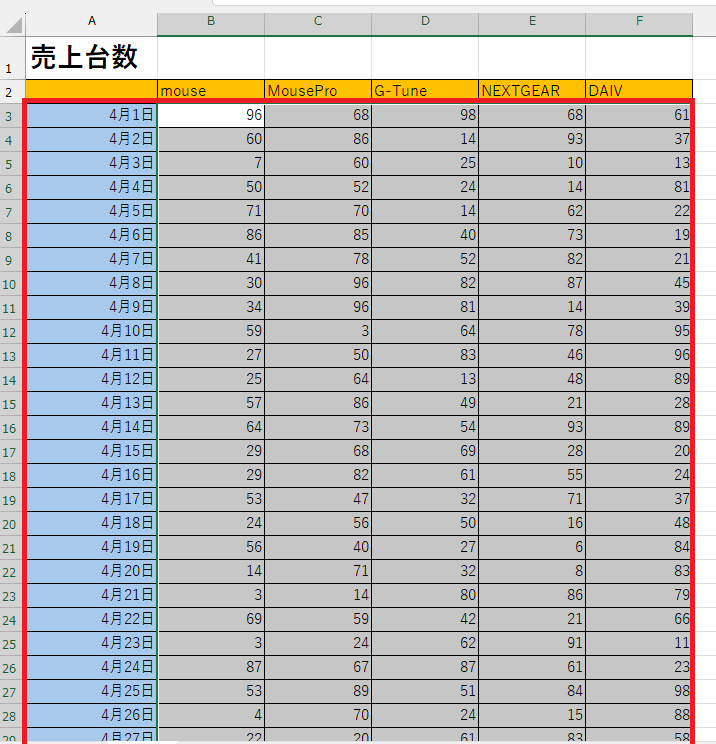
Excelのグループ化機能は、大量のデータを効率的に整理し、分析作業をスムーズに行うための強力なツールです。この機能を使用することで、データをカテゴリ別や日付別にグループ化し、必要な情報をすばやく見つけることができます。また、データの整理、可読性の向上、操作の効率化に大きく貢献します。本記事では、グループ化の具体的な方法や、売上データの分析、在庫管理、プロジェクト管理などの実践的な活用例について詳しく解説します。さらに、グループ化の解除方法やデータの選択方法、Excelのバージョンや設定によってグループ化ができない場合の対処法なども紹介します。この記事を読むことで、Excelのグループ化機能をより効果的に活用できるようになるでしょう。
グループ化機能の概要
Excelのグループ化機能は、大量のデータを整理し、分析作業を効率化する強力なツールです。この機能を使用することで、データをカテゴリ別や日付別にまとめ、必要な情報にすばやくアクセスできるようになります。グループ化は、データの整理、可読性の向上、操作の効率化に大きく貢献します。特に、売上データの分析、在庫管理、プロジェクト管理などのシーンで非常に役立ちます。
グループ化には主に3種類があります。手動グループ化は、ユーザーが指定した範囲をグループ化する方法で、特定のデータをまとめるのに適しています。自動グループ化は、Excelがデータのパターンを自動的に認識し、グループ化を行う方法で、大量のデータを迅速に整理するのに便利です。階層グループ化は、複数のレベルでデータを整理し、詳細な分析を行うのに適しています。これらのグループ化方法を活用することで、データの整理や分析がより効率的に行えます。
ただし、グループ化を成功させるためにはいくつかの注意点があります。まず、データの整理が適切であることが重要です。グループ化する前に、データが正しく並べ替えられていることを確認してください。また、グループ化のレベルを適切に設定することも重要です。レベルが多すぎると操作が複雑になり、少なすぎると必要な情報にアクセスしづらくなります。さらに、Excelのバージョンや設定、データの状態によってグループ化ができない場合もあります。これらの点に注意しながら、グループ化機能を活用することで、データの整理と分析を効率的に行うことができます。
グループ化の効果と利点
Excelのグループ化機能は、大量のデータを整理し、分析作業を効率化するための強力なツールです。データをカテゴリや日付ごとにグループ化することで、必要な情報に迅速にアクセスできるようになります。これにより、データの可読性が向上し、操作がスムーズに行えます。例えば、売上データの分析では、月別や商品別にグループ化することで、特定の期間や商品のパフォーマンスを簡単に把握できます。また、在庫管理では、品目や供給元ごとにグループ化することで、在庫の現状を一覧で確認し、不足や過剰な在庫を即座に特定できます。プロジェクト管理においても、タスクを段階や責任者ごとにグループ化することで、プロジェクトの進捗を一目で理解できます。
グループ化は、データの整理だけでなく、分析の精度も向上させます。データを適切にグループ化することで、不要な情報を隠し、必要な情報を強調できます。これにより、データの全体像を把握しながら、詳細に焦点を当てることが可能になります。また、フィルタリングと組み合わせることで、特定の条件に合致するデータを簡単に抽出できます。グループ化機能を活用することで、データの整理と分析がより効率的になり、業務の生産性が向上します。
グループ化の種類
Excelのグループ化機能は、データをカテゴリーや日付など、特定の基準に従って整理するための強力なツールです。この機能を活用することで、大量のデータから必要な情報をすばやく抽出し、分析作業を効率化できます。グループ化は、データの整理や可読性の向上だけでなく、操作の効率化にも貢献します。例えば、売上データの分析では、月別や商品別にデータをグループ化することで、全体の傾向や特定の商品のパフォーマンスを把握しやすくなります。また、在庫管理やプロジェクト管理においても、グループ化は重要な情報を一覧で表示し、管理作業を効率化するのに役立ちます。
グループ化には主に3種類があります。手動グループ化は、ユーザーが任意の範囲を選択し、その範囲をグループ化する方法です。これにより、特定のデータ項目を簡単に展開や折りたたみが可能になります。自動グループ化は、Excelが日付や数値などのデータを基に自動的にグループ化を行う機能です。この機能は、大量のデータを素早く整理したい場合に便利です。最後に、階層グループ化は、複数のレベルにわたるデータの整理に役立ちます。例えば、年別にデータをグループ化し、さらに各年のデータを月別にグループ化することができます。これにより、複雑なデータ構造を階層的に整理し、必要な情報を段階的に展開したり折りたたんだりすることが可能になります。
グループ化機能を効果的に活用するためには、いくつかの注意点があります。まず、データの整理が重要です。グループ化する前に、データが適切に並べ替えられ、不要な空白行やセルが削除されていることが望ましいです。また、グループ化のレベルを適切に設定することが重要です。グループ化のレベルが多すぎると、操作が複雑になり、逆に少なすぎると必要な情報が見つけづらくなります。さらに、Excelのバージョンや設定、データの状態によっては、グループ化ができない場合もあります。これらの点に注意しながら、グループ化機能を活用することで、データの整理と分析をより効率的に行うことができます。
手動グループ化の手順
手動グループ化は、特定の範囲や行、列を選択してグループ化する方法です。この方法は、データの構造や内容に応じて柔軟にグループ化を行うことができます。具体的には、まずグループ化したい行や列を選択します。次に、リボンの「データ」タブから「グループ化」を選択します。すると、選択した範囲がグループ化され、行番号や列ラベルの横に+や-のアイコンが表示されます。これらのアイコンをクリックすることで、グループの展開や折りたたみが可能です。手動グループ化は、特定のデータを隠して全体像を把握したり、必要な部分だけを表示したりするのに便利です。また、複数のグループを重ね合わせることもでき、データの階層構造を表現することができます。ただし、手動グループ化は一度設定したグループの範囲を変更する場合や解除する場合に注意が必要です。グループ化された範囲を選択して「 Ungroup 」を選択することで解除できます。
自動グループ化の手順
自動グループ化は、Excelでデータを迅速に整理するための有効な手段です。例えば、日付やカテゴリごとにデータをグループ化することで、特定の期間や分野の情報を簡単に抽出できます。まず、グループ化したい範囲のデータを選択します。このとき、ヘッダー行も含めて選択すると、グループ化がスムーズに行えます。次に、「データ」タブから「グループ化」を選択し、自動グループ化のオプションから「日付」や「カテゴリ」を選択します。Excelは選択した基準に基づいて自動的にデータをグループ化し、折りたたみや展開の機能を提供します。
自動グループ化の特長の一つは、動的な更新です。データに変更が加えられた場合、グループ化は自動的に更新され、常に最新の状態を反映します。これにより、データの追加や削除、変更が発生した際も、効率的に管理できます。また、グループ化されたデータは、サマリー行を使用して要約情報を表示させることも可能で、全体像を把握しやすくなります。サマリー行には、合計値、平均値、最大値、最小値などの計算結果を表示させることができます。
自動グループ化は、特に大量のデータを扱う際に威力を発揮します。例えば、月間の売上データを日別にグループ化することで、各日の売上状況を一覧で確認できます。また、プロジェクト管理においては、タスクをフェーズごとにグループ化することで、各フェーズの進行状況を一目で理解できます。Excelの自動グループ化機能を活用することで、データの整理と分析がより効率的になり、業務の生産性を向上させることができます。
階層グループ化の手順
階層グループ化は、Excelで複雑なデータを整理する際の強力なツールです。この機能を使用することで、データを複数のレベルに分割し、詳細情報にすばやくアクセスしたり、全体像を把握したりすることができます。例えば、年ごとの売上データを四半期別にさらに細分化したり、プロジェクトの各タスクをフェーズごとにグループ化したりすることが可能です。
手順は以下の通りです。まず、グループ化したいデータを選択します。次に、「データ」タブの 「グループ化」ボタンをクリックします。これにより、選択したデータが1つのグループとしてまとめられます。さらに、複数のレベルにグループ化したい場合は、各レベルで同じ手順を繰り返します。例えば、年ごとにグループ化した後、各年のデータを四半期別にグループ化することができます。
グループ化が完了したら、「+」や 「-」アイコンを使用して、必要なレベルの詳細情報を表示したり、隠したりできます。これにより、データを効率的に管理し、必要な情報にすばやくアクセスすることが可能になります。また、グループ化されたデータは、「 Ungroup 」ボタンをクリックすることで簡単に解除することができます。
グループ化の注意点
グループ化機能は、Excelでデータを整理する際の強力なツールですが、適切に使用するためにはいくつかの注意点があります。まず、データをグループ化する前に、データの整理が重要です。データが適切に並べ替えられていないと、グループ化した際に意図しない結果が生じることがあります。たとえば、日付やカテゴリごとにデータを並べ替えずにグループ化すると、データが正しくまとまらない可能性があります。
また、グループ化を行う際には、適切なレベルの設定も重要です。グループ化のレベルが多すぎると、データが複雑になりすぎて操作が困難になることがあります。逆に、レベルが少なすぎると、データの詳細が見えにくくなることがあります。そのため、目的に応じて適切なレベルを設定することが必要です。
さらに、Excelのバージョンや設定、データの状態によっては、グループ化ができない場合があります。たとえば、古いバージョンのExcelでは、すべてのグループ化機能が利用できないことがあります。また、データが保護されている場合や、特定のセルが結合されている場合も、グループ化が制限されることがあります。このような場合は、設定を確認し、必要に応じて調整することが大切です。
最後に、グループ化の解除やデータの選択方法にも注意が必要です。グループ化したデータを解除する際は、「グループの解除」を選択し、データの元の状態に戻すことができます。また、グループ化されたデータを選択する際は、「すべて展開」や「すべて折りたたむ」などの機能を使用して、必要な範囲を正確に選択することが重要です。これらの注意点を守ることで、グループ化機能を効果的に活用できるでしょう。
グループ化の解除方法
グループ化が適用されたデータを元の状態に戻すには、グループ化の解除が必要です。この操作は、データが複雑にグループ化されている場合でも、簡単に行えます。まずは、グループ化を解除したい範囲を選択します。選択範囲が正しく設定されれば、リボンの「データ」タブにある「グループ化解除」ボタンをクリックします。このボタンは、グループ化されたデータがある場合にのみ表示されます。グループ化が解除されると、データは元の詳細表示に戻ります。ただし、一度グループ化を解除すると、その設定は失われますので、再度同じグループ化を行う場合は、最初から設定し直す必要があります。
また、特定のレベルのグループ化だけを解除したい場合、アイコンバーの「-」ボタンを使用することもできます。このボタンをクリックすることで、選択したレベルのグループ化が解除され、下位の詳細が表示されます。例えば、日付ごとのグループ化が適用されているデータで、特定の月のグループ化だけを解除したい場合、その月のグループ化アイコンをクリックします。この方法を使えば、全体のグループ化を維持しながら、必要な部分だけを詳細表示に変更できます。
グループ化機能の活用例
Excelのグループ化機能は、大量のデータを整理し、分析作業を効率化するのに非常に役立つ。例えば、売上データを月別や商品別にグループ化することで、各月や各商品の売上動向を一目で把握できるようになる。また、在庫管理では、商品カテゴリや供給元ごとにデータをグループ化することで、在庫状況の確認や補充のタイミングを効果的に管理できる。プロジェクト管理では、タスクやフェーズごとにデータをグループ化することで、プロジェクトの進行状況を明確に把握し、必要な調整を迅速に行うことができる。
グループ化機能は、データを階層的に整理することで、必要な情報にすばやくアクセスできるようにする。例えば、月別の売上データをさらに週別や日別に細かくグループ化することで、詳細な分析が可能になる。また、複数のシートやワークブックを使用して、異なる観点からデータを整理し、全体像を把握することもできる。これらの機能を活用することで、データの可読性が向上し、操作が効率化される。
Excelのグループ化機能を活用する際には、データの整理や適切なレベルの設定に注意する必要がある。例えば、データを日付やカテゴリでソートしてからグループ化すると、より効果的な整理が可能になる。また、グループ化したデータを適切に表示したり、必要な部分だけを展開したりすることで、情報の取り扱いが容易になる。Excelのバージョンや設定、データの状態によってグループ化ができない場合もあるため、あらかじめ確認しておくことが重要だ。
まとめ
Excelのグループ化機能は、大量のデータを効率的に整理し、分析作業をスムーズに行うための強力なツールです。この機能を使用することで、データをカテゴリ別や日付別にまとめ、必要な情報をすばやくアクセスできるようになります。グループ化は、データの整理、可読性の向上、操作の効率化に大きく貢献します。例えば、売上データの分析では、商品カテゴリや月別にデータをグループ化することで、全体的な傾向や特定の商品のパフォーマンスを簡単に把握できます。また、在庫管理では、商品の種類や供給元別にグループ化することで、在庫の状況を一目で確認できます。
グループ化には主に手動、自動、階層の3種類があります。手動グループ化は、特定の行や列を選んでグループ化する方法で、自由度が高く、特定のパターンに合わせてデータを整理できます。自動グループ化は、日付や数値に基づいて自動的にグループ化を行う方法で、大量のデータを短時間で整理できます。階層グループ化は、多次元のデータ構造を扱う際によく使用され、データの詳細レベルを調整できます。
Excelのバージョンや設定、データの状態によっては、グループ化ができない場合があります。例えば、データがテーブル形式でない場合や、データに重複がある場合は、グループ化がうまく機能しないことがあります。そのため、グループ化を行う前に、データの状態を確認し、必要に応じて前処理を行うことが重要です。また、グループ化の解除やデータの選択方法も、効率的なデータ整理のために知っておくと便利です。グループ化を解除するには、グループ化された行や列を選択し、「データ」タブから「グループの解除」を選択します。
よくある質問
Excelのグループ化機能とはどのようなものですか?
Excelのグループ化機能は、大量のデータを整理し、必要な情報を簡単に表示または非表示にできる強力なツールです。この機能を使用することで、複雑なデータセットを階層的に整理し、特定のセクションを折りたたみや展開によって管理できます。例えば、販売データを地域ごとにグループ化することで、各地域の詳細を必要に応じて表示したり、全体の概要を確認したりすることが可能です。また、グループ化はデータのサマリーを迅速に作成し、分析を効率化します。この機能は、データの可視化やレポート作成において非常に役立ちます。
グループ化機能を活用する具体的な方法は?
Excelのグループ化機能を活用する具体的な方法は様々です。まず、データをグループ化するためには、データ範囲を選択した後、[データ]タブの[グループ化]ボタンをクリックします。これにより、選択された範囲がグループ化され、折りたたみや展開のシンボルが表示されます。さらに、複数の列や行をグループ化することも可能で、この操作は階層的なグループ化を実現します。例えば、年月日でグループ化することで、年ごと、月ごと、日ごとのデータを簡単に管理できます。また、ピボットテーブルと組み合わせることで、データの分析やサマリー作成がより効率的にできます。これらの機能を組み合わせて使用することで、データの整理と分析が大幅に向上します。
グループ化機能を使用する際の注意点は?
Excelのグループ化機能を使用する際の注意点はいくつかあります。まず、グループ化するデータ範囲が正確であることが重要です。範囲が間違っていると、意図しない結果が生じる可能性があります。また、グループ化したデータを編集する際は、折りたたみ状態で編集すると、全てのデータが表示されないため、誤ってデータを削除したり、変更したりするリスクがあります。そのため、編集前に必ずデータを展開することをおすすめします。さらに、グループ化を解除する際は、[データ]タブの[グループの解除]ボタンを使用し、注意深く操作することが必要です。これらの注意点を守ることで、グループ化機能をより安全に活用できます。
グループ化機能の利点と欠点は?
Excelのグループ化機能には、多くの利点があります。最も重要な利点は、大量のデータを整理し、必要な情報を簡単に表示または非表示にできることです。これにより、データの可視化や分析が効率化され、報告作成の時間を大幅に節約できます。また、階層的なグループ化によって、複雑なデータセットを階層的に整理し、全体の構造を明確に把握できます。さらに、ピボットテーブルとの連携により、データの分析がより深められるため、意思決定の精度が向上します。一方、欠点としては、グループ化したデータの編集や管理が複雑になることがあります。また、グループ化機能を多用すると、Excelファイルのサイズが大きくなり、処理速度が低下する可能性があります。これらの欠点を理解し、適切に使用することで、グループ化機能の利点を最大限に活かすことができます。
Deja una respuesta
Lo siento, debes estar conectado para publicar un comentario.
関連ブログ記事