
Excelセルリンク:データ反映・設定方法&活用テクニック

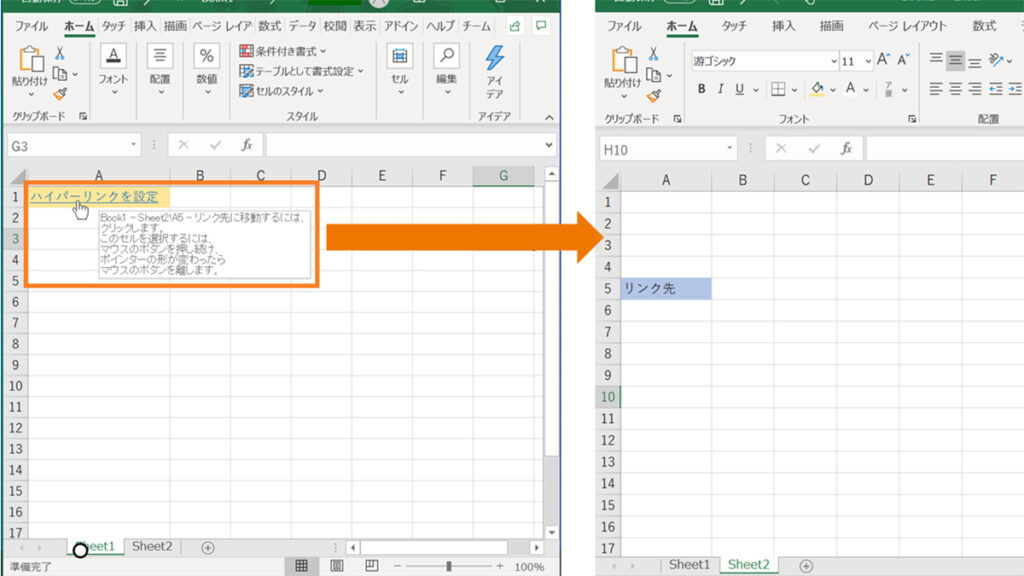
Excelセルリンクは、データの効率的な管理と分析に欠かせない機能です。この機能を使用することで、他のシートやワークブックのデータを簡単に参照し、リアルタイムで反映させることができます。セルリンクは、データの整合性を保つだけでなく、複雑な計算や集計作業を大幅に簡素化します。本記事では、セルリンクの設定方法から活用テクニックまで、詳しく解説します。特に、VLOOKUP関数やインデックス・マッチ関数の組み合わせを使用した高度な活用方法も紹介します。また、ハイパーリンクの設定や削除方法、書式設定についても触れます。Excelの操作をより効率的にするためのテクニックを学んで、日々の業務をスムーズに進めることが目的です。
Excelセルリンクの概要
Excelセルリンクは、データの入力や計算を効率化するための便利な機能です。この機能を使用することで、別シートや他のワークブックのデータをリアルタイムで反映させることができます。これにより、データの整合性が保たれ、作業がスムーズに行えます。また、データの更新が自動的に反映されるため、手動での入力や確認の手間が省けます。
設定方法は非常に簡単で、リンク元のセルに「=シート名!セル参照」形式で入力し、Enterキーを押すだけで完了します。例えば、「=Sheet2!A1」のように入力することで、Sheet2のA1セルの内容をリンク元のセルに反映させられます。複数のセルを同時にリンクすることも可能で、「=Sheet2!A1:B5」のように範囲を指定できます。これにより、複数のデータを一括して反映させることが可能です。
活用例として、データの集計や分析が挙げられます。例えば、複数のシートで管理されている売上データを一括して集計し、全体の状況を把握することができます。また、VLOOKUP関数やインデックス・マッチ関数の組み合わせを使用することで、より高度なデータ操作が可能になります。ただし、リンク先のシートやセルを削除しないよう注意し、異常値の入力も確認することが重要です。これらの注意点を守ることで、セルリンクが効果的に活用できます。
セルリンクの設定方法
Excelセルリンクは、データの入力や計算を効率化するための便利な機能です。この機能を使用することで、別のシートやワークブックのデータをリアルタイムで反映させることができます。これにより、データの整合性が保たれ、作業がスムーズに行えます。
セルリンクの設定は非常に簡単です。リンク元のセルに「=シート名!セル参照」形式で入力し、Enterキーを押すだけで完了します。例えば、Sheet2のA1セルをリンクしたい場合、「=Sheet2!A1」と入力します。これにより、Sheet2のA1セルの値がリンク元のセルに反映されます。また、複数のセルを同時にリンクすることも可能で、「=Sheet2!A1:B5」のように範囲を指定できます。
セルリンクは、データの集計や分析に活用することができます。例えば、複数のシートからデータを一括して集計する場合や、特定のデータを参照して計算を行う場合など、様々なシーンで役立ちます。ただし、リンク先のシートやセルを削除しないよう注意が必要です。また、異常値の入力も確認することが重要です。さらに、VLOOKUP関数やインデックス・マッチ関数の組み合わせも使用できます。これらの関数を活用することで、より高度なデータ操作が可能になります。
複数セルのリンク設定
Excelセルリンクの設定は、複数のセルに対して同時に行うことも可能です。これを行うことで、複数のデータポイントを一括で管理し、作業効率を大幅に向上させることができます。例えば、特定の範囲内のデータを別のシートに反映させる際には、「=Sheet2!A1:B5」のように、範囲を指定してリンクを設定します。これにより、Sheet2のA1からB5までのデータが、リンク先のセルに自動的に反映されます。
複数セルのリンク設定を行う際は、範囲指定が重要となります。範囲を正しく指定することで、データの整合性を保つことができます。また、範囲内のデータが変更された場合でも、リンク先のセルはリアルタイムで更新されるため、データの最新状態を常に確認できます。この機能は、データの集計や分析、レポート作成において特に役立ちます。
ただし、複数セルのリンク設定を行う際は、リンク先のシートやセルが削除されないよう注意する必要があります。シートやセルが削除されると、リンクが切れてデータが反映されなくなってしまうため、データの整合性が失われてしまいます。また、リンク先のデータに異常値が含まれていないか定期的に確認することも重要です。これにより、データの正確性を保つことができます。
セルリンクの活用例
セルリンクは、Excelにおけるデータの管理と分析において非常に効果的なツールです。データのリアルタイム反映機能により、複数のシート間での情報共有が容易になります。例えば、営業データを月ごとに集計する場合、各月のシートから主要な指標を一括管理するシートにリンクすることで、全体の状況を一目で把握できます。また、財務分析においても、複数の財務諸表から特定の数値を抽出し、統合されたレポートを作成することが可能になります。これにより、分析の正確性と効率性が大幅に向上します。
さらに、セルリンクは動的なデータ更新をサポートします。リンク先のデータが変更されると、リンク元のセルも自動的に更新されるため、手動でのデータ入力や確認作業が不要になります。これにより、時間と労力を節約でき、エラーの発生を防ぐことができます。例えば、プロジェクト管理では、各タスクの進捗状況を別のシートで管理し、一覧表にリンクすることで、全体の進行状況をリアルタイムで確認できます。
セルリンクは、複数のワークブック間でも活用できます。異なるワークブックのデータを統合する際に、セルリンクを使用することで、一元管理が可能になります。例えば、複数の支店の売上データを本社で集約する場合、各支店のワークブックから主要な指標をリンクすることで、集計作業が簡素化されます。これにより、データの一貫性と正確性が保たれ、意思決定の基盤となる情報の信頼性が向上します。
注意点と確認事項
Excelセルリンクを使用する際には、いくつかの注意点と確認事項があります。まず、セルリンクを設定する際には、リンク先のシートやセルが削除されないよう注意が必要です。リンク先が削除されると、リンク元のセルには「#REF!」というエラーが表示され、データの整合性が失われてしまいます。また、リンク先のシートやセルの名前が変更された場合も、リンクが切れてしまうため、シートやセルの名前を変更する際には、リンク元のセルの参照先も同時に更新する必要があります。
さらに、リンク元のセルに異常値が入力されないよう、データの入力や編集時に確認することが重要です。異常値が入力されると、計算結果やデータの分析に影響を及ぼす可能性があります。例えば、数値データのセルに文字列が入力されると、計算が正しく行われないことがあります。また、リンク元のセルに複数のデータが入力された場合や、セルの書式が異なる場合にも注意が必要です。
また、セルリンクに加えて、VLOOKUP関数やインデックス・マッチ関数の組み合わせを使用することで、より複雑なデータの参照や抽出が可能になります。これらの関数を活用することで、特定のデータを簡単に検索したり、複数のシート間でデータを連携させることができます。ただし、関数の使用に際しては、引数の設定やエラー処理に注意し、正しく動作するように確認することが必要です。
関数との組み合わせ
Excelのセルリンク機能は、単独で使用するだけでなく、様々な関数と組み合わせることで、より高度なデータ操作や分析が可能になります。例えば、VLOOKUP関数と組み合わせることで、異なるシート間で特定のデータを検索し、対応する値を自動的に取得することができます。また、インデックス・マッチ関数の組み合わせを使用することで、より柔軟なデータ参照が可能になり、複雑なテーブル構造から必要な情報を効率的に抽出できます。これらの関数は、データベースの操作やレポート作成において特に有用で、セルリンクと組み合わせることで、データの一貫性と正確性を保ちながら、より効率的なワークフローを実現できます。
さらに、IF関数やSUM関数など、基本的な関数とセルリンクを組み合わせることも効果的です。IF関数を使用することで、特定の条件に基づいてセルリンクの結果を制御することが可能になり、SUM関数と組み合わせることで、複数のシートからデータを自動的に集計することができます。これらの関数とセルリンクの組み合わせは、複雑な計算や条件付きフォーマットの設定など、多様なシナリオで活用できます。
ハイパーリンクの設定や削除方法も、セルリンクの活用において重要な要素です。ハイパーリンクを設定することで、ユーザーはワンクリックで関連するシートやセルにジャンプできます。これにより、データの参照や編集がよりスムーズに行え、ワークブックの使い勝手が向上します。ハイパーリンクの設定は、リンク先のセルを選択し、右クリックメニューから「ハイパーリンク」を選択することで簡単にできます。また、不要なハイパーリンクは、同じ右クリックメニューから「ハイパーリンクの削除」を選択することで削除できます。これらの機能を活用することで、ワークブックの操作性とユーザビリティが大幅に向上します。
ハイパーリンクの設定と削除
ハイパーリンクの設定は、Excelにおいて非常に便利な機能で、特定のセルから他のシートや外部ファイルへのリンクを簡単に作成できます。これにより、ユーザーはリンクをクリックすることで、目的のデータや情報を迅速に参照することができます。ハイパーリンクの設定は、まずリンク元のセルを選択し、[挿入] タブの [ハイパーリンク] ボタンをクリックします。すると、ハイパーリンクのダイアログボックスが表示されます。ここでは、リンクの先の場所を指定します。例えば、同じワークブック内の異なるシート、別のExcelファイル、またはWebページなど、様々な場所を指定できます。設定が完了したら、[OK] ボタンをクリックして完了します。
ハイパーリンクの削除も簡単です。まず、削除したいハイパーリンクを選択します。次に、右クリックメニューから [ハイパーリンクの削除] を選択します。これで、ハイパーリンクが削除され、セルには元のテキストのみが残ります。また、[編集] タブの [ハイパーリンクの削除] ボタンを使用しても同じ操作ができます。ハイパーリンクの削除は、リンクが不要になった場合や、誤って設定されたリンクを修正する場合に便利です。
ハイパーリンクは、データの整理や参照を効率化するための重要なツールです。特に、複数のシートやファイルを扱う場合、ハイパーリンクを使用することで、情報を迅速にアクセスできます。また、外部リンクを設定することで、Web上の情報を直接Excelから参照できるため、情報の統合が容易になります。ただし、リンク先のデータやファイルが移動や削除されないよう注意し、定期的にリンクの状態を確認することが重要です。
まとめ
Excelセルリンクは、データの入力や計算を効率化する重要な機能の一つです。この機能を使用することで、別のシートやワークブックのデータをリアルタイムで反映させることが可能となり、データの整合性を保ちつつ、作業をスムーズに行うことができます。設定方法は非常に簡単で、リンク元のセルに「=シート名!セル参照」という形式で入力し、Enterキーを押すだけで完了します。例えば、Sheet2のA1セルをリンクする場合は、「=Sheet2!A1」と入力します。
複数のセルを同時に関連付けることも可能で、範囲指定を使用してリンクすることができます。例えば、「=Sheet2!A1:B5」のように指定することで、Sheet2のA1からB5までの範囲をリンク先として設定できます。これにより、データの集計や分析がより効率的に行え、複雑な計算やレポート作成の時間短縮に貢献します。また、VLOOKUP関数やインデックス・マッチ関数を組み合わせることで、より高度なリンク設定が可能です。
ただし、リンク先のシートやセルを削除しないよう注意する必要があります。リンク先が削除されると、リンク元のセルには「#REF!」というエラーが表示され、データが正しく反映されなくなります。また、リンク先のセルに異常値が入力されないよう、データの確認と管理も重要です。さらに、ハイパーリンクの設定や削除方法、書式設定についても理解しておくことで、Excelの操作をより効果的に活用できます。
よくある質問
Excelのセルリンクとは何ですか?
Excelのセルリンクは、1つのセルのデータを別のセルに自動的に反映させる機能です。この機能を利用することで、データの入力や管理を効率化できます。例えば、あるワークシートのセルにデータを入力すると、別のワークシートやワークブックの指定されたセルにそのデータが自動的に転送されます。これにより、データの一貫性を保つとともに、複数のシートやファイル間でのデータの一元管理が可能になります。セルリンクは、VLOOKUPやINDEXなどの関数と組み合わせることで、より複雑なデータ操作も行えます。
セルリンクを設定する方法は?
セルリンクを設定するには、主に2つの方法があります。1つ目は直接参照の方法で、別のセルへの参照を行うことでデータをリンクします。例えば、A1セルのデータをB1セルに反映させたい場合は、B1セルに =A1 と入力します。これにより、A1セルのデータがB1セルに自動的に反映されます。2つ目は関数を使用する方法です。VLOOKUPやINDEXなどの関数を使用することで、特定の条件に一致するデータを他のセルに反映させることができます。例えば、VLOOKUP関数を使用して、あるテーブルから特定の値を検索し、その結果を別のセルに表示させることができます。これらの方法を組み合わせて使用することで、より柔軟なデータ管理が可能になります。
セルリンクの活用テクニックは?
セルリンクの活用テクニックは多岐にわたります。1つ目はワークシート間のデータ連携です。複数のワークシート間でデータを共有することで、一元管理が容易になります。例えば、営業データを入力するワークシートと、それに対する分析結果を表示するワークシートをリンクさせることができます。2つ目はワークブック間のデータ連携です。異なるワークブック間でもデータをリンクさせることで、複数のファイル間でのデータの一貫性を保つことができます。3つ目は動的なダッシュボード作成です。セルリンクを利用することで、入力データが変化したときに自動的にダッシュボードが更新されます。これにより、リアルタイムでのデータ分析や報告が可能になります。4つ目はエラー検出と修正です。セルリンクを使用することで、データの不整合や入力ミスを早期に発見し、修正することができます。これらのテクニックを活用することで、Excelの使い方をより効率的かつ高度にすることができます。
セルリンクの注意点は?
セルリンクを設定する際には、いくつかの注意点があります。1つ目は循環参照の問題です。セルリンクを設定する際に、セルが互いに参照し合う循環参照が発生すると、Excelはエラーを表示します。例えば、A1セルがB1セルを参照し、B1セルがA1セルを参照するような設定は避けなければなりません。2つ目はファイルの共有です。ワークブック間でのセルリンクを設定する場合、リンク元のファイルが存在しない場合や、リンク先のファイルが移動或いは削除された場合、リンクが壊れてしまう可能性があります。このような問題を避けるためには、ファイルの管理を慎重に行う必要があります。3つ目はパフォーマンスです。大量のセルリンクを使用すると、Excelの動作が遅くなることがあります。特に、外部ファイルへのリンクが多数ある場合、ファイルを開く際に時間がかかる可能性があります。4つ目はセキュリティです。外部ファイルへのリンクを設定する際には、ファイルの信頼性を確認し、悪意のあるデータを読み込むことのないように注意する必要があります。これらの注意点を守ることで、セルリンクの有効な活用が可能になります。
Deja una respuesta
Lo siento, debes estar conectado para publicar un comentario.
関連ブログ記事