
Excelのクイックアクセスツールバーをカスタマイズ!初心者から上級者まで

Excelのクイックアクセスツールバーは、作業効率を大幅に向上させるための重要な機能です。このツールバーは、画面上部に表示され、よく使うコマンドを簡単にアクセスできるように配置できます。本記事では、クイックアクセスツールバーのカスタマイズ方法を詳しく解説します。コマンドの追加や削除、位置の変更、設定のリセットなどの基本的な操作から、リボンやミニツールバーのカスタマイズまで、さまざまなテクニックを紹介します。初心者から上級者まで、Excelを使用するすべての人に役立つ情報を満載しています。
クイックアクセスツールバーの概要
クイックアクセスツールバーは、Excelの上部に表示される便利な機能で、よく使用するコマンドを一元的に配置できます。これにより、作業の効率化や時間の節約が可能となります。クイックアクセスツールバーは、デフォルトで「保存」「戻る」「やり直す」などの基本的なコマンドが設定されていますが、ユーザーのニーズに応じて自由にカスタマイズできます。初心者でも簡単に設定を変更でき、上級者にはさらに高度なカスタマイズが可能です。
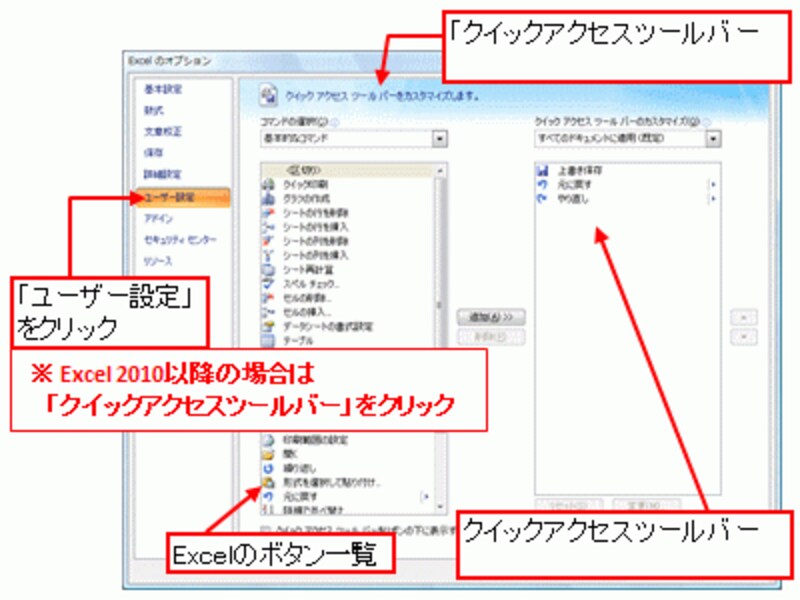
クイックアクセスツールバーのカスタマイズは、メニューの「ファイル」から「オプション」を選択し、開かれる「Excel オプション」ダイアログボックスで行います。このダイアログボックスでは、追加したいコマンドの選択や、既存のコマンドの削除、位置の変更などが行えます。また、リセット機能も用意されており、初期設定に戻すことも簡単にできます。
クイックアクセスツールバーは、リボンやミニツールバーと同様に、Excelのワークフローを大幅に改善します。特に、頻繁に使用するコマンドをすぐにアクセスできるようにすることで、作業の流れがよりスムーズになります。この記事では、クイックアクセスツールバーのカスタマイズ方法を詳しく解説し、さらにリボンやミニツールバーのカスタマイズ方法も紹介します。これらの知識を活用して、Excelの操作をより効率的に行えるようになれます。
クイックアクセスツールバーの表示・非表示
クイックアクセスツールバーは、Excelの作業を効率化するための重要なツールの一つです。このツールバーはデフォルトで表示されていますが、表示・非表示を切り替えることができます。表示されている場合、Excelのウィンドウの上部に配置され、よく使用するコマンドへのアクセスを簡単にするためのショートカットが並んでいます。逆に、作業スペースを広くしたい場合や、不要な要素を画面上から排除したい場合に、非表示にすることも可能です。クイックアクセスツールバーの表示・非表示は、Excelのオプションから簡単に設定することができます。また、ツールバーの位置も、デフォルトのウィンドウ上部だけでなく、リボンの上や下に移動させることも可能です。このように、クイックアクセスツールバーは、ユーザーのニーズに合わせて柔軟にカスタマイズできる点が魅力です。
コマンドの追加方法
Excelのクイックアクセスツールバーをカスタマイズする最初のステップは、必要なコマンドを追加することです。クイックアクセスツールバーは、Excelの上部に表示され、よく使用するコマンドを簡単にアクセスできるように配置することができます。まず、追加したいコマンドを見つけます。一般的に使用されるコマンドは、既にクイックアクセスツールバーに含まれていることが多いですが、必要なコマンドが見当たらない場合は、簡単に追加することができます。
クイックアクセスツールバーにコマンドを追加するには、まず、クイックアクセスツールバーの右端にある小さな下向きの矢印をクリックします。すると、ドロップダウンメニューが表示され、ここから「その他のコマンド」を選択します。これにより、「Excel オプション」ダイアログボックスが開きます。このダイアログボックスでは、「クイックアクセスツールバー」タブを選択し、左側のリストから追加したいコマンドを選択します。選択したコマンドを右側のリストに移動させ、必要に応じて順序を変更することができます。設定が完了したら、「OK」ボタンをクリックして変更を保存します。
コマンドの追加は、作業の効率を大幅に向上させることができます。例えば、保存や印刷、検索と置換などの頻繁に使用するコマンドをクイックアクセスツールバーに追加することで、リボンをスクロールする手間が省け、作業がスムーズに進みます。また、カスタマイズしたクイックアクセスツールバーは、さまざまなバージョンのExcelでも共通して使用できるため、環境が変わる場合でもすぐに馴染むことができます。
コマンドの削除方法
コマンドの削除は、クイックアクセスツールバーのカスタマイズにおいて重要な手順の一つです。不要なコマンドを削除することで、ツールバーをより効率的に使いこなすことができます。まずは、削除したいコマンドを右クリックし、表示されるメニューから「このコマンドをクイックアクセスツールバーから削除」を選択します。これにより、選択したコマンドが即座に削除されます。また、コマンドを直接ドラッグして、ツールバーから外すことも可能です。この方法は、複数のコマンドを一度に削除したい場合に特に便利です。
コマンドの削除後、ツールバーの配置が乱れてしまうことがあります。その際は、ツールバー内のコマンドをドラッグして、希望の位置に並べ替えることができます。この操作により、ツールバーが整理され、より使いやすい状態になります。また、誤って削除してしまったコマンドは、再度「その他のコマンド」から追加することが可能です。このように、コマンドの追加と削除は相互に関連し、柔軟なカスタマイズを実現します。
コマンドの位置変更
コマンドの位置変更は、クイックアクセスツールバーをより効率的に利用するために重要な機能です。例えば、特定のコマンドをよく使用する場合、そのコマンドをクイックアクセスツールバーの一番左に配置することで、ワンクリックで実行できるようになります。位置変更の方法は非常に簡単で、まずはクイックアクセスツールバーに追加したいコマンドを右クリックし、「クイックアクセスツールバーに追加」を選択します。その後、追加されたコマンドをドラッグして、希望の位置に移動させます。
また、既存のコマンドの位置を変更する場合も、同様にドラッグして移動させることができます。この操作は、マウスの左ボタンを押したままコマンドを移動させるだけで完了します。コマンドの順序を最適化することで、作業効率を大幅に向上させることができます。例えば、「保存」や「印刷」などの頻繁に使用するコマンドを左側に配置し、あまり使用しないコマンドを右側に配置することで、より直感的な操作が可能になります。
設定のリセット方法
クイックアクセスツールバーは、Excelの上部に表示され、ユーザーがよく使うコマンドを配置できる便利な機能です。このツールバーを適切にカスタマイズすることで、作業効率を大幅に向上させることができます。しかし、カスタマイズを進める中で、設定を誤って変更したり、不要なコマンドが追加されたりした場合、設定をリセットすることが時に必要になります。
設定のリセットは、クイックアクセスツールバーの初期状態に戻す操作です。これを行うには、まず Excel を開き、クイックアクセスツールバーの右端にある 「▼」 ボタンをクリックします。表示されるメニューから 「設定のリセット」 を選択します。これにより、カスタマイズされたすべての設定が削除され、デフォルトの状態に戻ります。
リセットを行った後は、再び必要なコマンドを追加したり、位置を調整したりすることができます。リセットは、カスタマイズが複雑になったり、設定が混乱したりした場合の有効な手段です。ただし、リセットするとカスタマイズしたすべての設定が失われるので、重要なカスタマイズを行っている場合は、リセット前にメモを取るなどして設定を記録しておくことをおすすめします。
リボンやミニツールバーのカスタマイズ
リボンやミニツールバーも、クイックアクセスツールバーと同様にカスタマイズが可能です。これらのツールバーは、Excelの操作をより効率的にするための重要な要素であり、ユーザーの作業スタイルに合わせて最適化することができます。
リボンは、Excelの主要な機能が集約された界面で、タブとグループに分かれて配置されています。リボンのカスタマイズは、不要なタブやグループを非表示にしたり、新しいタブを追加したり、既存のタブに新しいコマンドを追加したりすることで行います。これにより、頻繁に使用する機能に迅速にアクセスできるようになります。
一方、ミニツールバーは、特定のオブジェクト(セルやグラフなど)を選択したときに表示される小さなツールバーです。このツールバーには、選択したオブジェクトに関連する機能が含まれています。ミニツールバーのカスタマイズは、表示されるコマンドを変更することで行います。必要に応じて、頻繁に使用するコマンドを追加したり、不要なコマンドを削除したりすることができます。
これらのカスタマイズ方法を活用することで、Excelの操作をさらにスムーズに行うことができます。特に、複雑な作業を行う上級者にとって、カスタマイズは作業効率を大幅に向上させる重要な手段となります。ただし、初心者でも簡単に設定を変更できるため、Excelの使い方をよりカスタマイズすることで、より快適な環境を構築することが可能です。
まとめ
クイックアクセスツールバーは、Excelの上部に表示され、ユーザーが頻繁に使用するコマンドを一元化できる便利な機能です。このツールバーをカスタマイズすることで、作業効率を大幅に向上させることができます。コマンドの追加や削除、位置変更など、さまざまなカスタマイズが可能です。また、設定をリセットすることも簡単に行えます。本記事では、これらの手順を詳しく解説し、初心者から上級者まで役立つ情報を提供します。
クイックアクセスツールバーのカスタマイズは、Excelのリボンメニューから行います。リボンメニューの右端にある「カスタマイズ クイック アクセス ツール バー」の矢印をクリックすると、コマンドの追加や削除、既存のコマンドの順序変更ができます。例えば、よく使う「保存」や「印刷」のボタンをクイックアクセスツールバーに追加することで、頻繁に使用する操作を一発で行えるようになります。
さらに、リボンやミニツールバーのカスタマイズ方法も紹介します。リボンのカスタマイズは、作業の状況に応じて必要なタブやグループを表示したり非表示にしたりすることができ、画面の整理に役立ちます。ミニツールバーは、選択したセルやテキストに対してすぐにアクセスできる便利なツールバーで、コマンドの追加や削除も可能です。これらのカスタマイズにより、Excelの操作性が大きく向上し、より効率的な作業が可能になります。
よくある質問
Excelのクイックアクセスツールバーとは何ですか?
Excelのクイックアクセスツールバーは、Excelのウィンドウの上部に表示されるツールバーで、頻繁に使用する機能を素早くアクセスできるようにするための便利な機能です。このツールバーには、保存、開く、戻る、進むなどの基本的なコマンドがデフォルトで設定されていますが、ユーザーの作業効率を向上させるために、任意の機能を追加したり、不要な機能を削除したりすることができます。クイックアクセスツールバーをカスタマイズすることで、個々の作業スタイルに合わせた最適な環境を作り出すことが可能です。
クイックアクセスツールバーをカスタマイズする方法は?
クイックアクセスツールバーをカスタマイズする方法は非常に簡単です。まず、Excelのウィンドウの上部にあるクイックアクセスツールバーの右側にある下向きの矢印をクリックします。すると、「カスタマイズクイックアクセスツールバー」というメニューが表示されます。このメニューから、「他のコマンドの追加」を選択すると、Excelに含まれるさまざまなコマンドの一覧が表示されます。このリストから、頻繁に使用するコマンドを選んでクイックアクセスツールバーに追加することができます。また、既存のコマンドを削除する場合は、そのコマンドを右クリックして「クイックアクセスツールバーから削除」を選択します。さらに、追加したコマンドの並び替えも可能です。
クイックアクセスツールバーに最近使ったコマンドを表示させることはできますか?
はい、クイックアクセスツールバーに最近使ったコマンドを表示させることもできます。クイックアクセスツールバーの右側にある下向きの矢印をクリックし、「最近使ったコマンドを表示」を選択すると、直近で使用したコマンドが一覧として表示されます。この機能は、特定のコマンドを頻繁に使用する場合や、一時的に特定の作業を行う際に非常に役立ちます。また、この一覧から頻繁に使用するコマンドをクイックアクセスツールバーに固定することも可能です。
クイックアクセスツールバーを非表示にする方法は?
クイックアクセスツールバーを非表示にしたい場合は、クイックアクセスツールバーの右側にある下向きの矢印をクリックし、表示されたメニューから「クイックアクセスツールバーの表示/非表示」を選択します。これにより、クイックアクセスツールバーが非表示になり、画面の表示領域が広くなります。ただし、後から再表示したい場合は、同じ手順で「クイックアクセスツールバーの表示/非表示」を選択することで、簡単に表示に戻すことができます。また、Excelの設定からもクイックアクセスツールバーの表示/非表示を切り替えることが可能です。
Deja una respuesta
Lo siento, debes estar conectado para publicar un comentario.
関連ブログ記事