
Excel 行の高さ自動調整:Wrap TextとAutoFitで見やすく!

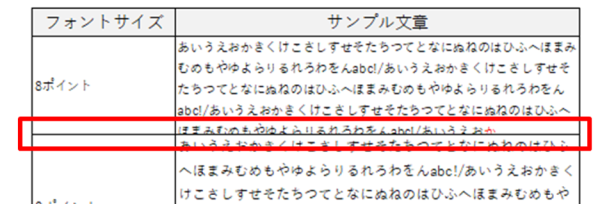
Excelの行の高さを自動調整する方法について解説します。この機能は、Wrap TextとAutoFitを使用することで、セルの内容に応じて行の高さが自動的に調整され、データの表示が見やすくなります。特に、大量のテキストや複雑なデータを扱う際には、これらの機能が非常に役立ちます。また、VBAを使用したより高度な自動調整方法も紹介します。この記事では、これらの設定方法や注意点、よくある質問についても詳しく解説します。行の高さ自動調整は、時間的効率化、データの正確性の確保、報告書の美観向上といったメリットがあります。この記事を通じて、Excelの使い方をより効率的で快適なものにすることを目指します。
Excel 行の高さ自動調整の概要
Excel の行の高さ自動調整は、セル内のテキストやデータの量に応じて行の高さを自動的に調整する機能です。この機能を使うことで、データの表示が見やすく、読みやすくなります。特に、Wrap Text と AutoFit という二つの主な方法があります。Wrap Text機能は、セル内のテキストがセルの幅に収まらない場合、改行して表示してくれる機能です。これにより、長いテキストでも一行に収まらず、複数行に分けて表示され、データの可読性が向上します。一方、AutoFit機能は、セル内のデータに合わせて行の高さを自動的に調整する機能です。これにより、余白が少なく、効率的な表示が可能になります。
これらの機能は、VBA(Visual Basic for Applications)を使用することで、さらに高度な自動調整も可能になります。例えば、特定の条件を満たすセルのみに自動調整を適用したり、複数のシートに対して一括で調整を行うことができます。これにより、大量のデータを扱う場合でも、効率的に行の高さを調整することが可能になります。
行の高さ自動調整のメリットには、時間的効率化、データの正確性の確保、報告書や資料の美観向上が挙げられます。手動で行の高さを調整する必要がなくなり、データの入力や編集作業がスムーズに進むため、作業時間が大幅に短縮されます。また、データの表示が見やすくなることで、誤りの検出や修正が容易になり、データの正確性が向上します。報告書や資料の美観も向上し、プロフェッショナルな印象を与えることができます。これらの機能は、Excelをより効率的かつ美しいツールとして活用するための重要な要素となっています。
Wrap Text機能の使い方
Wrap Text機能は、セル内のテキストが行の幅を超えた場合に、自動的に改行されて表示されるようにする機能です。この機能を使用することで、長い文章や複数のデータが含まれるセルでも、内容が完全に表示され、読みやすくなります。具体的には、セルを選択し、ホームタブの「Wrap Text」ボタンをクリックするだけで設定できます。設定後、行の高さは自動的に調整され、テキストが完全に表示されるようになります。また、必要に応じて手動で行の高さを微調整することも可能です。
Wrap Text機能は、特に報告書やプレゼンテーション資料作成などで、セル内の情報を詳細に記載する必要がある場合に非常に便利です。テキストが自動的に改行され、行の高さが調整されるため、全体的な見栄えが良くなり、データの読み取りやすさも向上します。ただし、Wrap Text機能を適用すると、セル内のテキストが自動的に改行されるため、他のセルとの配置やデザインに気を配る必要があります。また、長いテキストを含むセルでは、行の高さが大きく変動する可能性があるため、全体のバランスを見ながら調整することが重要です。
AutoFit機能の使い方
AutoFit機能は、Excelでセルの内容に合わせて行の高さを自動的に調整する便利な機能です。この機能を使うことで、長文や複雑なデータも見やすく表示されるようになります。具体的な使い方としては、まず、行の高さを自動調整したいセルを選択します。次に、「ホーム」タブの「セル」グループにある「行の高さ」をクリックし、「自動調整」を選択します。これで、選択した行の高さがセルの内容に合わせて自動的に調整されます。
AutoFit機能は、特に大量のデータを扱う際に非常に役立ちます。例えば、複数の行にわたる長い文章や、複雑な数式を含むデータを扱う場合、行の高さが自動的に調整されることで、データの読み取りや編集が容易になります。また、報告書やプレゼンテーション用のデータを作成する際にも、AutoFit機能を使用することで、全体的な見栄えを整えることができます。
ただし、AutoFit機能には注意点もあります。例えば、非常に長い文章や複雑なデータを扱う場合、自動調整された行の高さが予想以上に大きくなることがあります。そのような場合は、手動で行の高さを調整するか、Wrap Text機能と組み合わせて使用することで、より見やすく表示することができます。また、AutoFit機能が問題を解決できない場合、VBAを使用してより複雑な自動調整を行う方法も検討できます。
VBAを使用した自動調整方法
VBAを使用した自動調整方法は、より高度な調整が必要な場合に役立ちます。VBAは、Excelの機能をプログラムによって自動化するための言語で、特定の条件に応じて行の高さを自動的に調整することが可能です。例えば、複数のシートやワークブックで一括して行の高さを調整したい場合、VBAスクリプトを使用することで効率的に処理できます。
VBAを使用した行の高さ自動調整の基本的な手順は以下の通りです。まず、ExcelのVisual Basic Editorを開きます。次に、新しいモジュールを作成し、そこに自動調整のコードを記述します。具体的には、特定の範囲のセルに対して行の高さを調整するコードを書きます。例えば、ある列のすべてのセルに対してWrap Textを適用し、その列の行の高さを自動で調整するスクリプトを作成できます。
VBAを使用することで、複雑な条件や特定のパターンに応じた調整も可能になります。例えば、特定の文字列が含まれるセルの行の高さだけを調整したり、データの長さに応じて異なる高さに調整したりすることができます。また、VBAスクリプトは、マクロとして保存して再利用できるため、頻繁に同じ調整を行う場合にも便利です。ただし、VBAの使用には基本的なプログラミング知識が必要であることに注意が必要です。
自動調整のメリット
自動調整の機能は、Excelの操作を大幅に効率化し、データの見やすさと正確性を向上させる重要な要素です。まず、Wrap TextとAutoFitの組み合わせにより、セル内のテキストが自動的に複数行に折り返され、行の高さが内容に合わせて調整されます。これにより、長いテキストや複雑なデータも一覧性が高まり、読みやすさが向上します。また、この機能は手動で行の高さを設定する手間を省き、時間的な効率化をもたらします。
自動調整機能を使用することで、データの正確性も確保できます。手動で行の高さを設定する場合、テキストが一部表示されない場合や、行が不自然に長くなることがありますが、AutoFitはこれらの問題を解消し、データが完全に表示されるように最適化します。報告書やプレゼンテーション資料を作成する際には、自動調整機能により全体の美観が向上し、プロフェッショナルな印象を与えられます。
さらに、VBAを使用した自動調整方法も紹介されています。VBAスクリプトを活用することで、特定の条件に基づいて行の高さを自動的に調整することが可能になり、より複雑なデータ処理にも対応できます。これにより、大量のデータを処理する際や、定期的に同じ操作を行う場合に大幅な効率化を実現できます。
設定方法と注意点
Excel の行の高さを自動調整するためには、主に Wrap Text 機能と AutoFit 機能を使用します。これらの機能は、セルの内容に応じて行の高さを自動的に調整し、データの表示をより見やすくするための便利なツールです。まず、Wrap Text 機能を使用する方法を説明します。セルを選択し、[ホーム] タブの [書式設定] グループにある Wrap Text ボタンをクリックします。これにより、セル内のテキストが複数行に分割され、行の高さが自動的に調整されます。
次に、AutoFit 機能を使用する方法です。セルまたは列を選択し、[ホーム] タブの [セル] グループにある [書式] ボタンをクリックし、[行の高さの自動調整] を選択します。これにより、選択した行の高さが、セル内の内容に応じて最適な高さに自動的に調整されます。AutoFit 機能は、特に長文や複雑なデータを扱う際には非常に役立ちます。
これらの機能を使用する際には、いくつかの注意点があります。まず、Wrap Text 機能を使用すると、セル内のテキストが折り返されるため、列の幅が適切でない場合は一部のテキストが見えなくなることがあります。そのため、列の幅も適切に調整することが重要です。また、AutoFit 機能は、行の高さを最適に調整しますが、時には意図しない高さになることがあります。そのような場合は、手動で行の高さを調整することも可能です。
さらに、VBA を使用することで、より複雑な自動調整を実現することができます。例えば、特定の条件を満たすセルだけに Wrap Text 機能を適用する、または複数の列に対して一括で AutoFit を適用するなど、高度な設定が可能です。ただし、VBA の使用には知識が必要であり、誤ったコードが原因でデータが壊れることもあるため、注意が必要です。
これらの設定方法や注意点を理解することで、Excel の行の高さを効果的に自動調整し、データの表示をより見やすくすることができます。
よくある質問
よくある質問
Excelの行の高さ自動調整に関する質問は、多くのユーザーが抱える共通の疑問点です。例えば、「Wrap TextとAutoFitの違いは何か」という質問がよく寄せられます。Wrap Textは、セル内のテキストが行をまたがないように折り返す機能で、AutoFitは、セル内の内容に合わせて行の高さを自動的に調整する機能です。 Wrap Textを使用すると、テキストが複数行にわたり表示されますが、AutoFitを使用すると、行の高さが最適なサイズに自動調整されます。
また、「VBAを使用して複数の行の高さを一括で調整する方法は?」という質問も頻繁にあります。VBAを使用することで、一括での調整が可能になり、大量のデータを扱う際に非常に効率的です。VBAのコードを記述することで、特定の条件に合致する行だけを自動調整することも可能です。
さらに、「行の高さが自動調整されない場合の対処法は?」という質問もよくあります。行の高さが自動調整されない場合、まずセルの高さが固定されている可能性があります。この場合は、セルの高さを解除する必要があります。また、Wrap Textがオフになっている場合も自動調整が機能しないことがあります。Wrap Textをオンにしてから、再度AutoFitを試すと解決することが多いです。
これらの質問に対する回答は、Excelを使用する際のトラブルシューティングに役立ち、より効率的なデータ管理をサポートします。
まとめ
Excelにおける行の高さ自動調整は、データの表示を大幅に改善する機能です。特に、Wrap TextとAutoFit機能は、セル内のテキストやデータの量に応じて行の高さを自動的に調整し、見やすさを保つことができます。これらの機能は、データの読み取りや編集をより効率的に行うのに役立ちます。
Wrap Text機能は、テキストがセルの幅を超える場合に、自動的に改行して表示します。これにより、長文や複数行のテキストが明確に表示され、セルの内容を完全に確認できます。また、AutoFit機能は、セル内のすべての内容が表示されるように、行の高さを最適に調整します。この機能は、特定のセルを選択した後、マウスカーソルを行の境界線上に移動し、ダブルクリックすることで簡単に使用できます。
さらに、VBAを使用することで、より複雑な自動調整を実現することも可能です。VBAは、Excelのマクロ機能を利用して、特定の条件に基づいて行の高さを自動的に調整するスクリプトを記述できます。これにより、大量のデータを扱う場合でも、一括で行の高さを最適に調整することが可能になり、作業効率が大幅に向上します。
これらの機能を活用することで、データの表示が見やすく、報告書や資料の作成がより効率的に行えます。また、行の高さを手動で調整する必要がなくなるため、時間的効率化やデータの正確性の確保にもつながります。
よくある質問
Q1: Excelで行の高さを自動調整するにはどのような方法がありますか?
Excelで行の高さを自動調整する方法は主に2つあります。1つ目は「Wrap Text」機能を使用する方法、2つ目は「AutoFit」機能を使用する方法です。Wrap Text機能は、セル内のテキストを複数行に折り返すことで、行の高さを自動的に調整します。これにより、長文のテキストでも一覧性を保つことができます。一方、「AutoFit」機能は、セル内の最も長い行に合わせて行の高さを自動的に調整します。この機能は、短いテキストや数値など、行の高さが固定されるべき場合に特に役立ちます。これらの機能を組み合わせることで、より見やすく、整理された表を作成することができます。
Q2: Wrap TextとAutoFitの違いはどのような点ですか?
Wrap TextとAutoFitは、Excelで行の高さを調整するために使用される機能ですが、それぞれ異なる役割を果たします。Wrap Textは、セル内のテキストを複数行に折り返すことで、行の高さを自動的に調整します。これにより、長いテキストもセル内に収まりやすくなり、一覧性が向上します。一方、AutoFitは、セル内の最も長い行に合わせて行の高さを自動的に調整します。この機能は、短いテキストや数値など、行の高さが固定されるべき場合に特に役立ちます。Wrap Textはテキストの折り返しを制御し、AutoFitは行の高さを最適化することで、それぞれ異なる用途に適しています。
Q3: ExcelでWrap Textを適用する手順を教えてください。
ExcelでWrap Textを適用するには、以下の手順に従います。1. 調整したいセルを選択します。2. ホームタブの「書式設定」グループにある「Wrap Text」ボタンをクリックします。これにより、選択したセル内のテキストが複数行に折り返され、行の高さが自動的に調整されます。また、ショートカットキーを使用することもできます。選択したセルで「Alt + H + W」キーを押すと、同じ効果を得ることができます。Wrap Textを適用することで、セル内のテキストが見やすく整理され、表の読みやすさが向上します。
Q4: ExcelでAutoFitを適用する手順を教えてください。
ExcelでAutoFitを適用するには、以下の手順に従います。1. 調整したい行のヘッダーを選択します。行ヘッダーは、行番号が表示されている左側の部分です。2. 選択した行ヘッダーの下端にある線をダブルクリックします。これにより、行の高さがセル内の最も長い行に合わせて自動的に調整されます。また、ショートカットキーを使用することもできます。行ヘッダーを選択した状態で「Alt + H + O + A」キーを押すと、同じ効果を得ることができます。AutoFitを適用することで、行の高さが最適化され、表の見やすさが向上します。
Deja una respuesta
Lo siento, debes estar conectado para publicar un comentario.
関連ブログ記事