
Excel ABS関数で負の数を正に変換!使い方と応用例

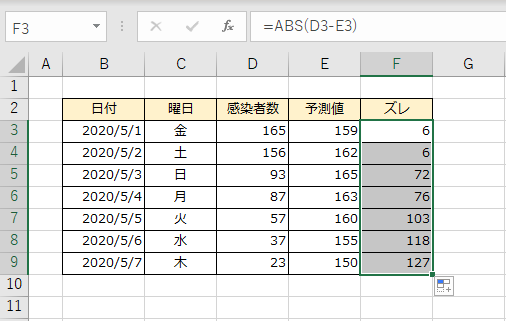
ExcelのABS関数は、数値のマイナス符号を除去し、正の数に変換する便利な機能です。この関数は、数値データの分析や計算で広く使用されています。ABS関数の基本的な使い方は、数式「=ABS(数値)」で、与えられた数値の絶対値を返します。例えば、=ABS(-5)と入力すると、結果は5になります。ABS関数は、値の差を計算したり、複数の数値に適用したり、他の関数と組み合わせて使用することで、より高度な計算が可能です。ただし、ABS関数は数値以外の値を入力するとエラーになります。主な応用例には、費用の計算、データのクレンジング、差の計算などがあります。また、VBAを使用して選択したセルの絶対値を一括で計算することも可能です。Excelで数値をマイナスに変換する方法としては、単純な数式、乗算、IF関数が利用できます。ABS関数は、データ解析や計算を効率化するための重要なツールです。
ABS関数の基本
ABS関数は、Excelの数式機能の一つで、与えられた数値の絶対値を計算します。絶対値とは、数値の符号に関係なく、その数値の正の値を表すものです。例えば、-5の絶対値は5、3の絶対値は3となります。この関数は、数値データの分析や計算で非常に役立ち、特に差の計算やデータのクレンジングなどで頻繁に使用されます。
ABS関数の基本的な使い方は、数式「=ABS(数値)」で、与えられた数値の絶対値を返します。例えば、セルA1に-5という値が入力されている場合、B1セルに「=ABS(A1)」と入力すると、B1セルには5という結果が表示されます。同様に、数値を直接指定して「=ABS(-10)」と入力すれば、結果は10となります。
ABS関数は、数値以外の値を入力するとエラーが発生します。例えば、セルにテキストが入力されている場合、ABS関数はエラーを返します。また、セルが空の場合でも、0が返されます。これらの点に注意しながら、ABS関数を効果的に使用することで、データ解析や計算をより正確かつ効率的に行うことができます。
数式の作り方
ExcelのABS関数は、負の数を正の数に変換するための便利な関数です。この関数は、数式「=ABS(数値)」で使用され、与えられた数値の絶対値を返します。例えば、=ABS(-5)と入力すると、結果は5になります。この関数は、数値データの分析や計算で広く使用され、特に値の差を計算する際や複数の数値に適用する際に役立ちます。
ABS関数は、単純に数値を正に変換するだけでなく、他の関数と組み合わせて使用することで、より高度な計算が可能です。例えば、SUM関数と組み合わせて、複数の数値の絶対値の合計を計算することができます。また、IF関数と組み合わせて、特定の条件を満たす場合にのみ絶対値を計算することもできます。これらの応用例を通じて、データ解析や計算を効率化することができます。
ただし、ABS関数は数値以外の値を入力するとエラーになります。そのため、使用する際はデータの形式を確認し、適切な数値が入力されていることを確認することが重要です。また、VBAを使用して選択したセルの絶対値を一括で計算することも可能です。これにより、大量のデータを効率的に処理することができます。Excelで数値をマイナスに変換する方法としては、単純な数式や乗算、IF関数が利用できますが、ABS関数はそれらの方法よりもシンプルで効率的です。
実際の例
ExcelのABS関数は、数値の絶対値を求めるために使用されます。具体的には、マイナスの数値を正の数値に変換します。例えば、=ABS(-10)と入力すると、結果は10となります。この関数は、数値データの分析や計算で非常に役立ちます。
実際の使用例として、費用の計算を考えてみましょう。あるプロジェクトの予算と実際の支出を比較する場合、予算と実際の差額を計算することがよくあります。ここで、差額がマイナスになる可能性があるため、ABS関数を使用することで常に正の数値を得ることができます。例えば、予算が1000円、実際の支出が800円の場合、差額は200円(=ABS(1000-800))となります。
また、データのクレンジングにもABS関数は有効です。データセットにマイナスの数値が含まれている場合、それらを正の数値に変換することで、データの一貫性を保つことができます。例えば、ある列にマイナスの数値が含まれている場合、=ABS(A1)と入力することで、そのセルの値を正に変換できます。
さらに、差の計算においてもABS関数は便利です。例えば、2つの数値の差を計算したい場合、差がマイナスになる可能性があるため、ABS関数を使用することで常に正の差を取得できます。例えば、=ABS(A1-B1)と入力することで、A1とB1の差の絶対値を得ることができます。
これらの例から、ABS関数はデータ解析や計算を効率化するための重要なツールであることがわかります。Excelの他の関数と組み合わせて使用することで、より高度な分析が可能になります。
応用例
ABS関数は、単純に数値の絶対値を求めるだけでなく、さまざまな応用例で活用できます。例えば、費用の計算において、コストの差を計算する際、絶対値を使用することで、正の差と負の差を区別せずに差額を計算できます。これは、予算と実際の支出の差を分析する場合などに特に有用です。
また、データのクレンジングにおいても、ABS関数は重要な役割を果たします。データセットに負の値が含まれている場合、これらの値を正の値に変換することで、データの一貫性を保つことができます。例えば、センサーデータや金融データなど、負の値が存在する可能性のあるデータを処理する際、ABS関数を使用して一括で正の値に変換することで、データの整合性を確保できます。
さらに、差の計算でもABS関数が活用されます。異なるデータポイント間の差を計算する際、絶対値を使用することで、差の大きさを正確に把握できます。例えば、某月の売上と前月の売上の差を計算する場合、絶対値を使用することで、増減の程度を明確に示すことができます。
最後に、VBAを使用することで、ABS関数を一括で適用することが可能です。例えば、特定の範囲のセルに絶対値を計算して適用するマクロを書くことで、大量のデータ処理を効率的に行うことができます。VBAを用いることで、Excelの機能を最大限に活用し、高度なデータ分析を実現できます。
他の関数との組み合わせ
ExcelのABS関数は、単独で使用するだけでなく、他の関数と組み合わせることでより高度な計算を可能にします。例えば、SUM関数と組み合わせると、複数の数値の絶対値の合計を簡単に計算できます。具体的には、=SUM(ABS(A1:A10))と入力することで、A1からA10の範囲内のすべての数値の絶対値の合計を取得できます。ただし、この場合、配列数式として入力する必要があります。配列数式は、数式を入力後、Ctrl + Shift + Enterキーを押して入力します。
また、AVERAGE関数と組み合わせて使用することで、絶対値の平均値を計算することもできます。例えば、=AVERAGE(ABS(A1:A10))と入力し、配列数式として入力することで、A1からA10の範囲内の数値の絶対値の平均値を取得できます。このような組み合わせは、データの分散や変動を分析する際に役立ちます。
さらに、MAX関数やMIN関数と組み合わせて使用することで、絶対値の中で最大値や最小値を求めることが可能です。例えば、=MAX(ABS(A1:A10))と入力し、配列数式として入力することで、A1からA10の範囲内の数値の絶対値の最大値を取得できます。同様に、=MIN(ABS(A1:A10))と入力し、配列数式として入力することで、最小値を取得できます。
これらの組み合わせは、データ解析や統計分析に非常に役立ち、Excelの機能を最大限に活用することができます。例えば、販売データの分析では、絶対値の合計や平均を計算することで、全体的な売上動向を把握できます。また、コスト管理では、絶対値の最大値や最小値を求めて、費用の変動範囲を明確にすることが可能です。
エラー処理
エラー処理においても、ExcelのABS関数は役立ちます。数値データに誤りや不整合がある場合、計算結果が意図しないものになることがあります。このような状況でABS関数を使用すると、数値の符号に関わらず一定の結果を得ることができます。例えば、売上データの分析で、マイナスの値が混ざっている場合、その値を絶対値に変換することで、全体の傾向をより正確に把握することができます。また、データのクレンジングにおいても、ABS関数は有用です。データの前処理として、不要なマイナス符号を取り除くことで、後続の分析や計算がスムーズに進むようになります。これらのエラー処理やデータの前処理は、Excelの効率的な利用に欠かせない技術の一つです。
VBAでの使用
VBA(Visual Basic for Applications)は、Excelのマクロ機能を使用して、より複雑なタスクを自動化するためのプログラミング言語です。ABS関数はVBAでも使用でき、例えば、選択したセル範囲内のすべての数値を絶対値に変換するマクロを作成することができます。これにより、大量のデータを迅速に処理することが可能になります。
VBAを使用して絶対値に変換する基本的な方法は、ループを使用して各セルの値を確認し、ABS関数を適用するものです。例えば、次のようなコードを記述することで、アクティブなシートの選択範囲内のすべてのセルの値を絶対値に変換できます。このコードは、選択範囲内の各セルに対してループを回し、その値が数値であるかどうかを確認し、数値であれば絶対値に変換します。
VBAの使用は、Excelの機能を大幅に拡張し、より効率的なデータ処理を可能にします。特に、大量のデータを扱う際や、繰り返し行われるタスクを自動化したい場合に、VBAとABS関数の組み合わせは非常に強力なツールとなります。
マイナス数への変換方法
ExcelのABS関数は、数値の絶対値を計算するための便利な関数です。絶対値とは、数値の符号に関係なくその大きさを表す値のことです。例えば、-5の絶対値は5、5の絶対値も5となります。この関数は、数値データの分析や計算において非常に役立ちます。特に、値の差を計算したり、複数の数値を比較したりする場面で活用されます。
ABS関数の基本的な使い方は、数式「=ABS(数値)」で、与えられた数値の絶対値を返します。例えば、セルA1に-10と入力されている場合、B1に「=ABS(A1)」と入力すると、B1には10が表示されます。また、ABS関数は数値だけでなく、他の数式や関数と組み合わせて使用することも可能です。例えば、「=ABS(A1 - A2)」と入力すると、A1とA2の差の絶対値を計算します。
ABS関数は、データのクレンジングや費用の計算など、様々な場面で活用できます。データのクレンジングでは、不規則な符号を持つ数値を一括で正の数値に変換することで、データの一貫性を保つことができます。費用の計算では、例えば、予算と実際の支出の差を計算し、その差額の絶対値を求めることが可能です。
また、VBAを使用して選択したセルの絶対値を一括で計算することもできます。VBAのコードを用いて、特定の範囲のセルにABS関数を適用することで、大量のデータを迅速に処理できます。これにより、データ解析や計算の効率が大幅に向上します。
ABS関数は、Excelにおけるデータ処理の重要なツールの一つです。数値データの分析や計算を効率化し、正確な結果を得るためには、この関数の活用が欠かせません。
まとめ
ExcelのABS関数は、数値の絶対値を計算し、負の数を正の数に変換する便利な機能です。この関数は、数値データの分析や計算で広く使用されています。ABS関数の基本的な使い方は、数式「=ABS(数値)」で、与えられた数値の絶対値を返します。例えば、=ABS(-5)と入力すると、結果は5になります。この関数は、数値の差を計算したり、複数の数値に適用したり、他の関数と組み合わせて使用することで、より高度な計算が可能です。
ABS関数は、数値以外の値を入力するとエラーになります。そのため、使用する際には入力値が数値であることを確認することが重要です。主な応用例には、費用の計算、データのクレンジング、差の計算などがあります。たとえば、2つの数値の差を求める際には、=ABS(数値1 - 数値2)とすることで、負の結果を避けることができます。また、VBAを使用して選択したセルの絶対値を一括で計算することも可能で、大規模なデータ処理に役立ちます。
Excelで数値をマイナスに変換する方法としては、単純な数式、乗算、IF関数が利用できます。例えば、=IF(数値 < 0, -数値, 数値)とすることで、数値が負の場合は正に変換し、正の場合はそのまま保持できます。ABS関数は、データ解析や計算を効率化するための重要なツールであり、日々の業務で活用することで、作業時間を大幅に短縮することが可能です。
よくある質問
ABS関数の基本的な使い方は?
ABS関数は、Excelにおいて数値の絶対値を求めるための関数です。絶対値とは、数値の符号(正または負)を無視して、その数値の大きさだけを表す値のことを指します。たとえば、-5の絶対値は5、3の絶対値は3となります。ABS関数の基本的な構文は =ABS(数値) または =ABS(セル参照) です。例えば、A1セルに-10がある場合、=ABS(A1) と入力すると、結果は10となります。また、数値を直接関数に指定することも可能です。例えば、=ABS(-7.5) と入力すると、結果は7.5となります。ABS関数は、数値データの分析や計算において非常に便利な関数の一つで、特に負の数を正の数に変換する必要がある場合に活用されます。
ABS関数を複雑な数式に組み込む方法は?
ABS関数は、単独で使用するだけでなく、他の関数や数式と組み合わせて使用することで、より複雑な計算を実現できます。例えば、一連のデータから最大の絶対値を求める場合、MAX関数と組み合わせることができます。具体的には、A1:A10の範囲にデータがあり、その中から最大の絶対値を求める場合は、=MAX(ABS(A1:A10)) と入力します。ただし、この数式は配列数式として扱われるので、通常のEnterキーではなく、Ctrl + Shift + Enterキーを同時に押して入力します。また、条件付き書式で絶対値が一定の値を超えるセルをハイライトする場合、=ABS(A1)>5 などの式を条件式として使用することができます。これらの応用例は、データの分析やレポート作成において非常に役立ちます。
ABS関数を使った典型的なエラーとその対処法は?
ABS関数を使用する際には、いくつかの典型的なエラーが発生する場合があります。最も一般的なエラーは #VALUE! エラーで、これは関数に数値以外のデータ(テキストやエラー値など)が入力された場合に発生します。例えば、=ABS("abc") と入力すると、#VALUE! エラーが表示されます。この場合の対処法としては、データが数値であることを確認し、必要に応じてデータを修正するか、エラー値を処理する関数(IFERRORやISNUMBERなど)を組み合わせて使用します。また、範囲指定が不適切な場合や、セルが空の場合にもエラーが発生することがあります。このような場合は、範囲の指定を正しく修正するか、IF関数を使って空のセルを処理することができます。例えば、=IF(A1="", 0, ABS(A1)) と入力することで、A1が空の場合には0を返し、そうではない場合には絶対値を計算します。
ABS関数を用いたデータの整理や分析の具体的な応用例は?
ABS関数は、データの整理や分析において様々な応用が可能です。例えば、金融データの分析では、株価の変動幅を計算するためにABS関数がよく使用されます。ある銘柄の株価がA1:A10のセルに記録されている場合、前日比の変動幅を計算するには、=ABS(A2-A1) などの式を使用します。これにより、変動が正でも負でもその大きさを正の数値として把握できます。また、誤差分析でもABS関数が活用されます。実測値と予測値の差の絶対値を計算することで、予測の精度を評価することができます。例えば、B1:B10に実測値、C1:C10に予測値がある場合、=ABS(B1-C1) と入力することで、各データ点の誤差を計算できます。さらに、統計的な分析では、データの中央値からの偏差の絶対値を計算するためにABS関数が使用されます。例えば、A1:A10のデータの中央値をD1に計算し、各値の中央値からの偏差の絶対値を計算するには、=ABS(A1-$D$1) と入力します。これらの応用例は、データの分析や解釈において非常に役立ち、Excelの機能を最大限に活用することができます。
Deja una respuesta
Lo siento, debes estar conectado para publicar un comentario.
関連ブログ記事