
ExcelのRANK関数で順位付けを簡単に行う方法

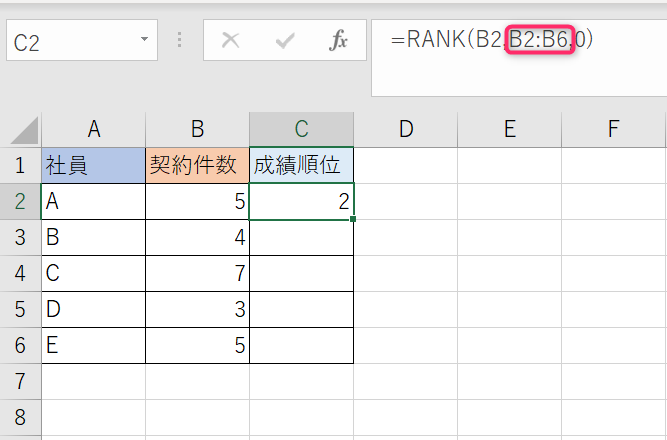
ExcelのRANK関数は、データの順位付けを行うための強力なツールです。この関数を使用することで、数値のリストから簡単に順位を決定することができます。例えば、成績表や売上データ、競技の結果など、さまざまなデータの順位付けに活用できます。本記事では、RANK関数の基本的な使い方から、より高度な技巧までを解説します。また、同じ数値がある場合の処理や、RANK関数の代替となるRANK.EQ関数とRANK.AVG関数についても紹介します。これらの知識を活用することで、Excelでのデータ分析がより効率的になります。
RANK関数の基本的な使い方
RANK関数は、Excelで数値データの順位付けを行う際によく使われる関数です。この関数を使用することで、データセット内の特定の数値が全体の中でどの位置にあるかを簡単に確認できます。基本的な構文は =RANK(値, 範囲) です。ここで、値は順位を決定したい数値、範囲はその数値が含まれている範囲を指定します。例えば、A1からA10の範囲に数値が入っている場合、A5の数値の順位を知りたいのであれば、=RANK(A5, A1:A10) と入力します。
さらに、RANK関数には第三引数が存在し、これによって順位付けの順序を指定できます。第三引数に0を指定すると降順、つまり大きい数値から順位が付けられます。1を指定すると昇順、つまり小さい数値から順位が付けられます。例えば、=RANK(A5, A1:A10, 0) と入力すると、A5の数値がA1からA10の中で大きい順に何位かを返します。同様に、=RANK(A5, A1:A10, 1) と入力すると、A5の数値がA1からA10の中で小さい順に何位かを返します。
RANK関数は、成績の順位付け、売上ランキング、スポーツの順位付けなど、様々な場面で活用できます。ただし、同じ数値が存在する場合、それらは同じ順位となり、次に続く数値の順位が飛ぶことがあります。例えば、1位が2つある場合、次の順位は3位から始まります。この点に注意しながら、RANK関数を使用することで、データの順位付けを効率的に行うことができます。
降順と昇順の指定方法
ExcelのRANK関数では、順位付けの方向を指定することで、データを降順または昇順に並べることができます。基本的な書式は =RANK(値, 範囲, [順序]) です。ここで、値は順位を決定したい数値、範囲はその数値を含む範囲、順序は順位付けの方向を指定する第三引数です。順序には0または省略すると降順(高い数値が高位)で、1を指定すると昇順(低い数値が高位)で順位付けされます。
例えば、あるクラスの成績を降順で順位付けしたい場合、=RANK(A2, $A$2:$A$11) と入力することで、A2の成績が範囲A2:A11の中でどの順位にあるかを表示します。逆に、昇順で順位付けしたい場合は、=RANK(A2, $A$2:$A$11, 1) と入力します。このように、第三引数を変えることで、データの順位付けを柔軟に調整することができます。
また、RANK.AVG関数やRANK.EQ関数も順位付けに使用できます。RANK.AVG関数は同じ数値がある場合、平均順位を返します。RANK.EQ関数は同じ数値がある場合、その数値の最初に現れた位置の順位を返します。これらの関数も第三引数で順序を指定できますが、RANK関数とは異なり、第三引数は省略できません。例えば、=RANK.AVG(A2, $A$2:$A$11, 0) は降順で平均順位を、=RANK.EQ(A2, $A$2:$A$11, 1) は昇順で最初の順位を返します。
RANK関数の活用例
RANK関数は、Excelでデータの順位付けを行う際の基本的なツールとして広く利用されています。例えば、学校の成績表で学生の順位を決定したり、企業の営業成績で従業員の順位を表示したりするのに役立ちます。具体的には、=RANK(値, 範囲, [順序]) という形式で使用します。ここでの値は順位を決定したい数値、範囲はその数値を含むデータの範囲、順序は省略可能ですが、0または省略すると降順(大きい数値が上位)、1を指定すると昇順(小さい数値が上位)となります。
スポーツの大会結果の順位付けも、RANK関数の活用例の一つです。タイムや得点を基に選手やチームの順位を自動的に計算できます。例えば、マラソン大会の結果をExcelで管理している場合、選手の走行時間を入力し、RANK関数を使用して順位を自動生成することができます。これにより、手動で順位を付け直す手間が省け、迅速かつ正確な結果を提供できます。
また、RANK関数は、データ分析や報告書作成においても有用です。例えば、ある商品の売上データから、各商品の売上順位を一覧表にまとめることができます。これにより、トップセラーの商品や売上が低迷している商品を一目で確認でき、ビジネス戦略の立案に活用できます。RANK関数の柔軟性と簡便性は、Excelユーザーにとって大きなアドバンテージとなるでしょう。
注意点:同じ数値の場合の順位
ExcelのRANK関数を使用して順位付けを行う際、同じ数値が存在する場合の順位の扱いに注意が必要です。通常、RANK関数では同じ数値に対して同じ順位が割り当てられます。例えば、データセットの中で2つの値が同じ順位になる場合、その次の順位は飛ぶことになります。つまり、1位が2つある場合、次の順位は3位ではなく4位となります。これは、順位の連続性を保つために必要な処理ですが、順位表を作成する際に予期せぬ結果を生むことがあります。
この問題を回避するためには、RANK.EQ関数やRANK.AVG関数を使用することができます。RANK.EQ関数は、RANK関数と同様に同じ数値に対して同じ順位を割り当てますが、順位が飛ぶという点では同じです。一方、RANK.AVG関数は同じ数値に対してその数値が占める順位の平均値を返します。これにより、順位が飛ぶことがなくなり、より公平な順位付けが可能になります。
順位付けの目的や用途に応じて、これらの関数を選択することで、より適切な結果を得ることができます。例えば、競技の順位付けでは、同じ点数でも区別したい場合にRANK.EQ関数を使用し、学校の成績表では、同じ点数でも順位を平均化したい場合にRANK.AVG関数を使用することが考えられます。
RANK関数の代替案
RANK関数は、Excelで順位付けを行う際の基本的な関数ですが、より詳細な制御や新しい機能が必要な場合、RANK.EQ関数とRANK.AVG関数が有用です。RANK.EQ関数は、RANK関数と同様に、指定された数値の順位を決定しますが、同じ数値がある場合でも、その数値の最初に見つかった位置の順位を返します。これにより、順位が飛ぶ問題を回避できます。
一方、RANK.AVG関数は、同じ数値がある場合に、その数値の平均順位を返します。例えば、同じ数値が2番目と3番目に存在する場合、RANK.AVG関数は2.5という平均順位を返します。この関数は、順位の公平性を保つために特に有用です。RANK.EQ関数とRANK.AVG関数は、RANK関数の機能を補完し、より精密な順位付けを可能にします。これらの関数を活用することで、データ分析やレポート作成の精度が向上します。
まとめ
ExcelのRANK関数は、データの順位付けを行うための便利な機能です。この関数を使うことで、数値データの相対的な位置を簡単に把握できます。基本的な使い方は、=RANK(値, 範囲) と入力することで、指定された数値の順位を返します。ここで、値は順位を決定したい数値、範囲はその数値を比較する範囲を指定します。
さらに、RANK関数には第三引数も存在します。第三引数に0を指定すると降順で順位を決定し、1を指定すると昇順で順位を決定します。この第三引数は省略可能で、省略した場合はデフォルトで0(降順)になります。例えば、=RANK(A1, A1:A10, 0) と入力することで、A1の値がA1からA10の範囲内でどの順位にあるかを降順で返します。
RANK関数は、成績の順位付け、売上ランキング、スポーツの順位付けなど、様々な場面で活用できます。ただし、同じ数値がある場合は同じ順位となり、順位が飛ぶことがあります。例えば、2位が2つある場合は、次の順位は4位から始まります。この順位の飛躍を避けるために、RANK.AVG関数やRANK.EQ関数を使用することができます。RANK.AVG関数は同じ数値がある場合、その数値の平均順位を返します。一方、RANK.EQ関数は同じ数値がある場合は、最初に見つかった数値の順位を返します。
これらの関数を使いこなせば、Excel上でより正確かつ効率的な順位付けが可能になります。
よくある質問
RANK関数の基本的な使い方を教えてください。
RANK関数は、Excelで特定の数値がデータセットの中でどの位置にあるかを判定するための関数です。この関数は主に、データの順位付けに使用されます。RANK関数の基本的な文法は以下の通りです: RANK(数値, 参照範囲, [順序])。ここで、数値は順位を決定したい値、参照範囲はその値が含まれる範囲、順序は省略可能なパラメータで、0(または省略)は降順、1は昇順を示します。例えば、ある数値のデータセットがあり、その中で特定の数値が何位にあるかを知りたい場合、RANK関数を用いて簡単に順位を算出できます。具体的には、=RANK(A2, A2:A10, 0)というように使用します。この式は、A2の値がA2からA10の範囲の中でどの位置にあるかを降順で表示します。
RANK関数で同率の順位をどのように処理しますか?
RANK関数では、同じ値が複数存在する場合、その値には同じ順位が割り当てられます。その後の順位はスキップされます。例えば、データセットが10, 20, 20, 30の順で、20が2つある場合、RANK(20, A1:A4, 0)は2位と3位を両方2位として表示し、30は4位になります。これは、2位が2つあるため、3位がスキップされるためです。このような同率の順位を避けるためには、RANK.AVG関数やRANK.EQ関数を使用できます。RANK.AVG関数は、同率の順位の平均値を返し、RANK.EQ関数は同率の順位を同じように処理しますが、その後の順位はスキップされません。例えば、RANK.AVG(20, A1:A4, 0)は2.5を返し、RANK.EQ(20, A1:A4, 0)は2を返します。
RANK関数とRANK.EQ関数の違いは何ですか?
RANK関数とRANK.EQ関数は、どちらもExcelで順位を決定するための関数ですが、微妙な違いがあります。RANK関数は、Excel 2007以前のバージョンで使用されていましたが、Excel 2010以降ではRANK.EQ関数に置き換えられました。RANK.EQ関数は、RANK関数と同じように動作しますが、同率の順位が発生した場合、その後の順位はスキップされます。例えば、データセットが10, 20, 20, 30の順で、20が2つある場合、RANK.EQ(20, A1:A4, 0)は2位を返し、30は4位になります。RANK.EQ関数は、RANK関数と同様に、降順(0)または昇順(1)の順序を指定できます。ただし、RANK関数は非推奨の関数として扱われており、新しいバージョンのExcelではRANK.EQ関数の使用が推奨されています。
RANK関数を使って複数の列のデータを順位付けできますか?
RANK関数は単一の列に対して順位付けを行うための関数ですが、複数の列のデータを順位付けする必要がある場合、複数のRANK関数を組み合わせて使用すると効果的です。例えば、A列とB列のデータをそれぞれ順位付けし、その合計値をC列に表示する場合、まずA列とB列に対してRANK関数を適用します。A列の順位はRANK(A2, A2:A10, 0)、B列の順位はRANK(B2, B2:B10, 0)というようにします。次に、C列にはA列とB列の順位の合計を表示するための式を入力します。例えば、C2 = RANK(A2, A2:A10, 0) + RANK(B2, B2:B10, 0)というようにします。これにより、複数の列のデータに対する総合的な順位付けが可能になります。ただし、複数の列の順位を合算する際は、各列の順位の範囲や重み付けを考慮する必要がある場合があります。
Deja una respuesta
Lo siento, debes estar conectado para publicar un comentario.
関連ブログ記事