
Excel 印刷 小さくなる:縮小印刷の問題と解決方法

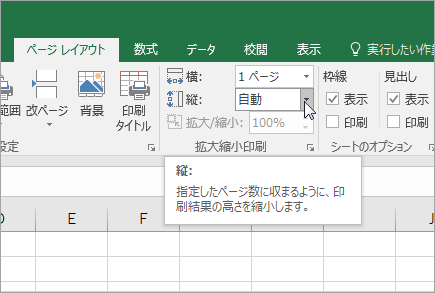
Excelの印刷時にシートが予想よりも小さく印刷されてしまう問題は、多くのユーザーが遭遇する一般的な課題です。この現象は、縮小印刷の設定やページ設定の誤りによって引き起こされることが多いため、適切な解決策を理解することが重要です。本記事では、Excelのシートが小さく印刷される原因と、その解決方法について詳しく説明します。具体的には、印刷プレビューでの確認方法、ページ設定の変更、印刷範囲の設定、ページの余白調整、セルのサイズ変更など、実践的な解決策を紹介します。これらの手順を-followすることで、快適な印刷環境を実現することが可能になります。
縮小印刷の問題
Excelの印刷時に、シートが小さく印刷されてしまう問題は、多くのユーザーが経験する一般的な課題です。これは、印刷設定が適切でないため、ページ全体が縮小されて表示され、必要な情報が読みづらくなったり、見た目が想定と異なる結果を招くことがあります。特に、グラフやテーブルなど、詳細な情報を含むシートでは、印刷時の縮小が大きな影響を及ぼします。
この問題の主な原因は、ページ設定の「縮小/拡大印刷」が適切に設定されていないことや、印刷範囲が広すぎること、ページの余白が大きすぎることなどです。これらの設定が適切でない場合、Excelは自動的にページ全体を縮小して印刷しようとするため、結果的に印刷物が小さく表示されます。
また、セルのサイズや配置が不適切な場合も、印刷時のレイアウトに問題が生じることがあります。例えば、セルの高さや幅が長すぎると、ページ内に収まらず、縮小されて印刷されることがあります。このような場合、セルのサイズを調整することで、印刷物の見た目を改善することができます。
縮小印刷の設定を確認する
Excelの印刷時にシートが小さく印刷されてしまう問題は、多くのユーザーが経験する一般的な問題です。これは、印刷設定の縮小印刷が原因であることがほとんどです。印刷プレビューでページが小さく表示されている場合は、ページ設定を確認し、縮小印刷の設定を変更することで解決できます。
印刷プレビューを開くには、「ファイル」メニューから「印刷」を選択します。ここで、ページが小さく表示されているか確認してください。ページが小さく表示されている場合は、「ページ設定」ボタンをクリックします。ページ設定のウィンドウが開いたら、「縮小/拡大印刷」の設定を確認します。ここでは、オプションが「調整」または「100%」に設定されていることを確認してください。これらのオプションは、印刷されたページのサイズを自動的に調整または100%のサイズに固定します。
「調整」オプションを選択すると、Excelは自動的にページを調整し、指定されたページ数に収まるように印刷します。一方、「100%」オプションを選択すると、印刷されたページは元のシートのサイズのままになります。この設定を適切に変更することで、印刷されたページが小さくなる問題を解決できます。
ページ設定で縮小印刷を変更する
Excel の印刷時にシートが小さく印刷されてしまう問題は、多くのユーザーが遭遇する一般的な問題です。この問題は、印刷設定の「縮小/拡大印刷」オプションが不適切に設定されていることが原因の一つとして挙げられます。印刷プレビューでページが小さく表示されている場合、ページ設定を確認し、必要に応じて変更することで解決できます。
具体的には、「ページレイアウト」タブから「ページ設定」を開きます。ここで、「縮小/拡大印刷」の設定を確認します。デフォルトでは、「調整」または「100%」が選択されていますが、縮小印刷が行われている場合は、「100%」に変更することで元のサイズで印刷できます。また、「調整」オプションを選択し、ページの幅や高さを手動で設定することも可能です。これにより、印刷範囲がページに適切に収まるようになります。
ページ設定の変更は、印刷品質やレイアウトの調整に大きな影響を与えます。例えば、印刷範囲が広い場合、「調整」オプションを使用してページに収まるように縮小することができます。逆に、印刷範囲が狭い場合は、「100%」を選択することで、元のサイズで印刷することができます。このように、ページ設定を適切に調整することで、印刷時の縮小問題を解決し、望み通りの印刷結果を得ることができます。
印刷範囲を設定する
印刷範囲を設定することで、Excelのシートを適切なサイズで印刷することができます。印刷範囲を設定するには、まず印刷したい範囲を選択します。選択範囲が決まったら、「ファイル」タブから「印刷」を選択し、表示される印刷プレビュー画面で「印刷範囲の設定」をクリックします。ここで、選択した範囲が正しく反映されているか確認し、必要に応じて調整します。印刷範囲を正しく設定することで、不要な空白や余白を排除し、効果的な印刷が可能となります。
印刷範囲の設定は、特に複数のシートや大量のデータを扱う場合に有効です。範囲を指定することで、印刷時間を短縮し、紙の使用量を節約できます。また、特定のデータブロックやグラフだけを印刷したい場合にも便利です。例えば、レポートの一部だけを印刷する必要がある場合、該当する範囲を設定することで、余計な情報を省き、必要な部分だけを印刷できます。この方法を活用することで、印刷の品質と効率を大幅に向上させることができます。
ページの余白を調整する
Excelで印刷する際に、シートが小さく印刷される原因の一つとして、ページの余白が広すぎることがあります。ページ設定で余白を調整することで、印刷されるシートのサイズを大きくすることができます。ページ設定では、上、下、左、右の余白を個別に設定できます。余白を狭くすることで、印刷範囲が広がり、シートの内容がより大きく印刷されるようになります。
ページの余白を調整するには、「ファイル」メニューから「印刷」を選択し、印刷プレビュー画面で「ページ設定」をクリックします。次に、「余白」タブを開き、各方向の余白値を入力します。余白を0.25インチや0.5インチなど、適切な値に設定することで、印刷結果が改善されることが多いです。余白を狭くすることで、印刷範囲が効率的に利用され、シートが小さく印刷される問題を解消することができます。
セルのサイズを変更する
Excelの印刷時にシートが小さく印刷されてしまう問題は、多くのユーザーが直面する一般的な課題の一つです。この問題を解決する一つの方法は、セルのサイズを調整することです。セルのサイズを適切に設定することで、印刷された文書のレイアウトが改善され、情報が読みやすくなります。
具体的には、「ホーム」タブから「書式」をクリックし、「セルの高さ」または「セルの幅」を変更することができます。例えば、セルの高さを増やせば、行内のテキストがより大きく表示され、読みやすくなります。同様に、セルの幅を調整することで、列内のデータが適切に配置され、全体的なレイアウトが整います。
また、セルのサイズを調整する際には、印刷範囲全体のバランスも考慮することが重要です。特定のセルだけを大きくしすぎると、他のセルとのバランスが崩れ、全体的に見づらい印刷結果になる可能性があります。そのため、必要に応じて複数のセルや範囲を選択し、一括でサイズを変更することがおすすめです。
最終的に、セルのサイズを適切に調整することで、印刷物の見やすさと情報の伝達効果が向上し、より効果的なドキュメントを作成することができます。
よくある質問
Excelの印刷時にシートが小さく印刷されてしまう問題は、多くのユーザーが遭遇する一般的な問題の一つです。この問題は、ページ設定の不適切な設定や印刷範囲の指定ミスなど、さまざまな要因によって引き起こされます。特に、縮小印刷の設定が原因で印刷物が小さくなることが多いです。
縮小印刷の設定は、ページ全体が印刷範囲内に収まるように自動的に縮小される機能です。しかし、この設定が有効になっている場合、印刷物が予想よりも小さく見えることがあります。この問題を解決するには、まずは印刷プレビューでページの表示状態を確認し、必要に応じてページ設定を調整することが重要です。
ページ設定で縮小/拡大印刷の設定を「調整」または「100%」に変更することで、シートが正しいサイズで印刷されるようになります。また、印刷範囲を指定することで、必要な部分のみを印刷し、印刷のサイズを適切に制御することもできます。余白の調整やセルのサイズ変更も、印刷のレイアウトを改善する効果的な方法です。
これらの方法を組み合わせることで、Excelの印刷問題を効果的に解決することができます。設定の変更後は、必ず印刷プレビューで確認し、必要な修正を行いましょう。これにより、期待通りの印刷結果を得ることができます。
まとめ
Excelの印刷時にシートが小さく印刷されてしまう問題は、多くのユーザーが遭遇する一般的な問題です。この問題は、ページ設定や印刷範囲の設定が適切でないことが原因で起こることが多いです。また、縮小印刷の設定が自動的に適用されてしまうケースもよく見られます。この記事では、これらの問題を解決するための具体的な手順を紹介します。
印刷プレビューでページが小さく表示されている場合、まずはページ設定を確認することが重要です。ページ設定では、縮小印刷の設定を変更することで、印刷サイズを適切に調整できます。例えば、「ページレイアウト」タブから「ページ設定」を開き、「縮小/拡大印刷」の設定を「調整」または「100%」に変更することで、印刷サイズを元のサイズに戻すことができます。
また、必要な範囲のみを印刷することで、印刷のサイズを調整することも可能です。印刷したい範囲を選択し、「印刷範囲の設定」をクリックすることで、不要な部分を省き、印刷効率を向上させることができます。さらに、ページの余白を調整することで、印刷物の見栄えを改善することもできます。ページ設定の「余白」タブで各方向の余白を細かく調整することで、印刷物のレイアウトを最適化できます。
最後に、セルのサイズを変更することで、印刷のレイアウトをより細かく調整することも可能です。選択したセルに対して「ホーム」タブから「書式」をクリックし、「セルの高さ」または「セルの幅」を変更することで、印刷物の配置を微調整できます。これらの手順を組み合わせることで、Excelの印刷問題を効果的に解決できます。
よくある質問
Excelの印刷が小さくなる原因は?
Excelの印刷結果が小さなサイズで出力される原因はいくつかあります。最も一般的な原因は、印刷の設定が適切でないことが挙げられます。例えば、ページの設定で縮尺が100%より低い値に設定されていると、印刷物全体が縮小されて出力されます。また、印刷範囲が指定されていない場合や、ページの向きが適切でない場合も、印刷結果が予想外のサイズになります。さらに、印刷プレビューで確認せずに印刷を実行すると、意図しないサイズで印刷されることがあります。これらの設定を確認し、適切に調整することで、印刷物のサイズを適切に制御することができます。
縮小印刷を防ぐ方法は?
Excelで縮小印刷を防ぐ方法はいくつかあります。まず、印刷設定の縮尺を100%に設定することが重要です。これにより、印刷物が本来のサイズで出力されます。また、印刷範囲を適切に指定し、必要な範囲だけを印刷することも有効です。ページの向きも確認し、横向きや縦向きのどちらが適切かを判断して設定しましょう。さらに、印刷プレビュー機能を使用して、印刷結果を事前に確認することで、意図しない縮小やサイズの変更を防ぐことができます。これらの設定を正しく行うことで、縮小印刷の問題を解消することができます。
Excelの印刷設定で縮尺を100%に設定する方法は?
Excelの印刷設定で縮尺を100%に設定する方法は以下の通りです。まず、印刷したいワークシートを開き、「ファイル」メニューから「印刷」を選択します。次に、右側の「設定」セクションで「ページ設定」をクリックします。ページ設定ダイアログボックスが開いたら、「ページ」タブを選択し、「縮尺」セクションで「100%」を選択します。または、「フィット」オプションを使用して、印刷範囲を特定のページ数に合わせることもできます。設定が完了したら、「OK」をクリックしてページ設定を保存し、印刷を実行します。この方法で、印刷物が縮小されることなく適切なサイズで出力されます。
印刷プレビューでサイズが小さくなる場合の対処法は?
印刷プレビューでサイズが小さく表示される場合の対処法は、印刷設定を再度確認し、適切に調整することです。まず、印刷プレビュー画面で「設定」ボタンをクリックし、「ページ設定」を開きます。ページ設定ダイアログボックスで、「ページ」タブを選択し、「縮尺」が100%に設定されているか確認します。もし100%でない場合は、100%に変更します。また、印刷範囲やページの向きも確認し、必要に応じて調整します。さらに、ワークシートの内容が印刷範囲内に収まっているか確認し、必要であればセルの幅や高さを調整することも有効です。これらの設定を確認し、適切に調整することで、印刷プレビューで小さく表示される問題を解消することができます。
Deja una respuesta
Lo siento, debes estar conectado para publicar un comentario.
関連ブログ記事