
Excelで文字の向きを縦書き・横書きに変更する方法

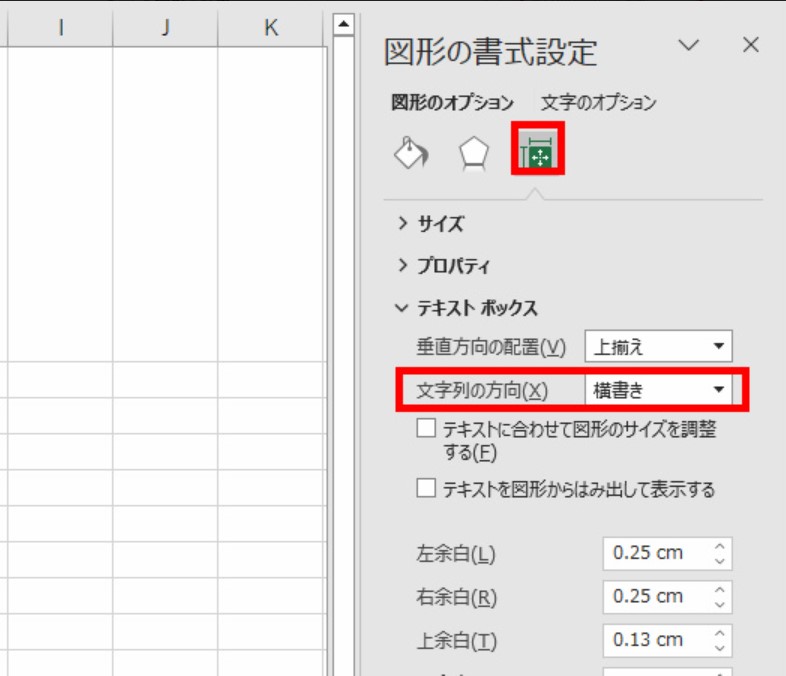
Excelで文字の向きを縦書きや横書きに変更する方法について解説します。この機能は、日本語や中国語などの言語で文書を作成する際に非常に便利です。文字の向きを変更することで、読みやすさやデザイン性を向上させることができます。本記事では、文字の向きを変更する基本的な方法から、VBAマクロやアドインツールを使用した高度なテクニックまで、詳しく紹介します。また、文字の向きを変更する際の利点や、具体的な設定方法、活用方法についても解説します。
文字の向きを変更する機能の概要
Excelでは、文字の向きを縦書きや横書きに変更する機能が用意されています。この機能は、特に日本語や中国語などの縦書きが一般的な言語を扱う際には非常に役立ちます。文字の向きを変更することで、データの表示や印刷の際により見やすいレイアウトを作成することが可能です。また、特定のデザインや配置が必要な場合にも、この機能は効果的に活用できます。
文字の向きを変更するには、通常Homeタブの「文字の方向」ボタンを使用します。このボタンをクリックすると、複数の方向オプションが表示され、必要な向きを選択することができます。また、ショートカットキーを使用して文字の向きを変更することも可能です。例えば、文字を90度回転させるには、Alt + O + Rキーを押します。これらの方法を使用することで、効率的に文字の向きを調整できます。
さらに、列や行の向きを変更するには、ヘッダーを選択し、「配置」グループの「文字の向き」から選択します。この機能は、表のタイトルやヘッダーをより見やすく配置するのに便利です。文字の向きを一括変更する方法や、VBAマクロやアドインツールを使用して大量のデータを効率的に変換する方法も、多くのユーザーに活用されています。これらのテクニックを学ぶことで、Excelでの作業効率が大幅に向上します。
縦書きと横書きの違い
Excel では、文字の向きを縦書きや横書きに変更することで、様々なレイアウトやデザインを実現できます。縦書きは、日本の伝統的な文章の書き方で、右から左へ、上から下へと文字を並べます。一方、横書きは、西洋の文章の書き方を基にしており、左から右へ、上から下へと文字を並べます。縦書きは、和書や古典文学、新聞の一部などでよく使用され、横書きは、一般的なビジネス文書やウェブコンテンツなどで広く使用されています。
文字の向きを変更することで、レイアウトの自由度が高まり、視覚的に魅力的なシートを作成することができます。例えば、縦書きを使うことで、日本語の文章やタイトルをより伝統的かつ格式高く表現することが可能になります。また、横書きを使うことで、国際的な文書や多言語対応の資料を作成する際の読みやすさが向上します。文字の向きを適切に設定することで、情報の伝達効果を最大化できます。
文字の向きを変更する方法
Excelでは、文字の向きを縦書きや横書きに変更する機能が用意されています。この機能は、日本語や中国語などの縦書きが一般的な言語の文書作成に非常に便利です。文字の向きを変更することで、データの視認性を向上させたり、デザイン性を高めたりすることができます。
文字の向きを変更するには、まず対象のセルを選択します。その後、Homeタブの「文字の方向」ボタンをクリックします。すると、ポップアップメニューが表示され、さまざまな向きのオプションが選べます。例えば、「横書き」を選択すると、通常の横向きの文字になります。「縦書き」を選択すると、文字が縦向きに並びます。また、文字の角度を細かく調整したい場合は、「角度を指定」を選択し、任意の角度を入力することができます。
列や行全体の文字の向きを変更するには、ヘッダーを選択します。ヘッダーをクリックすると、該当する列や行全体が選択されます。その後、「配置」グループにある「文字の向き」ボタンから、希望の向きを選択します。この方法を使用することで、一括で文字の向きを変更することができます。
文字の向きを変更する機能は、データの整理やレポート作成において非常に役立ちます。例えば、縦書きの表を作成することで、日本語の伝統的な書式に従った文書を作成できます。また、横書きの表を使用することで、国際的に通用する形式の文書を作成することができます。これらの機能を活用することで、より効果的なデータ表現が可能になります。
Homeタブを使用した文字の向きの変更
Excelでは、文字の向きを簡単に変更することができます。Homeタブにある「文字の方向」ボタンを使用することで、選択したセル内の文字を縦書きや横書きに変更できます。この機能は、日本語や中国語などの縦書きが一般的な言語の文書作成に特に役立ちます。具体的には、Homeタブの「文字の方向」ボタンをクリックすると、ドロップダウンメニューが表示されます。このメニューから、希望の文字の向きを選択するだけで簡単に変更ができます。
さらに、ショートカットキーを使用することで、文字の向きを素早く変更することも可能です。例えば、文字を縦書きに変更するには、選択したセルで「Ctrl + Shift + T」のキーを押します。これにより、セル内の文字が縦に並ぶようになります。また、文字を標準の横書きに戻すには、「Ctrl + Shift + R」を使用します。これらのショートカットキーは、頻繁に文字の向きを変更する際に非常に便利です。
ショートカットキーを使用した文字の向きの変更
Excelでは、文字の向きを変更する際にショートカットキーを使用することで、より迅速に操作を行うことができます。例えば、選択したセル内の文字を横書きに変更するには、Ctrl + Shift + Lを押します。逆に、文字を縦書きに変更するには、Ctrl + Shift + Jを使用します。これらのショートカットキーは、頻繁に文字の向きを変更する必要がある場合に特に役立ちます。また、ショートカットキーを使いこなすことで、マウス操作を減らし、作業効率を大幅に向上させることができます。
ショートカットキーの使用は、Excelの他の機能と組み合わせることで、より複雑な操作も簡単に行うことができます。例えば、複数のセルを選択した状態でショートカットキーを使用すれば、一括で文字の向きを変更することが可能です。また、VBAマクロを組み合わせることで、特定の条件に基づいて文字の向きを自動的に変更するような高度な操作も実現できます。これらの機能を活用することで、Excelでの文書作成やデータ整理がより効率的になり、時間の節約にもつながります。
列や行の向きを変更する方法
Excelで列や行の向きを変更するには、まず対象の列や行のヘッダーをクリックして選択します。選択後、Home タブの「配置」グループにある「文字の方向」ボタンをクリックします。ここから、縦書きや横書き、さまざまな角度での傾斜を選ぶことができます。例えば、縦書きを選択すると、セル内の文字が上から下へと並びます。これは、日本語や中国語などの縦書きが一般的な言語で文書を作成する際に特に便利です。
文字の向きを変更することで、データの読みやすさやデザイン性を向上させることができます。例えば、表のヘッダーを縦書きにすることで、列が長くてもヘッダーの文字が重複せずに表示されるため、全体的な見栄えが良くなります。また、特定のセル内の文字を傾斜させることで、重要な情報を強調する効果も期待できます。
文字の向きを変更する際には、セルの幅や高さを適切に調整することも重要です。セルのサイズが文字の向きに合っていないと、文字が切り取られたり、セルの外に溢れ出たりすることがあります。そのため、文字の向きを変更した後は、必要に応じてセルのサイズを微調整して、文字が完全に表示されるようにしましょう。
文字の向きを一括変更する方法
Excelでの文字の向きを一括変更する方法は、複数のセルに対して効率的に文字の向きを調整するのに役立ちます。まず、変更したい文字のセル範囲を選択します。次に、Homeタブの「文字の方向」ボタンをクリックします。ここで、様々な方向オプションが表示されますので、縦書きや横書きのいずれかを選択します。これにより、選択したすべてのセルの文字の向きが一括で変更されます。
さらに、より詳細な設定が必要な場合は、「文字の方向」の下にある「文字の方向の設定」を選択することで、より細かい調整が可能です。このウィンドウでは、具体的な角度を指定したり、文字の配置を微調整したりすることができます。例えば、文字を45度傾けることや、文字をセルの中央に配置することが可能です。
また、VBAマクロを使用することで、より高度な文字の向きの変更も実現できます。VBAマクロは、Excelの高度な機能を活用して、特定の条件に基づいて文字の向きを自動的に変更するプログラムを作成できます。例えば、特定の文字列が含まれるセルの文字を自動的に縦書きに変更するマクロを作成することができます。VBAマクロの使用は、大量のデータを扱う際に特に効果的です。
VBAマクロを使用した文字の向きの変更
VBAマクロを使用することで、Excelで文字の向きを効率的に変更できます。VBA(Visual Basic for Applications)は、Excelを含むMicrosoft Officeアプリケーションで使用できるプログラミング言語であり、自動化や高度な操作を実現します。文字の向きを変更するマクロを作成することで、複数のセルや範囲に対して一括で処理を適用することが可能です。
具体的には、VBAエディタ(VBA Editor)を開き、新しいモジュールを作成します。そのモジュールに、文字の向きを変更するためのコードを記述します。例えば、選択されたセルの文字を縦書きに変更するマクロは、以下のようになります:
vba

Sub TextDirectionVertical()

Selection.Orientation = 90

End Sub
このマクロを実行すると、選択されたセルの文字が90度回転し、縦書きになります。同様に、文字を横書きに戻すマクロも簡単に作成できます:
vba

Sub TextDirectionHorizontal()

Selection.Orientation = 0

End Sub
これらのマクロを実行することで、特定のセル範囲の文字の向きを一括で変更できます。VBAマクロを使用することで、手動での操作を省略し、作業時間を大幅に削減できます。また、複雑な処理や定期的なタスクにも対応し、Excelの機能を最大限に活用することが可能です。
アドインツールを使用した文字の向きの変更
アドインツールを使用することで、Excelで文字の向きをより簡単に変更することができます。アドインツールとは、Excelの機能を拡張するための追加ソフトウェアで、文字の向きを一括変更したり、複雑な操作を簡素化したりすることができます。アドインツールの中には、無料で利用できるものも多数存在し、インストールや使用方法も比較的簡単です。例えば、特定の範囲の文字を一括で縦書きに変換する場合、アドインツールを使用すれば、複数の手順を一気に実行できます。
アドインツールの導入方法は、まずExcelで「ファイル」メニューから「オプション」を選択します。次に、「アドイン」を選択し、「Excel アドイン」ボタンをクリックします。すると、利用可能なアドインの一覧が表示されます。ここから、文字の向きを変更する機能を持つアドインを選択してインストールします。インストールが完了したら、アドインはExcelのリボンに新しいタブとして表示されることが多く、そのタブから必要な機能を簡単に使用できます。
アドインツールを使用することで、文字の向き変更だけでなく、他のさまざまな機能も利用可能になります。例えば、データの整理、グラフの作成、文書のフォーマット設定など、Excelの基本機能を補完する役割を果たします。特に、大量のデータを扱う場合や、複雑なフォーマットを必要とする文書作成において、アドインツールは非常に役立つツールとなります。
文字の向きを変える利点
Excelで文字の向きを縦書きや横書きに変更することで、データの表示や視覚的な効果を大きく向上させることができます。特に、日本語や中国語などの言語では、縦書きが伝統的な表示方法であるため、縦書きにすることで、文書の読みやすさや美しさが増します。また、表やグラフなど、情報を効果的に伝えたい場面では、文字の向きを適切に変更することで、視覚的なインパクトを高めることができます。
文字の向きを変更することで、列幅や行高の調整がより柔軟に行えるようになります。例えば、縦書きにすると、列幅が狭くなるため、多くの列を表示できるようになります。逆に、横書きにすると、行高が低くなるため、多くの行を表示しやすくなります。これにより、データの整理や表示方法の最適化が可能になり、より効率的なワークシートの作成が実現できます。
さらに、文字の向きを変更することで、データの可読性が向上します。縦書きは、特に長い文章や詩などの表示に適しています。横書きは、短いテキストや表題の表示に適しています。これらの変更は、ユーザーがデータをより素早く正確に理解できるようにするため、Excelの利用効率を大幅に向上させます。
文字の向きの設定方法
Excelでは、文字の向きを縦書きや横書きに変更することで、より読みやすく、視覚的に魅力的なワークシートを作成できます。文字の向きを変更するには、まずHomeタブの「文字の方向」ボタンをクリックします。このボタンをクリックすると、ポップアップメニューが表示され、さまざまな文字の向きオプションが選択できます。基本的なオプションには、通常の横書き、縦書き、90度回転、-90度回転などがあります。
文字の向きを細かく調整したい場合は、「文字の方向の設定」ダイアログボックスを使用します。このダイアログボックスでは、文字の角度を自由に設定できます。たとえば、45度の角度で文字を傾けることも可能です。また、文字の向きを変更した後で、元の設定に戻したい場合は、同じ「文字の方向」ボタンから「元に戻す」を選択すれば簡単に元の状態に戻せます。
列や行の向きを一括で変更するには、まず対象の列や行のヘッダーを選択します。次に、「配置」グループの「文字の向き」ボタンをクリックし、必要な向きを選択します。この方法では、選択した範囲内のすべてのセルの文字の向きを一度に変更できます。この機能は、大量のデータを扱う際に特に便利です。
文字の向きの活用方法
Excelでの文字の向きを変更する機能は、データの視覚化や文書作成において非常に役立ちます。例えば、縦書きは日本語の伝統的な書き方であり、書籍や文書でよく使用されます。Excelで縦書きを活用することで、より自然な見栄えや読みやすさを実現できます。また、横書きは一般的な表形式のデータ入力や分析に適しており、国際的な文書作成でも頻繁に使用されます。
文字の向きを変更することで、データの配置や表示がより効果的になります。例えば、データ表の列タイトルを縦書きにすることで、列幅を狭くし、より多くのデータを表示させることが可能になります。これにより、画面や印刷物のスペースを効率的に利用できます。また、グラフやチャートのラベルを縦書きにすることで、視覚的なバランスを整え、読みやすさを向上させることが可能です。
さらに、文字の向きを変更することで、特定のデータや情報を強調することができます。例えば、重要な項目や注目すべきデータを縦書きにすることで、それらが一目でわかるようにすることが可能です。また、レポートやプレゼンテーション資料作成においても、文字の向き変更は情報の整理や強調に有効です。
Excelの文字の向き変更機能は、単に見た目を整えるだけでなく、データの操作や分析をより効率的に行うためのツールとして活用できます。適切に活用することで、Excelの使い勝手が大幅に向上し、よりプロフェッショナルな文書や資料を作成することが可能になります。
まとめ
Excelの文字の向きを変更する機能は、日本語や中国語などの縦書きが一般的な言語の文書作成に非常に便利です。この機能を使用することで、データの視認性や読みやすさを大幅に向上させることができます。例えば、縦書きにすることで、伝統的な日本語のレイアウトを再現することが可能になります。また、横書きにすることで、一般的な西洋式のレイアウトを実現できます。
Homeタブの「文字の方向」ボタンを使用することで、文字の向きを簡単に変更することが可能です。このボタンをクリックすると、縦書き、横書き、およびさまざまな角度での傾きを選択できます。また、ショートカットキーを使用することで、さらに素早く文字の向きを変更することができます。列や行の向きを変更する場合は、ヘッダーを選択し、「配置」グループの「文字の向き」から必要な設定を選択します。
文字の向きを一括変更する必要がある場合、複数のセルを選択し、同じ手順で文字の向きを設定することができます。さらに、VBAマクロやアドインツールを使用することで、より複雑な文字の向きの変換を自動化することができます。これらのツールは、大量のデータを処理する際に特に有用です。
縦書きと横書きの違いを理解することは、効果的にExcelを使用する上で重要です。縦書きは、日本の伝統的な文章のレイアウトに適しており、特に古典文学や和書の引用などで使用されます。一方、横書きは、現代のビジネス文書やウェブコンテンツで一般的に使用されます。文字の向きを適切に設定することで、読み手の理解を深め、文書の品質を向上させることができます。
よくある質問
Excelで文字の向きを縦書きに変更する方法は?
Excelで文字の向きを縦書きに変更するには、まず縦書きにしたいセルを選択します。次に、[ホーム] タブの [書式設定] グループにある [セルの書式設定] ボタンをクリックします。表示される [セルの書式設定] ダイアログボックスで [配置] タブを選択します。[文字の向き] セクションで [縦] を選択し、[OK] をクリックします。これにより、選択したセル内の文字が縦書きに変更されます。また、[書式設定] グループの [書式設定] ドロップダウンメニューから [文字の向き] を選択し、[縦] をクリックする方法もあります。これらの手順を踏むことで、簡単に文字の向きを縦書きに変更することができます。
Excelで文字の向きを横書きに戻す方法は?
Excelで文字の向きを横書きに戻すには、横書きにしたいセルを選択します。次に、[ホーム] タブの [書式設定] グループにある [セルの書式設定] ボタンをクリックします。表示される [セルの書式設定] ダイアログボックスで [配置] タブを選択します。[文字の向き] セクションで [横] を選択し、[OK] をクリックします。これにより、選択したセル内の文字が横書きに戻ります。また、[書式設定] グルップの [書式設定] ドロップダウンメニューから [文字の向き] を選択し、[横] をクリックする方法もあります。これらの手順を踏むことで、簡単に文字の向きを横書きに戻すことができます。
Excelで文字の向きを90度回転させる方法は?
Excelで文字の向きを90度回転させるには、90度回転させたいセルを選択します。次に、[ホーム] タブの [書式設定] グループにある [セルの書式設定] ボタンをクリックします。表示される [セルの書式設定] ダイアログボックスで [配置] タブを選択します。[文字の向き] セクションで [90度の回転] を選択し、[OK] をクリックします。これにより、選択したセル内の文字が90度回転します。また、[書式設定] グループの [書式設定] ドロップダウンメニューから [文字の向き] を選択し、[90度の回転] をクリックする方法もあります。これらの手順を踏むことで、簡単に文字の向きを90度回転させることができます。
Excelで文字の向きを自由に調整する方法は?
Excelで文字の向きを自由に調整するには、調整したいセルを選択します。次に、[ホーム] タブの [書式設定] グループにある [セルの書式設定] ボタンをクリックします。表示される [セルの書式設定] ダイアログボックスで [配置] タブを選択します。[文字の向き] セクションで、[自由な角度] のテキストボックスに角度を入力し、[OK] をクリックします。角度は負の数値で反時計回り、正の数値で時計回りに回転します。例えば、-45と入力すると反時計回りに45度回転し、45と入力すると時計回りに45度回転します。また、[書式設定] グループの [書式設定] ドロップダウンメニューから [文字の向き] を選択し、[自由な角度] をクリックし、角度を入力する方法もあります。これらの手順を踏むことで、文字の向きを自由に調整することができます。
Deja una respuesta
Lo siento, debes estar conectado para publicar un comentario.
関連ブログ記事