
Excelでデータクリーンアップ!特定文字削除の関数と手法

Excelを活用してデータを効率的にクリーンアップする方法を解説します。データクリーニングは、不要な文字や不規則なフォーマットを削除し、データの品質を向上させる重要なプロセスです。本記事では、REPLACE、SUBSTITUTE、REGEXREPLACE、CLEAN、TEXTJOINなどの関数を使用して特定の文字を削除する方法を詳細に説明します。さらに、Excelの置換機能やフィルター機能、VBAを使用した自動化の手法も紹介します。これらの方法を活用することで、データのクリーニング作業を効率化し、正確な分析に役立てることができます。データの量や処理の目的に応じて、最適な関数や手法を選択することが重要です。
不要な文字の削除の重要性
不要な文字の削除は、データのクリーンアップにおいて重要なステップの一つです。データ分析やレポート作成の際に、不要な文字が含まれていると、データの整合性や正確性が損なわれる可能性があります。また、不必要な文字が存在すると、データの解析や処理が複雑になり、エラーが発生するリスクも高まります。Excelでは、さまざまな関数と手法を用いて不要な文字を効率的に削除することができます。これらのツールを適切に活用することで、データの品質を向上させ、より信頼性の高い分析結果を得ることができます。
不要な文字の削除には、単純なスペースや特殊文字だけでなく、余分なテキストや不要な行の削除も含まれます。たとえば、データセットに含まれる商品名が一貫性のない形式で記載されている場合、それらを統一することでデータの扱いが容易になります。また、データ入力の際の誤字や、コピー&ペースト時に不要な文字が混入する場合もあります。これらの問題を解決するために、Excelの関数や機能を駆使することが有効です。
特に大規模なデータセットを扱う際には、個別に文字を削除する方法では時間がかかり、効率が悪くなります。そのため、関数やマクロを活用して自動化することが重要です。Excelの関数は、大量のデータを短期間で処理できるだけでなく、再現性の高い結果を得ることができます。また、正規表現を用いた高度な文字列操作やVBA(Visual Basic for Applications)を用いた自動化も、高度なデータクリーンアップのシーンで役立ちます。これらの手法を組み合わせることで、より高度で効率的なデータクリーンアップが可能になります。
REPLACE関数の使用方法
REPLACE関数は、指定された位置から特定の文字数の文字列を削除し、新しい文字列で置換するための関数です。この関数は、データ内に特定の位置で不要な文字が存在する場合に特に役立ちます。例えば、電話番号のフォーマットを統一するために、不要なハイフンやスペースを削除する場合などが考えられます。REPLACE関数の基本的な構文は、REPLACE(元のテキスト, 開始位置, 文字数, 新しいテキスト)です。開始位置と文字数を正確に指定することで、不要な文字を正確に削除することができます。
REPLACE関数を使用する際の注意点として、開始位置と文字数を間違って指定すると、意図しない部分が削除されてしまう可能性があります。そのため、データのサンプルを用いて関数をテストし、正しい結果が得られるか確認することが重要です。また、複数の位置で文字の削除が必要な場合は、NESTED(ネスト)関数を使用して、REPLACE関数を複数回組み合わせて使用することもできます。ただし、ネスト関数の使用は複雑さが増すため、可能な限りシンプルな方法を選ぶことが望ましいです。
SUBSTITUTE関数の使用方法
SUBSTITUTE関数は、Excelで特定の文字列を別の文字列に置き換えるのに非常に効果的なツールです。この関数は、テキスト文字列の中から指定した文字や文字列を、新しい文字や文字列に置き換えることができます。例えば、データに含まれる不要なスペースや特殊文字を削除する場合や、特定の単語を別の単語に置き換える場合など、様々なシチュエーションで活用できます。
SUBSTITUTE関数の基本的な構文は以下の通りです:SUBSTITUTE(テキスト, 旧テキスト, 新テキスト, [インスタンス番号])。ここで、テキストは置換を行う元の文字列、旧テキストは置換したい文字列、新テキストは新しい文字列、インスタンス番号は特定の位置の文字列のみを置換する場合に指定します。インスタンス番号を省略すると、テキスト内のすべての旧テキストが新テキストに置き換えられます。
例えば、セルA1に「Hello World」が入力されている場合、SUBSTITUTE(A1, " ", "")と入力すると、スペースが削除されて「HelloWorld」が得られます。また、SUBSTITUTE(A1, "World", "Universe")と入力すると、「Hello Universe」となります。SUBSTITUTE関数は、データクリーンアップの初期段階で特に役立つため、データの品質を向上させる上で重要な役割を果たします。
REGEXREPLACE関数の使用方法
REGEXREPLACE関数は、Excelで正規表現を使用して文字列を検索し、置換する強力なツールです。正規表現とは、文字列のパターンを表現するための特殊な記法で、特定の文字や文字列の組み合わせを簡単に指定できます。REGEXREPLACE関数は、Google Sheetsなどでは標準で使用できますが、Microsoft ExcelではアドインやVBAを使用する必要があります。
REGEXREPLACE関数の基本的な構文は以下のようになります:REGEXREPLACE(テキスト, 正規表現, 新しいテキスト). ここでのテキストは、置換したい文字列が含まれるセルを指定し、正規表現は検索したいパターンを指定し、新しいテキストは置換後の文字列を指定します。例えば、セルA1に「123-456-7890」があり、ハイフンを削除したい場合、=REGEXREPLACE(A1, "-", "")と入力すると、結果は「1234567890」になります。
正規表現を使用することで、より複雑なパターンの検索と置換が可能です。例えば、メールアドレスからドメイン部分だけを削除したい場合は、=REGEXREPLACE(A1, "@.*", "")と入力することで、ドメイン部分が削除された結果が得られます。正規表現の学習には少し時間がかかるかもしれませんが、一度マスターすれば、データクリーンアップの効率が大幅に向上します。
CLEAN関数の使用方法
CLEAN関数は、テキスト文字列から非印刷可能な文字を削除するために使用されます。このような非印刷可能な文字は、テキストの読み込みやコピー時に含まれることがありますが、通常は表示されず、データ処理に問題を引き起こす可能性があります。CLEAN関数は、これらの問題を効率的に解決するための強力なツールです。たとえば、外部システムからインポートしたデータに含まれる改行やタブ文字を削除する場合、CLEAN関数は非常に役立ちます。
公式は非常にシンプルで、=CLEAN(テキスト) の形式を取ります。ここで「テキスト」は、非印刷可能な文字を削除したいセルを指します。この関数を適用することで、テキスト内のすべての非印刷可能な文字が削除され、クリーンなデータが得られます。ただし、CLEAN関数は、Unicode標準で定義された非印刷可能な文字(0〜31のASCIIコード)のみを削除します。その他の特殊文字や記号は削除されません。そのため、他の関数と組み合わせて使用することがよくあります。
例えば、データに含まれる不要なスペースやタブを削除する場合、TRIM関数と組み合わせて使用することができます。TRIM関数は、テキストの先頭や末尾の余分なスペースを削除し、連続するスペースを1つのスペースにまとめます。これをCLEAN関数と組み合わせることで、より高度なデータクリーニングが可能になります。また、複数の関数をネストして使用することで、より複雑なパターンの文字削除も実現できます。
注意点としては、CLEAN関数は非印刷可能な文字のみを対象としているため、特定の印刷可能な文字を削除したい場合は、他の関数(例如えばSUBSTITUTE関数)を使用する必要があります。また、データの性質によっては、正規表現を使用したより高度な文字削除が必要な場合もあります。これらの方法を組み合わせることで、より効果的なデータクリーンアップが可能となります。
TEXTJOIN関数の使用方法
TEXTJOIN 関数は、複数のセルからテキストを結合し、指定した区切り文字を挿入するための関数です。この関数は、特定の文字を削除する際にも非常に役立つことがあります。例えば、不要なスペースや区切り文字を削除するために使用することができます。TEXTJOIN 関数の基本的な構文は =TEXTJOIN(区切り文字, 空白を無視する, テキスト1, [テキスト2], ...) です。ここで、区切り文字 は結合するテキスト間に挿入される文字列、空白を無視する は真偽値で、真(TRUE)の場合は空白のセルを無視し、偽(FALSE)の場合はすべてのセルを考慮します。
例えば、セル A1 に "apple"、A2 に "banana"、A3 に "cherry" があり、これらをコンマとスペースで区切って結合したい場合、=TEXTJOIN(", ", TRUE, A1:A3) と入力すれば "apple, banana, cherry" という結果が得られます。この関数を使用することで、不要なスペースや区切り文字を効率的に削除し、データをクリーンアップすることができます。
また、TEXTJOIN 関数は、IF 関数や FILTER 関数と組み合わせて使用することで、より複雑なデータクリーンアップも可能になります。例えば、特定の条件を満たすセルのみを結合したり、不要な文字列を除外したりすることができます。このような組み合わせは、大量のデータを処理する際に特に役立ちます。
置換機能の活用
Excelの置換機能は、特定の文字や文字列を一括で別の文字や文字列に置き換えることができる便利なツールです。この機能を使用することで、データ内の不要な文字や一貫性のない表記を効率的に修正することができます。例えば、データセット内に含まれる余分なスペースや特殊文字を削除したり、特定の単語を別の単語に置き換えることができます。
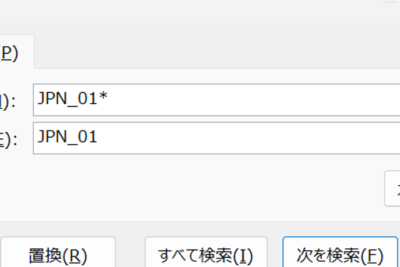
置換機能は「ホーム」タブの「編集」グループにあります。この機能をクリックすると、「検索と置換」ダイアログボックスが表示されます。ここでは、「検索する文字列」欄に削除したい文字や文字列を入力し、「置換する文字列」欄には置換後の文字や文字列を入力します。置換後の文字列が不要な場合は、空欄のままにします。その後、「すべて置換」ボタンをクリックすることで、一括で置換処理を実行できます。
置換機能は、データのクリーンアップに特に役立ちます。例えば、データセットが数千行にも及ぶ場合、手動で一つずつ修正するのは現実的ではありません。置換機能を使用すれば、短時間で大量のデータを一括で修正できるため、データ分析やレポート作成の効率を大幅に向上させることが可能です。ただし、置換処理を実行する際は、予期せぬ結果を避けるために、事前にデータのバックアップを取っておくことをおすすめします。また、置換前に「見つける」ボタンをクリックして、置換対象の文字列が正しく検出されているか確認することも重要です。
正規表現の利用
正規表現は、特定のパターンに一致する文字列を検索し、置換するための強力なツールです。Excelでは、VBA(Visual Basic for Applications)を使用することで、正規表現の機能を活用できます。VBAを用いることで、複雑な文字列操作を効率的に行うことが可能になります。例えば、特定の文字列の前にある文字を削除したり、特定の文字列を含むセル全体を削除したりするなど、多様な操作が可能です。
正規表現を使用する際には、まずVBAエディタを開き、正規表現のモジュールを追加する必要があります。以下に、基本的な正規表現を使用したVBAコードの例を示します。この例では、特定の文字列(例えば「*」)を削除する方法を説明しています。
```vba
Sub RemoveSpecificCharacter()
Dim regex As Object
Set regex = CreateObject("VBScript.RegExp")
regex.Global = True
regex.Pattern = "*"

Dim cell As Range
For Each cell In Selection
    If regex.Test(cell.Value) Then
        cell.Value = regex.Replace(cell.Value, "")
    End If
Next cell
End Sub
```
このコードを実行すると、選択範囲内のセルから「*」という文字が削除されます。正規表現のパターンを変更することで、異なる文字やパターンを削除することもできます。例えば、数字だけを削除する場合は、regex.Pattern = "d"と設定します。
正規表現を使用することで、データのクリーンアップが効率的に行えます。ただし、正規表現は複雑なパターンを扱うため、誤った設定では予期しない結果を招く可能性があります。そのため、使用する前にテストを十分に行い、目的に合ったパターンを設定することが重要です。また、大量のデータを処理する際には、パフォーマンスにも注意が必要です。
フィルター機能の使用
フィルター機能は、Excelで特定の条件に一致するデータのみを表示するための強力なツールです。データクリーンアップにおいて、この機能は不要な文字や異常値を簡単に特定し、修正するのに役立ちます。例えば、特定の列で不要なスペースや特殊文字が含まれている場合、フィルター機能を使用してそれらを一括で削除することができます。
フィルター機能を使用する基本的な手順は、まずデータを含む列を選択し、「データ」タブから「フィルター」ボタンをクリックすることです。これにより、選択した列のヘッダーにドロップダウン矢印が表示されます。ドロップダウンから「テキストフィルター」や「数値フィルター」を選択し、特定の条件を設定して不要なデータを絞り込みます。フィルターが適用されると、該当するデータのみが表示され、残りは非表示になります。
フィルター機能を使用して不要な文字を削除する際には、「検索」機能と組み合わせると効果的です。例えば、スペースや特定の特殊文字を検索し、該当するセルを一括で選択してから、「置換」機能を使用して不要な文字を削除することができます。この方法は、大量のデータを迅速に処理するのに適しています。ただし、フィルター機能はデータを削除するのではなく、一時的に非表示にするため、最終的な確認と修正は必要です。
VBAによる自動化
VBA(Visual Basic for Applications)を用いた自動化は、Excelでのデータクリーンアップにおいて非常に効果的です。特に、大量のデータを扱う場合や、同じ処理を繰り返し行う必要がある場合、VBAのマクロを使用することで、作業時間を大幅に削減できます。VBAを使うことで、特定の文字を削除する処理を自動化し、手動での入力ミスを防ぐことが可能です。
マクロの作成には、Excelの「開発」タブを使用します。まず、VBAエディタを開き、新しいモジュールを作成します。そのモジュール内に、特定の文字を削除するためのコードを記述します。例えば、セル内のすべてのスペースを削除するマクロは、以下のようなコードで実現できます。
vba

Sub RemoveSpaces()

Dim cell As Range

For Each cell In Selection

cell.Value = Replace(cell.Value, " ", "")

Next cell

End Sub
このマクロを実行するには、まずデータが含まれるセル範囲を選択し、マクロを実行します。これにより、選択された範囲内のすべてのセルからスペースが削除されます。同様の方法で、他の不要な文字も削除することができます。
VBAを使用する際の注意点として、マクロの実行によって予期せぬデータの変更が発生する可能性があるため、必ず元のデータをバックアップしてから実行することを推奨します。また、マクロの作成や編集には基本的なプログラミングの知識が必要です。しかし、一度マクロを作成すれば、何度でも再利用でき、効率的なデータクリーンアップを実現できます。
特定文字削除の手順
データクリーンアップにおいて、特定の文字を削除することは重要なステップの一つです。Excelには、不要な文字を効率的に削除するための様々な関数と手法が用意されています。これらの関数を活用することで、データの品質を大幅に向上させることができます。
まず、REPLACE関数とSUBSTITUTE関数は、特定の文字列を他の文字列に置き換えるのに便利です。REPLACE関数は、指定した位置から一定の文字数を新しい文字列に置き換えます。一方、SUBSTITUTE関数は、指定した文字列を他の文字列に置き換えます。例えば、商品名から不要なスペースを削除する場合や、テキスト内の特定の文字を削除する場合に使用します。
さらに、REGEXREPLACE関数(Google Sheetsでは使用可能)は、正規表現を使用して複雑なパターンの文字列を置き換えることができます。Excelでは、VBAを使用することで同様の機能を実現できます。例えば、電話番号の書式を一貫させるために、ハイフンや括弧を削除するような複雑な操作も可能です。
また、CLEAN関数は、文字列から非印刷可能な文字を削除します。これは、データが外部ソースから取り込まれた際にしばしば発生する問題を解決するのに役立ちます。非印刷可能な文字は可視化されないため、データの表示や処理に支障をきたすことがあります。
最後に、TEXTJOIN関数は、複数のセルの内容を一つの文字列に結合し、指定した区切り文字を挿入します。これにより、不要な区切り文字を削除したり、一貫したフォーマットに整形したりできます。例えば、アドレスの各部分を一つのセルに結合する際に、不要なスペースやコンマを削除することができます。
これらの関数と手法を組み合わせることで、より効率的で正確なデータクリーンアップが可能になります。ただし、関数の選択は、処理するデータの量や目的により異なるため、状況に応じて最適な方法を選択することが重要です。
注意点とベストプラクティス
データクリーンアップにおいて、特定の文字を削除する際にはいくつかの注意点があります。まず、データのバックアップを取ることを強く推奨します。特に大量のデータを処理する場合や、複雑な操作を行う場合、予期せぬエラーが発生する可能性があります。バックアップがあれば、元のデータに戻ることが可能で、失われた情報の復旧が容易になります。
また、関数や置換機能を使用する際には、テストデータで事前に動作確認を行うことが重要です。実際のデータに適用する前に、小さな範囲のデータで試験を実施することで、関数や式が想定通りに動作するかを確認できます。これにより、誤った操作によるデータの破損を防ぐことができます。
さらに、正規表現を使用する場合、その構文の理解が不可欠です。正規表現は非常に強力なツールですが、誤用すると意図しない結果を招くことがあります。例えば、特定の文字列を削除する正規表現を誤ると、必要なデータまで削除してしまう可能性があります。そのため、正規表現の文法を学び、適切に使用することが重要です。
最後に、データクリーンアップの過程で一貫性を保つことも重要なポイントです。例えば、同じ種類のデータに対して一貫した処理を適用することで、データの品質と信頼性を向上させることができます。一貫性を保つためには、処理の手順やルールを文書化し、チーム内で共有することが有効です。これにより、複数の人がデータを処理する場合でも、同じ基準に基づいて作業を行うことができます。
関数選択のポイント
Excelでデータをクリーンアップする際、特定の文字を削除するための関数を選択するポイントは、データの量と処理の目的に大きく依存します。例えば、大量のデータを一括で処理する必要がある場合は、VBAを使用して自動化することで効率を大幅に向上させることができます。一方、少量のデータや特定のパターンに応じた処理が必要な場合は、REPLACEやSUBSTITUTEなどの標準的な関数を使用するのが適しています。
REPLACE関数は、指定した位置から一定の文字数を削除したり、他の文字列に置き換えることができます。これにより、特定の位置にある不要な文字を簡単に削除することが可能です。一方、SUBSTITUTE関数は、指定した文字列を新しい文字列に置き換えることができます。これは、データ内に特定の文字が複数回出現する場合に特に有用です。
REGEXREPLACE関数は、正規表現を使用して複雑なパターンにマッチする文字列を削除したり置き換えることができます。正規表現の知識が必要ですが、これを使用することで非常に柔軟なデータクリーニングが可能になります。例えば、メールアドレスのドメイン部分を削除したり、電話番号のフォーマットを統一するなど、複雑なパターンにも対応できます。
CLEAN関数は、文字列から非表示文字(制御文字)を削除するのに役立ちます。これは、データが外部ソースからインポートされた場合や、テキストファイルから読み込んだ場合に、非表示文字が混ざることがあるため、特に有用です。
TEXTJOIN関数は、複数のセルの内容を結合する際に、不要な文字を削除したり、特定の区切り文字で結合することができます。これにより、データを整理しやすくすることができます。
これらの関数や手法を組み合わせることで、効率的にデータをクリーンアップすることができます。ただし、関数の選択や使用方法は、具体的なデータの特性や目的に合わせて柔軟に調整することが重要です。また、データのバックアップを取るなど、予期せぬエラーに備えることも忘れないようにしましょう。
まとめ
Excelは、データのクリーンアップ作業に非常に役立つツールです。特に、不要な文字やフォーマットを削除し、データを整理する際に効果的です。本記事では、REPLACE、SUBSTITUTE、REGEXREPLACE、CLEAN、TEXTJOINなどの関数や、置換機能について詳細に説明します。また、正規表現やフィルター機能、VBAを使用した自動化の方法も紹介します。これらの手法を活用することで、データの品質を大幅に向上させることができます。
データクリーンアップの目的は、正確で一貫性のあるデータを確保することです。例えば、商品名から不要な空白や特殊文字を削除したり、住所から不要な文字列を除去したりします。これらの操作を効率的に行うためには、適切な関数や機能の選択が重要です。REPLACE関数は、特定の位置にある文字列を別の文字列に置き換えるのに便利です。一方、SUBSTITUTE関数は、特定の文字列を検索して置き換えるのに適しています。REGEXREPLACE関数は、正規表現を使用して複雑なパターンの文字列を置換するのに役立ちます。
CLEAN関数は、文字列から非表示文字(たとえば、改行やタブ)を削除します。これは、データがテキストファイルからインポートされた場合などに役立ちます。TEXTJOIN関数は、複数のセルの内容を結合するときに、指定した区切り文字を使用して不要な文字を削除することができます。これらの関数を組み合わせることで、より複雑なデータクリーンアップが可能になります。
また、置換機能は、特定の文字列を一括で置換するのに便利です。この機能は、データが大量にある場合や、同じ文字列が複数のセルに存在する場合に特に役立ちます。正規表現を使用すると、複雑なパターンの文字列を検索し、置換することができます。さらに、VBAを使った自動化は、繰り返し行われるデータクリーンアップ作業を効率化します。VBAを使用することで、複数の操作を一括で実行し、時間と労力を大幅に節約できます。
最後に、データクリーンアップを行う際には、データのバックアップを取っておくことが重要です。また、関数や機能の選択は、データの量と処理の目的により異なるため、最適な方法を見つけることがキーとなります。これらのベストプラクティスを守ることで、効率的かつ正確なデータクリーンアップが可能です。
よくある質問
1. Excelで特定の文字を削除するにはどのような関数を使用しますか?
Excelで特定の文字を削除するためには、主にSUBSTITUTE関数とREPLACE関数が使用されます。SUBSTITUTE関数は、テキスト文字列内の特定の文字列を別の文字列に置き換えるための関数です。たとえば、セルA1に「Hello, World!」という文字列があり、コンマを削除したい場合、SUBSTITUTE(A1, ",", "")と入力することで、コンマが削除され、「Hello World!」となります。一方、REPLACE関数は、テキスト文字列内の特定の位置から一定の文字数を他の文字列に置き換えるための関数です。例えば、セルA1に「Hello, World!」があり、6文字目から1文字を削除したい場合、REPLACE(A1, 6, 1, "")と入力することで、「Hello World!」となります。これらの関数は、特定の文字を削除するだけでなく、文字列の編集にも広く使用されています。
2. Excelで複数の特定文字を一度に削除する方法はありますか?
はい、複数の特定文字を一度に削除する方法があります。一つの方法は、SUBSTITUTE関数を複数回ネストして使用することです。例えば、セルA1に「Hello, World!」があり、コンマと感嘆符を削除したい場合、SUBSTITUTE(SUBSTITUTE(A1, ",", ""), "!", "")と入力することで、コンマと感嘆符が削除され、「Hello World」になります。もう一つの方法は、VBA(Visual Basic for Applications)を使用することです。VBAでは、ユーザー定義関数を作成し、その関数内で特定の文字を削除する処理を記述できます。例えば、以下のようなVBAコードを記述することで、複数の特定文字を一度に削除することができます。
vba

Function RemoveChars(cell As Range, chars As String) As String

Dim i As Integer

For i = 1 To Len(chars)

cell.Value = Replace(cell.Value, Mid(chars, i, 1), "")

Next i

RemoveChars = cell.Value

End Function
この関数を使用して、RemoveChars(A1, ",!")と入力することで、コンマと感嘆符が削除され、「Hello World」になります。これらの方法により、複数の特定文字を効率的に削除することができます。
3. Excelで特定の文字を削除する際の注意点はありますか?
特定の文字を削除する際には、いくつかの注意点があります。まず、SUBSTITUTE関数やREPLACE関数を使用する場合、削除したい文字が存在しない場合、元の文字列がそのまま戻されるため、エラーは発生しませんが、結果が変化しないことに注意が必要です。また、SUBSTITUTE関数では、大文字と小文字の区別がされます。例えば、「Hello, World!」から「W」を削除したい場合、SUBSTITUTE(A1, "w", "")と入力しても、「Hello, World!」のまま変化しません。この場合、SUBSTITUTE(A1, "W", "")と入力する必要があります。さらに、テキストの長さが非常に長い場合、関数のネストが複雑になり、計算時間が長くなる可能性があります。このような場合、VBAを使用することで、効率的に処理を行うことができます。最後に、特定の文字を削除した結果、意味が変わってしまう可能性があるため、削除前のデータをバックアップすることをお勧めします。
4. Excelで特定の文字を削除する際、データの一貫性を維持するためのテクニックはありますか?
データの一貫性を維持するためには、特定の文字を削除する前に、データの全体的な構造と用途を理解することが重要です。例えば、メールアドレスから特定の文字を削除する場合、削除した結果、メールアドレスとして有効でなくなる可能性があります。そのため、まずデータの検証を行うことが重要です。Excelの「データの検証」機能を使用して、削除する文字がデータの有効性に影響を与えないことを確認できます。また、データの一覧表を作成し、削除前と削除後の結果を比較することで、データの一貫性を確認できます。さらに、特定の文字を削除する際には、条件付き書式を使用して、削除対象の文字が存在するセルを強調表示し、確認作業を容易にすることができます。最後に、複数のシートやワークブックで同じ処理を行う場合は、マクロを使用して一括処理を行うことで、効率的にデータの一貫性を維持することができます。これらのテクニックにより、データの質を保ちながら、特定の文字を削除することが可能になります。
Deja una respuesta
Lo siento, debes estar conectado para publicar un comentario.
関連ブログ記事