
Excelシフト表作成・自動化:テンプレートと効率化Tips

Excelシフト表作成・自動化:テンプレートと効率化Tips
Excelを活用して労働スケジュールを管理し、チームの効率化を図る方法を解説します。本記事では、シフト表のテンプレート作成から自動化に至るまで、初心者から上級者まで幅広く対応した内容を提供します。シフト表の基本的な作成方法から、自動入力機能の設定、カスタマイズ方法、行のシフト方法、シフト表の自動更新、タイムシフト表の作成と自動化、日付の自動入力、シフト表の自動化のTips、条件付き書式の利用、データの分析と報告まで、具体的な手順を詳しく説明します。さらに、労働法に基づいたシフトの設定や従業員の希望を考慮する重要性についても触れ、Excelのシフト表でよく使われる機能である条件付き書式設定、データ検証、ピボットテーブルについても解説します。
シフト表テンプレートの作成
シフト表テンプレートの作成は、労働スケジュールの管理を効率化するための第一歩です。Excelのテンプレート機能を使用することで、一からシフト表を作成する時間を大幅に短縮できます。テンプレートを作成する際には、まず、シフト表に必要な基本情報を設定します。これには、従業員の名前、シフトの時間、日付、休日などが含まれます。これらの情報を入力することで、基本的なシフト表の構造が形成されます。
次に、シフト表のカスタマイズを進めていきます。カスタマイズでは、シフトの種類や色分け、休憩時間の設定などを追加します。例えば、早番と遅番を異なる色で表示することで、視覚的にわかりやすくすることができます。また、条件付き書式を利用して、特定の条件を満たしたセルに自動的に色やフォントの変更を適用することで、シフト表の読みやすさを向上させることができます。
さらに、シフト表テンプレートには、自動入力機能を設定することができます。自動入力機能は、同じ情報を繰り返し入力する手間を省くために役立ちます。例えば、従業員の名前を入力すると、その従業員のシフトパターンが自動的に表示されるように設定できます。これにより、シフト表の作成がより迅速かつ正確に行えるようになります。
シフト表テンプレートの作成は、一度設定すれば長期的に使用できるため、初期の設定に時間をかけることが重要です。時間をかけて丁寧に設定することで、その後のシフト管理が大きく効率化され、チームのスケジュール管理もスムーズに行えるようになります。また、テンプレートを共有することで、他のチームメンバーも同じ形式でシフト表を作成しやすくなり、全体の一貫性が保たれます。
自動入力機能の設定
自動入力機能を設定することで、シフト表の作成時間を大幅に削減できます。Excelの自動入力機能は、頻繁に使用する文字列や数値を自動的に補完する機能です。例えば、従業員の名前を入力する際、一度名前を入力すれば、次回からは最初の文字を入力するだけで自動的に候補が表示されます。これにより、入力ミスを減らし、作業効率を向上させることができます。
また、データ検証機能も自動入力に役立ちます。データ検証は、特定のセルに指定された値のみを入力できるようにする機能です。例えば、シフトの種類を「早番」「日勤」「遅番」の3つに限定したい場合、データ検証を使用してこれらの値のリストを作成し、従業員が選択できるようにすることができます。これにより、一貫性のあるデータ入力が保証され、誤った入力による混乱を防ぐことができます。
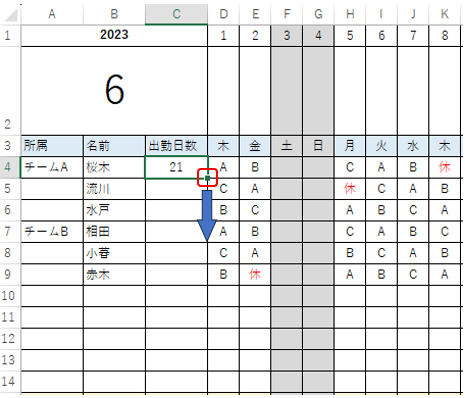
さらに、ドラッグアンドドロップ機能も効果的に活用できます。例えば、同じシフトパターンが週に複数回繰り返される場合、一度シフトを設定したら、それをドラッグして他の日付にコピーすることができます。これにより、同じパターンを repeatedly 入力する手間が省け、時間と労力を大幅に節約できます。
シフト表のカスタマイズ方法
シフト表のカスタマイズは、チームのニーズに合わせて効率的に管理するために重要なステップです。Excelの機能を活用することで、シフト表をより使いやすく、視覚的にも魅力的なものにすることが可能です。例えば、条件付き書式設定を使用することで、特定のシフトや勤務時間帯を色で区別したり、データ検証機能を活用して入力ミスを防ぐことができます。また、ピボットテーブルを用いて従業員の勤務時間を一覧表示したり、分析を行うことで、シフトの調整が容易になります。
具体的には、シフト表のカスタマイズには、従業員の名前やシフト時間、勤務日などを入力するセルを設定します。これらのセルに対して、データ検証機能を使用することで、入力できる値を制限できます。例えば、シフト時間帯を特定の時間帯に限定したり、従業員名をドロップダウンリストから選択できるようにすることで、入力ミスを防ぐことができます。さらに、条件付き書式設定を活用することで、特定の条件を満たすセルに自動的に色やアイコンを付けることができます。これにより、シフトの過不足や重複を視覚的に確認しやすくなります。
また、シフト表のレイアウトやデザインにも注目しましょう。例えば、シフト表の見出し行や列見出しを太字や異なる背景色で表示することで、情報の整理が容易になります。また、シフト表全体の背景色やフォントを統一することで、視覚的に一貫性のあるデザインにすることが可能です。さらに、コメント機能を使用して、各シフトに特別な注意事項や備考を追加することで、チームメンバーがシフトの内容をより詳細に理解できるようになります。これらのカスタマイズにより、シフト表は単なるスケジュール管理ツールから、チームのコミュニケーションツールへと進化します。
シフトの移動方法
シフトの移動は、チームのスケジュール管理において重要であり、効率的な業務運営に不可欠です。Excelでは、シフトの移動を簡単に実行でき、チームメンバー間での調整もスムーズに行えます。まず、シフトを移動するためには、シフト表のレイアウトが適切でなければなりません。通常、シフト表は日付と従業員名、そしてその日のシフトが一覧で表示されています。シフトを移動する際は、まず移動したいシフトのセルをクリックし、ドラッグアンドドロップで新しい位置に移動します。また、Ctrlキーを押しながらドラッグすることで、シフトをコピーすることもできます。
シフトの移動に加えて、自動化機能を利用することで、より効率的な管理が可能です。例えば、特定の従業員が週に一定の回数シフトを入れる必要がある場合、その従業員のシフトが自動的にスケジュールに組み込まれるように設定できます。また、シフトの重複や不足を防ぐために、条件付き書式を設定することもおすすめです。条件付き書式は、シフトが重複した場合や、必要なシフトが不足している場合にセルの色を変更するなど、視覚的に問題を把握しやすくします。
さらに、シフトの移動や調整が頻繁に行われる場合、マクロの利用も検討してみてください。マクロは、複雑な操作を自動化するためのスクリプトで、一度設定すれば、同じ操作を迅速に行うことができます。例えば、特定の従業員のシフトを一括で移動するマクロを作成すれば、手動での操作が大幅に省力化されます。また、マクロを使用することで、エラーや不備を最小限に抑えることも可能です。
シフト表の自動更新
シフト表の自動更新は、Excelを使用して労働スケジュールを管理する際の重要な機能です。従業員のシフトが頻繁に変更される場合や、新規のシフトを追加する必要がある場合、手動で更新すると時間がかかって効率が悪くなります。自動更新機能を活用することで、シフト表を簡単に最新の状態に保つことができます。
例えば、従業員の出勤日や勤務時間が変更された場合、特定のセルに入力されたデータに基づいて、他の関連するセルが自動的に更新されます。これにより、シフト表の管理が大幅に簡単になります。また、条件付き書式を使用することで、特定の条件を満たすセルに異なる色やフォントを適用し、視覚的にわかりやすくすることができます。例えば、休日や特別なシフトを異なる色で表示することで、一目で必要な情報を把握できます。
さらに、データ検証機能を活用することで、入力されるデータの形式や範囲を制限し、誤った入力や不適切なデータを防ぐことができます。これにより、シフト表の正確性と信頼性が向上します。例えば、勤務時間の入力範囲を9時から18時までに制限することで、従業員が誤って夜間の時間帯を入力するのを防ぐことができます。
最後に、ピボットテーブルを使用することで、シフト表のデータを簡単に分析し、必要な情報を抽出できます。ピボットテーブルは、大量のデータを整理し、集計やグラフ化を行う強力なツールです。例えば、各従業員の勤務時間の総合計や、特定の期間のシフトパターンを分析することで、労働時間の管理や人員配置の最適化に役立てることができます。
タイムシフト表の自動化
タイムシフト表の自動化は、労働スケジュールの管理を大幅に効率化するための重要な手段です。Excelの機能を活用することで、従業員のシフトや勤務時間の入力を自動化し、エラーの発生を減らすことができます。例えば、日付の自動入力機能を使用すれば、毎回手動で日付を入力する手間が省け、スケジュールの作成がスムーズに行えます。また、条件付き書式を設定することで、特定の条件を満たしたセルに自動的に色やフォントを適用し、視覚的に情報を把握しやすくなります。
さらに、データ検証機能を活用すれば、従業員がシフトを入力する際の誤りを防ぐことができます。例えば、特定の時間帯にしかシフトを設定できないように制限をかけることで、無効な入力を防ぎます。また、ピボットテーブルを使用すれば、シフトデータを簡単に集計し、分析を行うことができます。これにより、各従業員の勤務時間や休日を一覧で確認し、必要に応じてスケジュールを調整することが可能になります。
自動更新機能も、タイムシフト表の管理に欠かせない機能の一つです。例えば、特定の日に特定の従業員が休む場合、その情報を入力すると、自動的に他の従業員のシフトが再編成されるように設定できます。これにより、緊急時でも迅速に対応でき、スケジュールの混乱を防ぐことができます。また、マクロを使用すれば、複雑な操作を自動化し、日常的な管理作業を大幅に効率化することができます。これらの機能を組み合わせることで、タイムシフト表の管理はより効率的かつ正確に行えるようになります。
日付の自動入力
日付の自動入力は、Excelのシフト表作成において非常に有用な機能です。毎回手動で日付を入力するのは時間がかかり、ミスの原因にもなります。Excelには、日付の自動入力を支援する複数の方法があります。まず、セルのドラッグ機能を使用して、日付を一括で入力することができます。例えば、1月1日に始まる1週間の日付を入力したい場合、1月1日を入力し、セルの右下の小さな四角をドラッグすることで、自動的に1月2日、3日と続けて日付が入力されます。
さらに、DATE関数やTODAY関数を使用することで、現在の日付や特定の日付を簡単に取得できます。DATE関数は、年、月、日の値を引数として取り、指定された日付を返します。例えば、=DATE(2023, 1, 1)と入力すると、2023年1月1日が表示されます。TODAY関数は、現在の日付を返します。これを使用することで、常に最新の日付を自動的に取得できます。
また、カスタム数式を使用して、特定のパターンに従って日付を自動入力することもできます。例えば、1週間ごとに同じパターンのシフト表を作成する場合、=TODAY()+7と入力することで、今日から7日後の日付を取得できます。これらの機能を組み合わせることで、シフト表の日付部分を効率的に管理できます。
シフト表自動化のTips
シフト表の自動化は、チームの労働スケジュールを管理する際の効率化に大きく貢献します。例えば、条件付き書式設定を活用することで、特定のシフトが重複したり、従業員が希望しないシフトに入れられたりした場合に、自動的にセルの色を変更することができます。これにより、一目で問題を把握し、迅速に修正することが可能になります。
また、データ検証機能を使用することで、入力するシフトの値を制限し、誤った入力によるエラーを防ぐことができます。例えば、シフトの選択肢を「早番」「中番」「遅番」に限定し、それ以外の値を入力できないように設定できます。これにより、シフト表の正確性が向上し、管理の効率化が図られます。
さらに、ピボットテーブルを活用することで、シフト表から様々な角度でデータを分析することができます。例えば、各従業員のシフト回数や、特定の日にどれだけの従業員が働いているかを簡単に把握することができます。ピボットテーブルを利用することで、労働時間の公平性を確保し、チームのバランスを維持することができます。
これらの機能を組み合わせることで、シフト表の自動化が可能となり、労働スケジュールの管理がよりスムーズに行えるようになります。また、労働法に基づいたシフトの設定や、従業員の希望を考慮することも重要です。これにより、従業員の満足度を高め、生産性の向上にもつながります。
条件付き書式の利用
条件付き書式は、Excelシフト表の効率化において重要な役割を果たします。例えば、従業員の勤務時間やシフトの種類によってセルの色を自動的に変更することができるため、視覚的に情報を把握しやすくなります。また、出勤遅延や欠勤の回数を自動的にハイライトすることで、管理がより容易になります。この機能は、シフト表の可読性を高め、問題を迅速に特定できるようにするため、チームの効率化に大きく貢献します。
条件付き書式の設定は非常に簡単です。シフト表の特定の範囲を選択し、「ホーム」タブの「条件付き書式」ボタンをクリックすると、様々なオプションが表示されます。例えば、「セルの値に基づいて」を選択し、特定の値(例えば、遅刻回数が3回以上)に合わせてセルの色を変更するルールを設定できます。また、「色スケール」や「アイコンセット」を使って、データの傾向を視覚的に表現することも可能です。
さらに、条件付き書式は、シフト表の自動更新にも活用できます。例えば、新しいシフトが追加されたり、既存のシフトが変更されたりした場合、条件に一致するセルの書式が自動的に更新されます。これにより、常に最新の情報を正確に反映したシフト表を維持できます。また、複数の条件を組み合わせて、より複雑なルールを設定することも可能です。これによって、シフト表の管理がより効率的で、ストレスフリーになります。
データの分析と報告
データの分析と報告は、Excelシフト表の重要な機能の一つです。労働スケージュールを効率的に管理するためには、従業員の出勤状況や労働時間の分析が不可欠です。Excelでは、ピボットテーブルやグラフを使用して、複雑なデータを簡単に分析し、視覚的に表示することができます。ピボットテーブルは、大量のデータを迅速に要約し、特定の情報を抽出するのに非常に役立ちます。例えば、一定期間の労働時間の合計や、各従業員のシフト回数を一覧で確認できます。
また、条件付き書式を使用することで、特定の条件を満たすセルを自動的に色付けしたり、アイコンを表示したりすることができます。これにより、欠勤や遅刻などの異常な状況をすぐに見つけることができます。例えば、シフト表で欠勤が発生した日に黄色の背景色を自動的に適用することで、管理者は一目で異常な状況を把握できます。
Excelのデータ検証機能も、データの正確性を保つのに役立ちます。データ検証を使用することで、入力できる値の範囲を制限したり、特定の文字列や日付形式を強制したりすることができます。これにより、誤ったデータの入力を防ぎ、シフト表の信頼性を向上させることができます。例えば、シフトの開始時間や終了時間を入力するセルにデータ検証を設定することで、無効な時間帯の入力を防ぐことができます。
これらの機能を活用することで、シフト表の管理がより効率的になり、チームのパフォーマンス向上に貢献します。分析結果をレポートとして出力することも可能で、上層部への報告や従業員の評価に役立てることが可能です。
労働法に基づいたシフト設定
労働法に基づいたシフト設定は、従業員の健康と生産性を維持し、組織全体の効率性を高めるために不可欠です。労働時間や休憩時間の管理は、法律で定められている基準を遵守することから始まります。例えば、1日8時間労働の場合、少なくとも45分の休憩時間を設けることが一般的です。また、連続勤務時間や深夜労働の制限、週休2日制の導入など、労働法の規定に従ってシフトを設定することで、従業員の過労を防ぐことができます。
Excelを使用して労働法に基づいたシフト表を作成する際には、労働時間や休憩時間を自動計算する機能を活用すると便利です。例えば、労働時間が8時間を超えた場合に自動的に残業時間を計算したり、休憩時間を適切に反映させることができます。また、シフト表に休日や祝日を自動的に表示させることで、労働時間の管理をより効率的に進めることができます。これらの機能を活用することで、労働法の規定を遵守しながら、従業員のスケジュールを適切に管理することができます。
さらに、従業員の希望を考慮するためのメカニズムを導入することも重要です。例えば、従業員が希望するシフトを事前に提出し、それを基にシフト表を作成することによって、従業員の満足度を高めることができます。条件付き書式設定を活用して、希望シフトと実際のシフトの一致度を視覚的に確認することも可能です。これにより、管理者は労働法に基づいたシフト設定と従業員の希望のバランスを取ることが容易になります。労働法に基づいたシフト設定と従業員の希望の両方を考慮することで、組織全体の効率性と従業員の満足度を向上させることができます。
従業員の希望考慮の重要性
従業員の希望を考慮したシフト表の作成は、労働環境の効率化と従業員の満足度向上に大きく貢献します。従業員が自分の生活や家庭の事情に合わせて勤務時間を調整できると、ストレスが軽減され、職場でのパフォーマンスも向上します。また、従業員の希望を尊重することで、従業員との信頼関係が深まり、離職率の低下や勤務意欲の向上にもつながります。Excelを使用してシフト表を作成する際には、従業員の希望をできるだけ取り入れるように心がけましょう。
従業員の希望を取り入れるためには、事前に従業員から希望日の提出を求め、それをもとにシフトを調整します。Excelのデータ検証機能を使えば、従業員が誤って無効な日付や時間を入力するのを防ぐことができます。また、条件付き書式を設定することで、希望日とシフトが合致しているかどうかを一目で確認できます。例えば、希望日とシフトが一致している場合にセルの色を変えることで、管理がより容易になります。
さらに、従業員の希望を反映したシフト表を自動化することで、時間と労力を大幅に節約できます。VBA(Visual Basic for Applications)を活用すれば、従業員の希望日や他の条件に基づいてシフトを自動的に調整することが可能です。VBAスクリプトを作成することで、シフト表の作成プロセスを自動化し、従業員の希望に沿った労働スケジュールを迅速に作成できます。このような自動化は、特に大規模な組織や多くの従業員を管理する際には特に効果的です。
まとめ
Excelを用いたシフト表の作成と自動化は、チームの効率化と労働管理の改善に大きく貢献します。本記事では、初心者から上級者までが活用できるテンプレートと自動化のTipsを解説します。具体的には、シフト表の基本的なテンプレートの作成方法から、自動入力機能の設定、カスタマイズの方法、行のシフトの方法、シフト表の自動更新、タイムシフト表の作成と自動化、日付の自動入力など、さまざまな機能を詳しく説明しています。
また、労働法に基づいたシフトの設定や、従業員の希望を考慮することの重要性についても触れています。Excelのシフト表作成でよく使われる機能としては、条件付き書式設定、データ検証、ピボットテーブルなどがあります。これらの機能を活用することで、より効果的なシフト管理が可能になります。労働スケジュールの管理は、チームの生産性を高め、従業員の満足度を向上させる重要な要素であることを忘れてはなりません。
よくある質問
Excelシフト表の作成に必要な基本的なステップは?
Excelシフト表の作成には、いくつかの基本的なステップが必要です。最初に、従業員の名前、シフトの時間、日付、勤務内容などを記録するためのテンプレートを作成します。次に、各従業員のシフトを入力し、色分けや条件付き書式設定を使用して、異なるシフトや勤務時間を視覚的に区別します。さらに、シフトの合計時間や週間の勤務時間を自動的に計算するための数式を設定します。最後に、シフト表を定期的に更新し、必要な変更を加えて、従業員が最新の情報を確認できるようにします。このような基本的なステップを踏むことで、効率的で整理されたシフト表を作成することができます。
Excelシフト表を自動化するための基本的な方法は?
Excelシフト表を自動化するためには、いくつかの基本的な方法があります。まず、VLOOKUPやINDEX-MATCHなどの関数を使用して、従業員の情報を自動的に取得することができます。また、マクロやVBAを使用して、シフト表の入力や更新を自動化することも可能です。例えば、特定のボタンをクリックすると、シフト表が自動的に更新されたり、従業員のシフトがランダムに割り振られたりします。さらに、データ検証機能を使用して、入力エラーを防ぐこともできます。このような方法を組み合わせることで、シフト表の作成と管理を大幅に効率化することができます。
Excelシフト表作成に役立つ効率化Tipsは?
Excelシフト表作成に役立つ効率化Tipsは多数あります。まず、テンプレートを使用することで、同じ形式のシフト表を簡単に作成できます。テンプレートは、Google DriveやMicrosoftの公式サイトから無料でダウンロードすることが可能です。また、条件付き書式設定を使用することで、特定のシフトや勤務時間を色で区別し、一目で状況を把握できます。さらに、ピボットテーブルを使用して、従業員の勤務時間やシフトの分布を分析し、最適なシフト割り振りを決定することもできます。最後に、共有機能を使用して、チーム内のメンバーがリアルタイムでシフト表を確認できるようにすることが重要です。これらのTipsを活用することで、シフト表の作成と管理をよりスムーズに進めることができます。
Excelシフト表のテンプレートをカスタマイズする方法は?
Excelシフト表のテンプレートをカスタマイズする方法は、いくつかあります。まず、既存のテンプレートをダウンロードし、それを元に必要な項目を追加したり削除したりします。例えば、従業員の部署や役職を追加したり、休憩時間や残業時間を記録するための列を追加したりできます。また、セルの書式設定を使用して、文字の色や背景色、罫線を変更することで、視覚的にわかりやすいシフト表を作成できます。さらに、数式を追加して、シフトの合計時間や勤務回数を自動的に計算することも可能です。最後に、マクロを使用して、複雑な操作を一発で行うこともできます。例えば、シフト表の初期化や特定のシフトの割り当てを自動化できます。これらの方法を組み合わせることで、自社に最適なシフト表を作成することが可能になります。
Deja una respuesta
Lo siento, debes estar conectado para publicar un comentario.
関連ブログ記事