
Excelでコンテンツの有効化を安全に行う手順と注意点

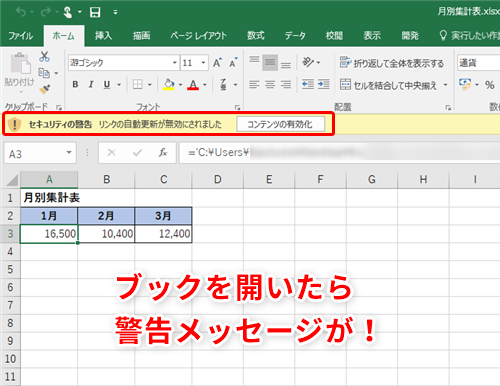
Excelでは、マクロやアドインなどの外部コンテンツがデフォルトで無効化され、悪意のあるコードの実行を防ぐためのセキュリティ機能が搭載されています。しかし、信頼できるソースからのファイルでは、これらのコンテンツを有効化することで、作業効率が大幅に向上します。本記事では、コンテンツの有効化を安全に行う手順と、注意すべきポイントについて解説します。また、Excelの保護機能やセキュリティ設定の変更、信頼できる場所の追加についても触れ、コンテンツの有効化がもたらすメリットについても紹介します。
コンテンツの有効化とは
Excelでコンテンツの有効化を行うとは、マクロやアドインなどの外部コンテンツを実行可能にすることを指します。これらのコンテンツは、ファイルの機能を拡張し、作業効率を大幅に向上させることができます。しかし、同時にこれらのコンテンツには悪意のあるコードが含まれている可能性もあるため、デフォルトでは無効化されています。そのため、コンテンツの有効化は慎重に行う必要があります。
信頼できるソースからのファイルのみでコンテンツの有効化を行うことが重要です。信頼できるソースとは、信頼のおける個人や組織が提供するファイルや、公式のテンプレートなどを指します。これらのファイルは、安全性が確認されているため、安心してコンテンツの有効化を行うことができます。また、Excelの保護機能を活用することで、悪意のあるコードの実行を防ぐことができます。
定期的なアップデートとセキュリティソフトの利用も重要です。Excelやオペレーティングシステムの最新バージョンは、セキュリティの脆弱性を修正しており、より安全にコンテンツの有効化を行うことができます。また、信頼できるセキュリティソフトを使用することで、悪意のあるコードを検出し、その実行を防ぐことができます。これらの対策を講じることで、コンテンツの有効化をより安全に行うことができます。
デフォルト設定の重要性
Excelでは、マクロやアドインなどの外部コンテンツがデフォルトで無効化されていることが多く、これは悪意のあるコードの実行を防ぐための重要なセキュリティ措置です。これらのコンテンツが無効化されていると、ファイルを開いても機能が制限され、予期しない動作やセキュリティリスクが回避されます。しかし、信頼できるソースからのファイルを使用する場合や、特定の機能を必要とする場合は、コンテンツの有効化が必要になります。そのため、デフォルト設定を理解し、適切にコンテンツの有効化を行うことが重要です。
デフォルト設定は、ユーザーがファイルを開いた際に、潜在的なリスクを最小限に抑えるために設計されています。例えば、マクロが含まれているファイルを開くと、警告メッセージが表示され、コンテンツの有効化をユーザーが選択できるようになっています。この警告メッセージは、ユーザーにファイルの出所や目的を確認する機会を提供し、悪意のあるコンテンツの実行を防ぎます。信頼できるソースからのファイルであることを確認した後で、コンテンツの有効化を行いましょう。
Excelのデフォルト設定は、セキュリティを重視していますが、一方で、ユーザーが必要とする機能の利用を制限することもあります。そのため、ワークブックやアドインの機能を最大限に活用するために、適切なセキュリティ設定の変更や信頼できる場所の追加が必要な場合があります。ただし、これらの設定変更は慎重に行うべきで、できるだけ最小限の変更にとどめ、不要なリスクを回避することが重要です。
信頼できるソースの確認
Excelでコンテンツの有効化を安全に行うためには、まずは信頼できるソースからのファイルであることを確認することが重要です。外部からのファイルを開く際には、その出所を慎重に検討し、信頼できる送信者からのものであることを確認しましょう。特に、メールやインターネットからダウンロードしたファイルは、マルウェアや悪意のあるコードが含まれている可能性があるため、注意が必要です。また、企業や組織内の共有フォルダからファイルを取得する場合でも、ファイルの作成者や更新者が信頼できる人物であることを確認することが大切です。
ファイルを開いた際、Excelは自動的にセキュリティ警告を表示します。この警告は、ファイルが潜在的なリスクを含んでいる可能性があることを通知するためのものであり、コンテンツの有効化を促す前に必ず内容を確認しましょう。警告画面には、ファイルの詳細情報やコンテンツの種類が表示されるため、これらの情報を参考に、ファイルの安全性を判断できます。信頼できるソースからのファイルであることが確認できたら、「コンテンツの有効化」ボタンをクリックしてコンテンツを有効にします。
セキュリティ設定を適切に管理することも、コンテンツの有効化を安全に行う上で重要なポイントです。Excelの信頼できる場所設定を利用して、特定のフォルダやネットワーク場所を信頼できる場所として登録することができます。信頼できる場所に登録されたファイルは、自動的にコンテンツが有効化されるため、頻繁に使用する安全なファイルの管理が容易になります。ただし、信頼できる場所の設定は慎重に行い、信頼性が確認された場所に限って登録することが推奨されます。
Excelの保護機能の活用
Excelの保護機能を活用することで、コンテンツの有効化をより安全に行うことができます。これらの機能は、悪意のあるコードや不正な操作からデータを守る役割を果たします。例えば、マクロの無効化や、信頼できるアドインの管理など、さまざまなセキュリティ設定が用意されています。特に、マクロの使用は注意が必要で、信頼できるソースからのみ有効化すべきです。
また、Excelの信頼できる場所の設定も重要です。信頼できる場所に指定されたフォルダ内のファイルは、自動的にコンテンツが有効化されるため、頻繁に使用するファイルを安全に扱うことができます。この設定は、「ファイル」メニューから「オプション」を選択し、「信頼センター」を開いて設定します。
定期的なアップデートもセキュリティを維持するために不可欠です。Microsoftは定期的に新しいセキュリティパッチをリリースしていますので、これらのアップデートを適用することで、最新の保護機能を利用することができます。さらに、セキュリティソフトの利用も推奨されます。信頼できるセキュリティソフトにより、ウイルスやマルウェアからシステムを守ることができます。
これらの保護機能を適切に活用することで、Excelのコンテンツを安全に有効化し、作業効率を向上させることができます。また、ユーザーとのインタラクションや収益化の可能性も広がるため、セキュリティと利便性の両方を実現することが可能となります。
セキュリティ設定の変更方法
セキュリティ設定の変更は、Excelでコンテンツの有効化を行う際の重要な手順です。デフォルトでは、Excelはマクロやアドインなどの外部コンテンツを無効化することで、ユーザーを保護しています。しかし、信頼できるソースからのファイルを使用する場合、これらのコンテンツを有効化することで、作業効率が大幅に向上します。セキュリティ設定を変更する際は、まず「ファイル」メニューから「オプション」を選択します。次に、「信頼できる場所」タブを開き、信頼できるフォルダを追加します。この設定により、指定されたフォルダ内のファイルは自動的にコンテンツが有効化されます。
また、個々のファイルに対しても、コンテンツの有効化を行うことができます。ファイルを開いた際に表示される警告メッセージで「コンテンツの有効化」ボタンをクリックすることで、そのファイル内のコンテンツが有効化されます。ただし、この操作は慎重に行う必要があります。信頼できないソースからのファイルのコンテンツを有効化すると、セキュリティリスクが高まります。常にファイルの出所を確認し、必要に応じてセキュリティソフトを活用して、ファイルの安全性をチェックすることが重要です。
信頼できる場所の追加
信頼できる場所の追加は、Excelのセキュリティ設定を強化する上で重要な手順の一つです。信頼できる場所とは、ユーザーが安全だと判断したフォルダやネットワーク場所のことを指します。これらの場所に指定されたファイルは、通常のセキュリティ警告が表示されずに自動的に有効化されるため、作業効率が向上します。ただし、信頼できる場所を追加する際は、その場所が本当に安全であることを確認する必要があります。例えば、組織内での共有フォルダや、特定のプロジェクト用に用意された専用フォルダなどが適しています。
信頼できる場所の追加は、Excelの「オプション」から行います。まず、Excelを起動し、ファイルメニューから「オプション」を選択します。次に、「信頼センター」をクリックし、「信頼センターの設定」を選択します。ここから「信頼できる場所」をクリックし、新しい場所を追加できます。具体的には、追加したいフォルダのパスを入力し、「追加」ボタンをクリックすることで、その場所が信頼できる場所として登録されます。
信頼できる場所の追加により、信頼できるソースからのファイルを安全に利用できるようになります。ただし、信頼できる場所の数を無制限に増やすことは避け、必要最小限に抑えることが重要です。また、定期的に信頼できる場所のリストを見直し、必要なくなった場所は削除するなど、管理を怠らないようにしましょう。これにより、Excelのセキュリティが維持され、信頼性の高い環境で作業を行うことができます。
コンテンツの有効化手順
Excelでコンテンツの有効化を行う際は、まずファイルを開き、警告メッセージが表示された場合、「コンテンツの有効化」ボタンをクリックします。このボタンは、マクロやアドインなどの外部コンテンツを実行するためのものであり、信頼できるソースからのファイルに対してのみ使用することが推奨されます。コンテンツの有効化は、ファイルの機能を完全に利用できるようにする一方で、悪意のあるコードの実行を防ぐための重要なステップでもあります。
さらに、セキュリティ設定の変更や信頼できる場所の追加も可能です。信頼できる場所は、特定のフォルダやネットワーク場所を指定し、その場所から開かれるファイルは自動的にコンテンツが有効化されるように設定できます。この設定は、頻繁に使用する信頼できるソースからのファイルを安全に扱うのに役立ちます。ただし、信頼できる場所を追加する際は、その場所が本当に安全であることを確認することが重要です。
また、Excelの保護機能を活用することも推奨されます。例えば、マクロの署名やパスワード保護など、ファイルのセキュリティを強化するためのさまざまなオプションがあります。これらの機能を活用することで、ファイルの安全性を高め、不正なアクセスや改ざんからファイルを守ることができます。定期的なアップデートやセキュリティソフトの利用も、コンテンツの有効化を安全に行う上で重要な要素です。
定期的なアップデートの必要性
定期的なアップデートは、Excelでコンテンツの有効化を安全に行う上で非常に重要な要素です。ソフトウェアのアップデートには、セキュリティの脆弱性を修正する重要なパッチが含まれていることが多く、これらのパッチを適用することで、悪意のあるコードや攻撃からシステムを守ることができます。また、新しい機能や改善されたパフォーマンスも提供されるため、Excelの利用体験が向上します。定期的なアップデートは、信頼できるソースからのみ行うようにし、自動更新機能を有効にしておくと便利です。これにより、最新のセキュリティ対策が常に適用され、コンテンツの有効化時のリスクが低減されます。
セキュリティソフトの利用も、コンテンツの有効化を安全に行うための重要な手順の一つです。信頼できるセキュリティソフトをインストールし、定期的に更新することで、ウイルスやマルウェアからシステムを保護できます。特に、外部からのファイルを頻繁に開く場合は、セキュリティソフトのリアルタイム保護機能を有効にしておくことが推荐されます。これにより、ファイルを開いた際に自動的にスキャンが行われ、潜在的な脅威を検出し、隔離することができます。セキュリティソフトの利用は、Excelのコンテンツを安全に有効化するための基本的な防御ラインとなります。
これらの安全対策を実施することで、コンテンツの有効化時のリスクを大幅に軽減できます。定期的なアップデートとセキュリティソフトの利用は、Excelの利用をより安全で快適なものにするための基本的なステップです。これらの手順を守ることで、信頼できるソースからのファイルを安心して利用でき、作業効率の向上やユーザーとのインタラクションの拡大につながります。
セキュリティソフトの利用
セキュリティソフトの利用は、Excelでコンテンツの有効化を安全に行う上で重要なポイントです。信頼できるソースからのファイルのみを有効化するという基本的なルールに加えて、セキュリティソフトが悪意のあるコードを検出し、システムを保護する役割を担います。特に、マクロやアドインなど、外部から導入されるコンテンツは、潜在的な脅威となる可能性があります。定期的なアップデートを心がけ、最新のセキュリティ対策を講じることで、より安全にコンテンツを有効化できます。
また、セキュリティソフトは、ファイルを開いた際に自動的にスキャンを行い、疑わしいコードやマルウェアを検出・隔離します。これにより、ユーザーが意図せず悪意のあるコンテンツを有効化してしまうリスクを大幅に低減できます。さらに、セキュリティソフトの設定を適切に調整することで、特定のファイルやフォルダに対する監視を強化することも可能です。保護機能を活用し、Excelの利用環境をより安全に保つことが大切です。
コンテンツの有効化のメリット
Excelでコンテンツの有効化を安全に行う方法を理解することは、業務の効率化やデータの管理に大きく貢献します。デフォルト設定では、マクロやアドインなどの外部コンテンツは無効化され、これは悪意のあるコードの実行を防ぐための重要なセキュリティ対策です。しかし、信頼できるソースからのファイルを安全に有効化することで、さまざまな機能を利用できるようになり、作業効率が大幅に向上します。
信頼できるソースからのファイルを有効化する際には、まずはそのソースが本当に信頼できるかどうかを確認することが重要です。信頼性の高いソースからのファイルは、通常、信頼できる場所に保存されています。Excelの「信頼できる場所」にこれらのフォルダを追加することで、ファイルを開くたびに警告が表示されないようにすることができます。また、定期的にセキュリティ更新を行うことで、最新の保護機能を活用し、潜在的な脅威からシステムを守ることができます。
コンテンツの有効化は、ファイルを開いたときに表示される警告メッセージから行います。具体的には、ファイルを開き、「コンテンツの有効化」ボタンをクリックすることで、マクロやアドインが有効になります。この操作は一時的なもので、ファイルを再度開くと警告が再表示されます。しかし、信頼できる場所にファイルを保存すれば、この手間を省くことができます。さらに、Excelのセキュリティ設定を変更することで、特定のファイルやフォルダに対して常にコンテンツを有効化するように設定することも可能です。
コンテンツの有効化により、Excelの機能がフルに活用され、作業効率が向上します。例えば、マクロを使用することで、複雑な計算やデータの整理を自動化できます。また、アドインを有効化することで、特定の業務に必要な高度な機能を利用できます。さらに、公開範囲設定やユーザーとのインタラクション、収益化の可能性も広がります。例えば、企業内でのデータ共有や、外部との協力作業において、コンテンツの有効化は重要な役割を果たします。
まとめ
Excelでコンテンツの有効化を安全に行う方法を理解することは、効率的な業務遂行とセキュリティの両立に不可欠です。デフォルト設定では、マクロやアドインなどの外部コンテンツは無効化されており、これにより悪意のあるコードの実行が防がれます。しかし、信頼できるソースからのファイルは必要に応じて有効化する必要があります。このプロセスには、ファイルを開き、コンテンツの有効化ボタンをクリックする簡単な手順がありますが、セキュリティを保つためには、定期的なアップデートやセキュリティソフトの利用も重要です。
信頼できるソースからのファイルを有効化する際には、Excelの保護機能を活用することが推奨されます。例えば、特定のフォルダを信頼できる場所に指定することで、その場所から開くファイルは自動的に有効化されます。また、セキュリティ設定を適切に調整することで、必要最低限のリスクでコンテンツを利用できます。これらの設定を正しく行うことで、作業効率が向上し、公開範囲の設定やユーザーとのインタラクション、さらには収益化の可能性も広がります。
最後に、コンテンツの有効化には常に注意を払い、不明なソースからのファイルは絶対に開かないようにすることが肝心です。信頼できるソースからのみコンテンツを有効化し、定期的にセキュリティ設定を確認することで、安全にExcelを活用できます。
よくある質問
Excelでコンテンツの有効化とは何ですか?
Excelでコンテンツの有効化とは、Excelファイル内に含まれるマクロやリンク、外部参照データなどの機能を有効にすることを指します。これらのコンテンツは、ファイルを開いたときに無効化されていることが多く、ユーザーが手動で有効化する必要があります。コンテンツの有効化は、ファイルの機能を完全に利用するためには不可欠なプロセスですが、同時にセキュリティリスクも伴います。そのため、コンテンツを有効化する際には、信頼できるソースからのファイルであることを確認することが重要です。
コンテンツの有効化を安全に行う方法はありますか?
コンテンツの有効化を安全に行うためには、いくつかのステップを踏むことが推奨されます。まず、Excelファイルを開いたときに「有効化」の警告が表示された場合、そのファイルの出所を確認することが最初のステップです。信頼できるソースからのファイルであることを確認した上で、有効化の手順に進むことが重要です。次に、Excelの「信頼できる位置」にファイルを保存することで、将来的に同じ警告が表示されないようにすることができます。さらに、Excelのセキュリティ設定を確認し、マクロの有効化レベルを適切に設定することで、セキュリティを高めることができます。最後に、ファイルを開く前に、ウイルススキャナーやセキュリティソフトでスキャンすることも有効です。
コンテンツの有効化によってどのようなリスクが生じる可能性がありますか?
コンテンツの有効化によって生じるリスクは主に、セキュリティ上の問題に関連しています。具体的には、マクロや外部リンクが悪意を持って作成されている場合、個人情報の漏洩やシステムの侵害につながる可能性があります。また、外部参照データが更新されない場合、ファイルの機能が期待通りに動作しないといった問題も考えられます。これらのリスクを避けるためには、コンテンツの有効化前にファイルの出所を確認し、信頼できるソースからのみ有効化を行うことが重要です。さらに、定期的にシステムのセキュリティチェックを行い、最新のセキュリティアップデートを適用することも有効です。
Excelのセキュリティ設定を確認・変更する方法はありますか?
Excelのセキュリティ設定を確認・変更するには、以下の手順に従います。まず、Excelを起動し、「ファイル」メニューから「オプション」を選択します。次に、「信頼センター」を選択し、「信頼センターの設定」をクリックします。ここから、「マクロの設定」や「信頼できる位置」などの設定を確認・変更することができます。たとえば、「マクロの設定」では、マクロの有効化レベルを「無効」、「通知」、「有効」から選択できます。また、「信頼できる位置」では、特定のフォルダを信頼できる位置として登録することで、そのフォルダ内のファイルは自動的にコンテンツが有効化されるよう設定できます。これらの設定を適切に行うことで、セキュリティを高めつつ、必要な機能を有効に利用することができます。
Deja una respuesta
Lo siento, debes estar conectado para publicar un comentario.
関連ブログ記事