
Excel全角を半角:効率的な変換方法とTips

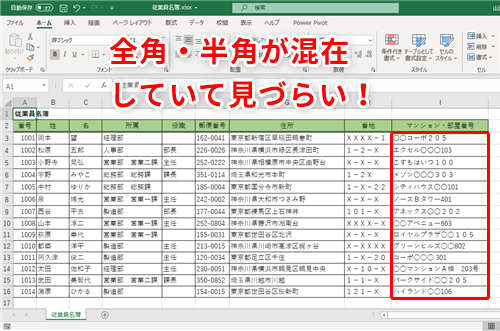
Excel全角を半角:効率的な変換方法とTipsでは、Excelで全角文字を半角文字に変換するさまざまな方法を紹介します。全角文字は、特に数字やアルファベットの場合、データ入力や計算でエラーを引き起こすことがあります。そのため、効率的なデータ処理のために全角文字を半角文字に変換することが重要です。本記事では、手動での置換、VBAスクリプトの使用、関数の組み合わせ、第三者ツールの利用など、効果的な変換方法を詳しく解説します。また、全角と半角の違いや使い分け、便利なショートカットキーの使用方法についても触れています。これらの方法を活用することで、Excelでのデータ処理をよりスムーズに行うことができます。
全角と半角の違い
全角と半角の文字は、視覚的な違いだけでなく、データ処理やシステムの互換性においても重要な役割を果たします。全角文字は、幅が半角文字の2倍で、日本語の漢字や仮名、英数字などが含まれます。一方、半角文字は、幅が全角文字の半分で、主に英数字や記号が該当します。Excelでは、特に数字やアルファベットが全角で入力されている場合、計算やデータの一貫性に問題が生じることがあります。例えば、全角数字と半角数字を比較すると、同じ数字であっても認識されないことがあります。また、データの整形やフィルタリングを行う際も、全角と半角の混在がエラーの原因となることがあります。
全角と半角の使い分けについては、一般的に日本語の文章では全角を使用し、数字やアルファベットは半角を使用することが推奨されています。ただし、特定の用途やシステム要件によっては、全角アルファベットや全角数字を使用する必要がある場合もあります。Excelでの効率的なデータ処理を確保するためには、データの入力段階から全角と半角の使い分けに注意を払うことが重要です。また、既存のデータを整理する際には、全角を半角に変換するテクニックを活用することが役立ちます。
変換の必要性
全角文字と半角文字の違いは、文字の表示幅やデータの取り扱い方に大きく影響します。特に、Excelでデータを処理する際には、全角文字が数字やアルファベットとして扱われる場合、計算エラーやフォーマットの不整合が生じることがあります。そのため、効率的なデータ処理を実現するためには、全角文字を半角文字に変換することが重要です。例えば、日付や時間の計算、数値の比較、データの検索など、さまざまな場面で全角文字が問題になることがあります。また、データの標準化や一貫性を保つためにも、全角と半角の統一は欠かせません。
手動での置換方法
手動での置換方法は、Excelの「検索と置換」機能を使用して全角文字を半角文字に変換する基本的な方法です。この方法は、特定の文字や文字列に対して効果的であり、特に少量のデータを処理する際には非常に便利です。まず、変換したいセル範囲を選択し、「ホーム」 タブの 「編集」 グループにある 「検索と置換」 をクリックします。次に、表示される 「置換」 ダイアログボックスで、全角文字を入力し、「全角文字」 を 「半角文字」 に置換するように設定します。この操作を繰り返すことで、必要な範囲の文字を効率的に変換できます。
手動での置換は、単純な操作であり、すぐに結果を確認できるため、エラーの発見や修正が容易です。ただし、大量のデータや複数の文字列を一括で変換する必要がある場合には、この方法では時間がかかる可能性があります。そのため、より効率的な変換方法として、VBAスクリプトや関数の組み合わせ、第三者ツールの利用などを検討することも重要です。
VBAスクリプトの使用
VBAスクリプトの使用は、Excelで全角文字を半角文字に変換する際の効率的な方法の一つです。VBA(Visual Basic for Applications)は、Excelの背後で動作するプログラミング言語であり、自動化や複雑な処理を可能にします。特に大量のデータを扱う場合や、定期的な変換が必要な場合、VBAスクリプトを使うことで作業時間を大幅に短縮できます。
VBAスクリプトを用いて全角文字を半角文字に変換するには、まずエクスセルのVBAエディタを開きます。エクスセルのリボンメニューから「開発タブ」を選択し、「Visual Basic」をクリックすると、VBAエディタが開きます。そこで新しいモジュールを作成し、全角を半角に変換するマクロを記述します。例えば、以下のような簡単なコードを使用することができます。
vb

Sub 全角を半角に変換()

Dim cell As Range

For Each cell In Selection

cell.Value = Application.WorksheetFunction.Substitute(cell.Value, "全角文字", "半角文字")

Next cell

End Sub
このマクロは、選択されたセル範囲内の全角文字を半角文字に変換します。Substitute関数を使用することで、特定の全角文字を半角文字に置換することができます。例えば、全角の数字やアルファベットを半角に変換するには、Substitute関数を複数回使用するか、WorksheetFunctionのSubstitute関数をループ内で使用することができます。
また、VBAスクリプトは、Excelの機能を拡張し、カスタマイズしたツールや機能を簡単に実装できます。例えば、全角文字を半角文字に変換するボタンをリボンに追加することも可能です。これにより、操作が直感的になり、日常的な作業をより効率的に行えるようになります。
関数の組み合わせ
Excelでは、全角文字を半角文字に変換するための関数を組み合わせて使用することができます。特に、大量のデータを処理する際には、関数の組み合わせは非常に効率的です。例えば、SUBSTITUTE関数とCODE関数を組み合わせることで、特定の全角文字を半角文字に置換することができます。
SUBSTITUTE関数は、指定した文字列内の特定の文字を別の文字に置換します。一方、CODE関数は、文字の ASCII コードを返します。全角文字と半角文字の ASCII コードは異なりますので、これらの関数を組み合わせることで、全角文字を半角文字に変換することができます。
また、MID関数とLEN関数も組み合わせて使用することで、文字列全体の全角文字を半角文字に変換することができます。MID関数は文字列から任意の位置の文字を抽出し、LEN関数は文字列の長さを返します。これらを組み合わせることで、文字列の各文字を順番に処理し、全角文字を半角文字に変換することができます。
具体的には、以下のような関数の組み合わせを使用できます。まず、MID関数で文字列から1文字ずつ抽出し、CODE関数でその文字の ASCII コードを取得します。次に、IF関数でその ASCII コードが全角文字の範囲内にあるかどうかを判定し、全角文字の場合は対応する半角文字の ASCII コードに変換します。最後に、CHAR関数で変換後の ASCII コードを文字に変換し、結果を連結して最終的な半角文字列を作成します。
アドインやオンラインツールの利用
アドインやオンラインツールを活用することで、Excelの全角文字を半角文字に変換する作業を大幅に効率化できます。これらのツールは、手動での置換やVBAスクリプトの使用に比べて、操作が簡単で時間も節約できます。アドインは、Excelに直接インストールして使用できる便利な機能拡張です。代表的なものには「Text to Columns」や「Data Cleaner」などがあり、これらのアドインを使用することで、複数の列やセルの全角文字を一度に半角に変換することが可能です。
オンラインツールの場合は、Excelファイルをウェブサイトにアップロードすることで、一括で全角文字を半角文字に変換できます。これらの中には、無料で利用できるものも多く、使い方も非常にシンプルです。例えば、「CSV Cleaner」や「Text Fixer」などのサイトでは、ファイルのアップロード後に簡単な設定を行い、変換後のファイルをダウンロードするだけで完了します。これらのツールは、特に大量のデータを扱う際や、複雑な文字列処理が必要な場合に役立ちます。
ただし、アドインやオンラインツールを使用する際は、セキュリティ面にも注意が必要です。個人情報や機密情報が含まれている場合は、信頼できるツールを選択し、データの保護に十分配慮することが重要です。また、オンラインツールを使用する場合は、データが外部に送信されることを念頭に置き、可能な限りローカルで処理できる方法を検討することもおすすめです。
ショートカットキーの使用
Excelで全角を半角に変換する際、ショートカットキーの使用は非常に効率的な方法の一つです。特に大量のデータを処理する場合、マウス操作よりもキーボードショートカットを使うことで時間短縮ができます。全角文字を半角に変換するには、まず選択したいセル範囲を選択します。次に、Alt + Shift + F10を押すと、選択範囲内の全角文字が半角に変換されます。
このショートカットキーは、Excelの「全角/半角変換」機能を直接呼び出すことができます。この機能は、単純に全角文字を半角に変換するだけでなく、逆の操作も可能です。つまり、半角文字を全角に変換することもできます。この柔軟性は、データの整形や一貫性の維持に役立ちます。
また、ショートカットキーの使用は、他のExcel操作と組み合わせることでさらに効率的にデータ処理が可能です。例えば、複数の列や行を選択し、一度に全角を半角に変換することができます。これにより、大量のデータを一括で処理する際に非常に便利です。ショートカットキーの活用は、Excelの操作をよりスムーズに行うための重要なスキルの一つです。
まとめ
Excelでのデータ処理において、全角と半角の文字の変換は重要なタスクの一つです。特に、数字やアルファベットが全角で入力されていると、計算やデータの整合性に問題が生じることがあります。この記事では、全角文字を半角文字に効率的に変換する方法を紹介します。手動での置換やVBAスクリプトの使用、さらには第三者ツールの利用など、さまざまな方法を詳しく解説します。また、全角と半角の違いや使い分け、便利なショートカットキーの使用方法も紹介します。
全角文字と半角文字の違いを理解することは、Excelでのデータ処理をスムーズにするために欠かせません。全角文字は、文字一つ一つが2バイトのスペースを占め、半角文字は1バイトのスペースを占めます。そのため、数字やアルファベットが全角で入力されていると、計算式やデータの整形に支障をきたすことがあります。例えば、日付や時間の形式が正しく認識されない、数値が正しく計算されないなどの問題が発生します。
効率的な変換方法として、まずは検索と置換機能を活用することができます。この機能は、特定の文字列を一括で別の文字列に変換するためのものです。例えば、全角の数字やアルファベットを一括で半角に変換することができます。また、VBAスクリプトを使用することで、より複雑な変換処理を自動化することが可能です。VBAスクリプトは、Excelのマクロ機能を用いて作成でき、大量のデータを短時間で変換することができます。
さらに、アドインやオンラインツールの利用も効果的です。これらのツールは、Excelに簡単に導入でき、全角と半角の変換をワンクリックで行うことができます。特に、大量のデータを扱う場合や、頻繁に変換が必要な場合は、これらのツールが非常に便利です。また、ショートカットキー(Alt + Shift + F10)を活用することで、変換作業をさらに効率化することができます。このキーは、特定のセルや範囲の文字を全角から半角、または半角から全角に変換するためのものです。
よくある質問
Excelで全角文字を半角文字に変換する一番簡単な方法は何ですか?
Excelで全角文字を半角文字に変換する一番簡単な方法は、半角/全角関数を使用することです。この関数は、指定した文字列を半角文字に変換します。例えば、A1セルに「あいうえお」がある場合、B1セルに=半角(A1)と入力すると、「あいうえお」が「アイウエオ」に変換されます。この関数は、英数字や記号だけでなく、ひらがなやカタカナも半角に変換できます。さらに、この関数を複数のセルに一括で適用することも可能で、効率的な変換が可能です。また、VBAを使用してマクロを作成することでも全角を半角に変換できますが、関数を使用する方法の方が手軽で簡単に実行できます。
Excelで全角文字を半角文字に一括変換する際の注意点はありますか?
Excelで全角文字を半角文字に一括変換する際には、いくつかの注意点があります。まず、変換前に元のデータをバックアップすることを強く推奨します。変換によって意図しない結果が生じた場合でも、元のデータを復元できます。また、一部の文字(例えば、全角の記号や特殊文字)は半角に変換できない場合があります。このような文字が含まれているセルは、エラーが発生する可能性があります。さらに、変換後の文字列の長さが変わるため、セルの幅や列のサイズが適切に調整されるようにすることも重要です。特に、変換後の文字列が長すぎると、セルが他のデータと重複する可能性があります。これらの点に注意しながら、効率的かつ正確な変換を心がけてください。
Excelで全角文字を半角文字に変換する際に、特定の文字だけを変換したい場合はどうすれば良いですか?
Excelで全角文字を半角文字に変換する際に、特定の文字だけを変換したい場合は、MID関数やIF関数を組み合わせて使用することができます。例えば、A1セルに「あ1い2う3え4お」があり、数字だけを半角に変換したい場合、以下のような式を使用できます:=MID(A1, 1, 1) & IF(ISNUMBER(VALUE(MID(A1, 2, 1))), 半角(MID(A1, 2, 1)), MID(A1, 2, 1)) & MID(A1, 3, 1) & IF(ISNUMBER(VALUE(MID(A1, 4, 1))), 半角(MID(A1, 4, 1)), MID(A1, 4, 1)) & MID(A1, 5, 1) & IF(ISNUMBER(VALUE(MID(A1, 6, 1))), 半角(MID(A1, 6, 1)), MID(A1, 6, 1)) & MID(A1, 7, 1) & IF(ISNUMBER(VALUE(MID(A1, 8, 1))), 半角(MID(A1, 8, 1)), MID(A1, 8, 1)) & MID(A1, 9, 1)。この式は、文字列の中の数字だけを半角に変換し、他の文字はそのままにします。ただし、文字列が長い場合や複雑なパターンがある場合は、VBAを使用してマクロを書く方がより効率的です。
Excelで全角文字を半角文字に変換する際に、自動的に適用する方法はありますか?
Excelで全角文字を半角文字に変換する際に、自動的に適用する方法として、VBA(Visual Basic for Applications)を使用したマクロが有効です。VBAを使用することで、特定の動作を自動化し、効率的な変換を実現できます。例えば、以下のVBAコードを使用すると、選択した範囲内の全角文字を半角に変換することができます:
vba

Sub 全角を半角に変換()

Dim cell As Range

For Each cell In Selection

cell.Value = Application.WorksheetFunction.Substitute(cell.Value, "全角", "半角")

cell.Value = WorksheetFunction.Substitute(cell.Value, "あ", "ア")

cell.Value = WorksheetFunction.Substitute(cell.Value, "い", "イ")

cell.Value = WorksheetFunction.Substitute(cell.Value, "う", "ウ")

' 他の文字も同様に追加

Next cell

End Sub
このマクロを実行するには、ExcelのVBAエディタ(Alt + F11)を開き、新しいモジュールを作成して上記のコードを貼り付けます。その後、Excelに戻り、必要な範囲を選択してマクロを実行すれば、全角文字が半角に自動的に変換されます。VBAを使用することで、大量のデータを短時間に処理することが可能になります。
Deja una respuesta
Lo siento, debes estar conectado para publicar un comentario.
関連ブログ記事