
Excelでセルを縦横分割|データ配置とサイズ調整方法

Excelでセルを縦横分割する方法を詳しく解説します。この記事では、セルの分割、データ配置、そしてサイズ調整の具体的な手順を紹介します。また、分割したセルの解除方法も説明します。Excelを使いこなすことで、データの整理や表示がより効率的になり、作業の質が向上します。この記事を読むことで、Excelのセル操作に必要な知識を身につけることができます。
セルの縦分割方法
Excelでセルを縦分割するには、まず「ホーム」タブの「Alignment」グループにある「矢印」ボタンをクリックします。次に、表示される「セルの書式設定」ダイアログボックスから「配置」タブを選択します。ここで、「縦方向にセルをマージ」というオプションをチェックすることで、選択したセルが縦方向に結合されます。この方法は、一つの列に複数行のデータを表示したい場合に便利です。例えば、一つのセルに複数行のテキストを入力し、そのテキストを縦方向に均等に配置することができます。
また、縦分割の後でデータの配置を調整するには、同じ「セルの書式設定」ダイアログボックスの「配置」タブで、「上」、「中央」、「下」のオプションから選択できます。これにより、セル内のテキストを縦方向に希望の位置に配置することができます。さらに、「改行」オプションをチェックすることで、一つのセル内で複数行のテキストを入力することができます。
セルの横分割方法
Excelのセルを横に分割する方法は、主にデータの配置や表示の調整に役立ちます。まず、横分割を行うには、「ホーム」タブの「セル」グループから「分割セル」を選択します。これにより、「セルの書式設定」ダイアログボックスが開きます。ここで、「水平」タブを選択し、列数を指定することで、セルを横に分割できます。列数を増やすと、セルがより細かく分割され、データをより詳細に配置することが可能になります。
横分割後、データを適切に配置するには、データの配置オプションも利用します。例えば、データを左寄せ、中央寄せ、右寄せなど、希望の位置に配置できます。さらに、セルの幅を調整することで、データの表示を最適化できます。セルの幅は、セルの右端の境界線をドラッグすることで簡単に変更できます。また、自動列幅機能を使用すると、セル内のデータに最適な幅に自動的に調整されます。
横分割を解除するには、同じ「セルの書式設定」ダイアログボックスで、「分割解除」を選択します。これにより、分割されたセルが元の状態に戻り、データが再配置されます。横分割は、複雑なデータを整理したり、視覚的に分かりやすく表示したりする際の有効な手段です。
分割後のデータ配置
Excelでセルを縦横に分割した後、データの配置が重要になります。特に、データの位置や表示形式を適切に調整することで、読みやすさや視覚的な美しさを高めることができます。例えば、縦に分割した場合、各セル内のデータが上下に並ぶため、データの行間や高さを調整することが有効です。また、横に分割した場合、データが左右に並ぶため、列幅を調整してデータが適切に表示されるようにすることが重要です。
また、セルのマージや分割解除もデータ配置に影響を与えます。セルをマージすることで、複数のセルを1つのセルとして扱うことができ、タイトルやヘッダーの表示に便利です。一方、分割解除は、これまでマージされたセルを元の状態に戻すことができます。これらの機能を活用することで、データの配置をより柔軟に調整できます。
さらに、セルの書式設定を用いて、データの文字色、背景色、罫線などを変更することで、データの読みやすさや視覚的な効果を高めることができます。これらの設定は、「ホーム」タブの「書式設定」グループからアクセスできます。適切なフォントサイズやアライメント(水平・垂直揃え)を設定することも、データの配置を美しくするための重要な要素です。
サイズ調整方法
Excelでセルを縦横に分割した後、データの配置やサイズの調整は非常に重要です。まず、サイズ調整について説明します。セルのサイズを調整するには、列幅や行高を変更します。列幅を変更するには、列のヘッダー部分をドラッグして幅を調整します。行高を変更するには、行のヘッダー部分をドラッグします。また、特定の値に列幅や行高を設定したい場合は、列ヘッダーか行ヘッダーを右クリックし、「列幅」または「行高」を選択して、数値を入力します。
データの配置についても説明します。セルを縦横に分割した後、データを適切に配置することで、読みやすさや見やすさを向上させることができます。データの配置は、「ホーム」タブの「Alignment」グループで調整します。ここでは、「上寄せ」、「中央寄せ」、「下寄せ」、「左寄せ」、「中央寄せ」、「右寄せ」などのオプションが利用できます。これらのオプションを利用して、データをセル内での最適な位置に配置できます。
さらに、データの折り返しも重要な機能です。データがセル内に収まらない場合、「折り返し」オプションを使用することで、データを複数行に分割して表示できます。これにより、長いテキストや複雑なデータを効果的に表示できます。折り返しは、「ホーム」タブの「Alignment」グループから「折り返し」ボタンをクリックして有効にします。
最後に、分割解除について説明します。セルの分割を解除するには、まず分割されたセルをドラッグして選択します。その後、「ホーム」タブの「マージセル」ボタンをクリックし、「マージ解除」を選択します。これにより、セルの分割が解除され、元の状態に戻ります。これらの手順を踏むことで、Excelのセルを効果的に管理し、データの表示を最適化できます。
分割解除方法
Excelでセルの分割解除を行うには、まず対象のセルを選択します。次に、「ホーム」タブの「セル」グループにある「書式設定」をクリックします。表示されるメニューから「セルの書式設定」を選択し、開いたダイアログボックスの「配置」タブを選択します。ここで、「縦方向にセルをマージ」や「横方向にセルをマージ」のチェックを外します。これにより、セルの分割が解除され、元の状態に戻ります。
また、列や行の分割を解除するには、対象の列や行を選択し、「ホーム」タブの「セル」グループにある「結合解除」をクリックします。これにより、結合された列や行が元の個々のセルに戻ります。これらの手順により、Excelのセルを自由に分割や解除することができます。
まとめ
Excel を使用してセルを縦や横に分割する方法は、データの整理や視覚的な配置を改善するための有用なテクニックです。まず、縦分割について説明します。縦分割は、複数の行を1つのセルにまとめることで、同じデータを複数行にわたって表示することができます。これは「ホーム」タブの「Alignment」グループから「矢印」ボタンをクリックし、表示される「セルの書式設定」ダイアログボックスで「縦方向にセルをマージ」をチェックすることで行います。この設定により、選択した行が1つのセルとして表示されます。
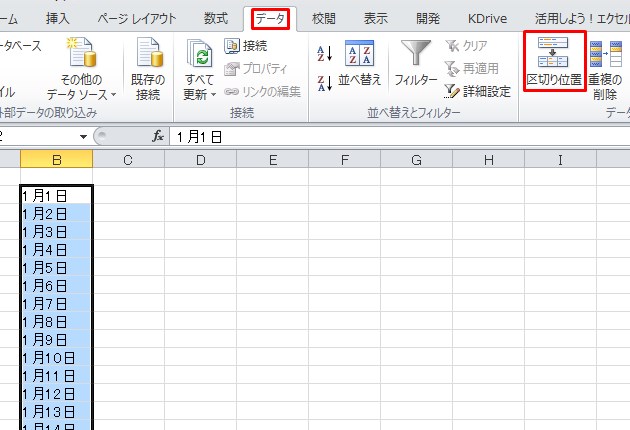
次に、横分割について説明します。横分割は、1つのセルを複数の列に分割することで、データをより細かく配置することができます。これを行うには、「データ」タブの「分割」をクリックし、表示されるダイアログボックスで「列数」を指定します。この操作により、選択したセルが指定した列数に分割されます。
分割後のデータ配置やサイズ調整も重要なポイントです。データ配置は、「ホーム」タブの「Alignment」グループにある「上寄せ」、「中央寄せ」、「下寄せ」、「左寄せ」、「中央寄せ」、「右寄せ」などのボタンを使用して行います。これにより、セル内のデータが希望の位置に配置できます。サイズ調整は、セルの境界線をドラッグすることで行います。また、自動調整機能も利用できます。自動調整は、「ホーム」タブの「列幅」または「行高」の「自動調整」を選択することで、セル内のデータに合わせてサイズが自動的に調整されます。
最後に、分割解除の方法について説明します。縦分割の解除は、「ホーム」タブの「マージ解除」ボタンをクリックすることで行います。これにより、マージされたセルが元の個々のセルに戻ります。横分割の解除は、「データ」タブの「分割解除」をクリックすることで行います。これにより、分割された列が元の1つのセルに戻ります。これらの手順を踏むことで、セルの分割と解除がスムーズに行えます。
よくある質問
Excelでセルを縦横に分割する方法は?
Excelでセルを縦横に分割するには、主に 「マージ」 と 「分割」 という機能を使用します。まず、縦分割については、2つの列を用意し、それぞれの列にデータを入力することで実現できます。具体的には、A列とB列にそれぞれ異なるデータを入力し、その列を並べることで、1つのセルを縦に分割したように見えます。同様に、横分割は行を使用します。例えば、1行目に1つのデータを入力し、2行目に別のデータを入力することで、1つのセルを横に分割したように表示できます。さらに、「セルのマージ」 機能を使用することで、複数の列や行を1つのセルに結合することも可能です。この機能は、「ホーム」 タブの 「セル」 グループ内にある 「マージ」 ボタンから利用できます。
セル内のデータ配置を調整する方法は?
Excelでのセル内のデータ配置を調整するには、主に 「セルの書式設定」 を使用します。データ配置の調整には、「水平配置」 と 「垂直配置」 の2つのオプションがあります。「水平配置」 では、「左」、「中央」、「右」 の3つの選択肢があります。これらの選択肢を使用することで、データをセル内での水平方向に配置できます。例えば、データをセルの左端に配置したい場合は、「左」 を選択します。「垂直配置」 では、「上」、「中央」、「下」 の3つの選択肢があります。これらの選択肢を使用することで、データをセル内での垂直方向に配置できます。例えば、データをセルの中央に配置したい場合は、「中央」 を選択します。さらに、「改行」 機能を使用することで、1つのセル内に複数行のテキストを入力することもできます。この機能は、「セルの書式設定」 ダイアログボックスの 「改行」 オプションから利用できます。
セルのサイズを調整する方法は?
Excelでセルのサイズを調整するには、主に 「列幅」 と 「行高」 の2つの方法があります。「列幅」 の調整は、列ヘッダーの境界線をドラッグすることで行います。例えば、A列の幅を調整したい場合は、A列の列ヘッダーの右端をドラッグして、任意の幅に設定します。また、複数の列の幅を一括で調整したい場合は、複数の列を選択した後、任意の列の境界線をドラッグします。「行高」 の調整は、行ヘッダーの境界線をドラッグすることで行います。例えば、1行の高さを調整したい場合は、1行の行ヘッダーの下端をドラッグして、任意の高さに設定します。また、複数の行の高さを一括で調整したい場合は、複数の行を選択した後、任意の行の境界線をドラッグします。さらに、「自動列幅」 と 「自動行高」 の機能を使用することで、セル内のデータに合わせて列幅や行高を自動的に調整することもできます。これらの機能は、「ホーム」 タブの 「セル」 グループ内にある 「列幅」 と 「行高」 ボタンから利用できます。
セルの縦横分割とデータ配置の組み合わせで注意が必要なことは?
セルの縦横分割とデータ配置の組み合わせで注意が必要なことは、「セルのマージ」 と 「データの表示」 に関する点です。まず、「セルのマージ」 は、複数の列や行を1つのセルに結合する機能ですが、この機能を使用すると、結合したセルの範囲内にあるデータが失われる可能性があります。例えば、A1とB1のセルをマージすると、B1のデータが失われます。そのため、重要なデータがある場合は、マージ前にデータをバックアップしておくことが重要です。次に、「データの表示」 に関する点では、セルの縦横分割とデータ配置を組み合わせると、データの表示が複雑になることがあります。例えば、1つのセルを縦に分割し、それぞれの列に異なるデータを入力した場合、データが重複して表示されたり、配置が乱れたりすることがあります。そのため、データの表示が正確で読みやすいように、適切なデータ配置とサイズ調整を行うことが重要です。また、「セルの書式設定」 を使用して、データの表示を調整することも有効です。
Deja una respuesta
Lo siento, debes estar conectado para publicar un comentario.
関連ブログ記事